วิธีเปิดคำบรรยายแปลภาษา Google Meet และแก้ปัญหาปุ่มไม่แสดง
 Equalang
โดยสังเขป
วิธีเปิดใช้งานคำบรรยายแปลภาษาใน Google Meet วิธีแก้ปัญหาเมื่อไม่มีปุ่มให้เปิด พร้อมวิธีดูคำบรรยายสองภาษาแบบเรียลไทม์และบันทึกข้อความถอดเสียงได้ทุกบัญชี
คำสำคัญ: google meet แปลภาษา; คําบรรยายแปลภาษา google meet; google meet แปลภาษาไม่ได้; ซับไตเติลสองภาษา google meet; บันทึกข้อความถอดเสียง google meet
หากต้องการเปิดคำบรรยายแปลภาษา (Translated captions) ใน Google Meet ให้คลิกที่ ตัวเลือกเพิ่มเติม (⋮) > การตั้งค่า > คำบรรยาย ภายในห้องประชุมที่กำลังโทรอยู่ จากนั้นเปิดสวิตช์ คำบรรยาย และเปิด คำบรรยายที่แปลแล้ว เพื่อเลือกภาษาที่คุณต้องการอ่านบนหน้าจอ หากคุณไม่พบตัวเลือก คำบรรยายที่แปลแล้ว ในแผงการตั้งค่า มักเกิดจากบัญชีของคุณหรือผู้จัดประชุมไม่ได้ใช้แพ็กเกจแบบชำระเงินที่เข้าเกณฑ์ของ Google Workspace, Gemini หรือ Google One AI หรือคู่ภาษาที่พูดและภาษาเป้าหมายยังไม่รองรับในระบบ ในกรณีที่คุณเข้าร่วมประชุมผ่านบัญชี Gmail ส่วนบุคคลทั่วไป หรือใช้แพ็กเกจ Workspace มาตรฐาน หรือจำเป็นต้องอ่านคำพูดภาษาต้นทางควบคู่ไปกับคำแปลภาษาไทยพร้อมบันทึกบทสนทนาไว้ใช้งานต่อ คุณสามารถเปิดหน้าต่างฟังแปลสดแบบสองภาษาผ่านเบราว์เซอร์ควบคู่ไปกับการประชุมได้ทันที
วิธีเปิดคำบรรยายแปลภาษาในตัวของ Google Meet
Google Meet แยกการถอดเสียงพูดเป็นข้อความภาษาเดิม (คำบรรยายสด / Live captions) ออกจากการแปลข้ามภาษา (คำบรรยายที่แปลแล้ว / Translated captions) การกดปุ่ม CC ที่แถบควบคุมด้านล่างจะมีผลเพียงแค่ถอดเสียงสิ่งที่ผู้พูดกำลังพูดในภาษาต้นฉบับเท่านั้น จนกว่าจะมีการตั้งค่าการแปลเพิ่มเติม
ให้ทำตามขั้นตอนต่อไปนี้บนคอมพิวเตอร์ผ่าน Google Meet เมื่อคุณอยู่ในห้องประชุมแล้ว:
- คลิกที่ไอคอน เปิดคำบรรยาย (CC) ที่แถบควบคุมด้านล่าง หรือคลิก ตัวเลือกเพิ่มเติม (⋮) > คำบรรยาย
- เปิดเมนูภาษาของคำบรรยายโดยคลิกที่ไอคอนรูปฟันเฟืองบนแถบคำบรรยาย หรือไปที่ ตัวเลือกเพิ่มเติม (⋮) > การตั้งค่า > คำบรรยาย
- ในส่วน ภาษาที่ใช้ในการประชุม (ภาษาที่พูด) ให้เลือกภาษาที่ผู้เข้าร่วมประชุมกำลังพูดอยู่จริง หากการประชุมใช้ภาษาญี่ปุ่นแต่ช่องนี้ยังตั้งเป็นภาษาอังกฤษ Meet จะพยายามถอดเสียงภาษาญี่ปุ่นออกมาเป็นคำภาษาอังกฤษที่ไม่มีความหมาย และการแปลจะล้มเหลว
- เปิดสวิตช์ คำบรรยายที่แปลแล้ว จากนั้นเลือกภาษาปลายทางที่คุณต้องการให้อ่านบนหน้าจอ (เช่น ภาษาไทย)
- ปิดหน้าต่างการตั้งค่า แถบคำบรรยายด้านล่างจะแสดงข้อความที่แปลแล้วแทนภาษาต้นฉบับ
โปรดทราบว่าหน้าจอคำบรรยายจะแสดงผลเฉพาะกับผู้ใช้แต่ละคนเท่านั้น การเปิดคำบรรยายแปลภาษาบนหน้าจอของคุณจะไม่เปลี่ยนสิ่งที่ผู้อื่นเห็นในสาย และไม่ได้แปลเสียงพูดของคุณเมื่อคุณพูดตอบกลับไป
ทำไม "คำบรรยายแปลภาษาของ Google Meet" จึงใช้งานไม่ได้หรือปุ่มหายไป?
ปัญหาที่พบบ่อยว่าทำไมคำบรรยายแปลภาษาใน Google Meet ไม่ทำงานหรือไม่มีปุ่มให้กด มักสรุปได้เป็น 3 ข้อจำกัดตามที่ระบุไว้ใน คู่มือความช่วยเหลือเกี่ยวกับคำบรรยายแปลภาษาของ Google Meet:
1. บัญชีของคุณหรือผู้จัดประชุมไม่มีแพ็กเกจเสริมแบบชำระเงินที่เข้าเกณฑ์
แม้ว่าคำบรรยายสดทั่วไป (Live captions) จะเปิดให้ใช้งานได้กว้างขวางทั้งบัญชีฟรีและบัญชีแบบชำระเงิน แต่ฟีเจอร์ คำบรรยายที่แปลแล้ว จำเป็นต้องใช้แพ็กเกจระดับสูงที่เข้าเกณฑ์ เช่น Google Workspace Enterprise หรือ Business บางรุ่น หรือมีส่วนเสริม Gemini for Google Workspace หรือแพ็กเกจ Google One AI Premium สำหรับบัญชีส่วนบุคคล สำหรับการประชุมที่จัดโดยองค์กร สิทธิ์การใช้งานจะขึ้นอยู่กับแพ็กเกจ Workspace ของผู้จัดประชุมเป็นหลัก หากทั้งสองฝ่ายไม่มีสิทธิ์ที่เข้าเกณฑ์ ตัวเลือก คำบรรยายที่แปลแล้ว จะไม่ปรากฏใน การตั้งค่า > คำบรรยาย เลย
2. คู่ภาษาที่พูดและภาษาปลายทางยังไม่รองรับ
Google Meet ไม่ได้รองรับการแปลจากทุกภาษาต้นทางไปยังทุกภาษาปลายทาง แม้ว่าจะอยู่ในแพ็กเกจ Workspace ที่ถูกต้อง หากภาษาที่พูดรองรับเพียงการถอดเสียงภาษาเดิมแต่ยังไม่รองรับการแปลไปยังภาษาที่คุณต้องการ ตัวเลือกภาษาปลายทางจะกลายเป็นสีเทาหรือไม่แสดงขึ้นมา นอกจากนี้ หากผู้พูดสลับภาษาพูดระหว่างการประชุม เช่น จากการบรรยายภาษาอังกฤษเปลี่ยนเป็นตอบคำถามภาษาฝรั่งเศส คุณจะต้องเข้าไปเปลี่ยนภาษาที่ใช้ในการประชุมในหน้าการตั้งค่าด้วยตนเอง ระบบจึงจะกลับมาแปลได้ถูกต้อง
3. คำบรรยายในตัวจะแทนที่คำพูดเดิมและเลื่อนหายไปอย่างรวดเร็ว
แม้ว่าจะเปิดใช้งานฟีเจอร์แปลภาษาได้แล้ว แต่คำบรรยายแปลภาษาของ Google Meet ยังมีข้อจำกัดในการทำงานและการเรียนรู้ 2 ประการ:
- ไม่สามารถเทียบเคียงสองภาษาได้: ข้อความที่แปลแล้วจะแสดงทับข้อความภาษาต้นฉบับที่ด้านล่างหน้าจอวิดีโอ เมื่อเพื่อนร่วมงานพูดถึงรหัสสินค้า ศัพท์เทคนิค หรือชื่อเฉพาะที่ระบบแปลผิดพลาด คุณจะไม่สามารถตรวจสอบคำภาษาต้นฉบับได้ว่าเขาพูดคำว่าอะไร
- ไม่สามารถบันทึกประวัติสองภาษาจากแถบคำบรรยายได้: เมื่อประโยคเลื่อนผ่านแถบแสดงผล 2 บรรทัดที่ด้านล่างหน้าจอไปแล้ว คุณจะไม่สามารถเลื่อนกลับขึ้นไปอ่านซ้ำได้ และไม่สามารถส่งออกข้อความสองภาษาหลังจบการประชุม เว้นแต่ผู้จัดประชุมจะบันทึกข้อความถอดเสียงการประชุมทั้งหมดลงใน Google Drive แยกต่างหาก
วิธีดูคำบรรยายสองภาษาแบบเรียลไทม์และบันทึกข้อความถอดเสียงได้ทุกบัญชี
หากคุณต้องเข้าร่วมการประชุมด้วยบัญชี Gmail ส่วนบุคคล บัญชี Workspace ทั่วไปของบริษัทที่ไม่มีส่วนเสริมการแปล หรือเข้าฟังการสัมมนาที่จัดโดยลูกค้านอกองค์กร คุณไม่จำเป็นต้องขอให้ผู้จัดอัปเกรดแพ็กเกจ คุณสามารถเปิดใช้งาน ฟังแปลสด (Live Listening) ของ Equalang ในหน้าต่างเบราว์เซอร์แยกต่างหากข้างหน้าต่าง Google Meet เพื่อสร้างคำบรรยายสองภาษาแบบเรียลไทม์พร้อมเก็บบันทึกข้อความไว้ได้อย่างสมบูรณ์
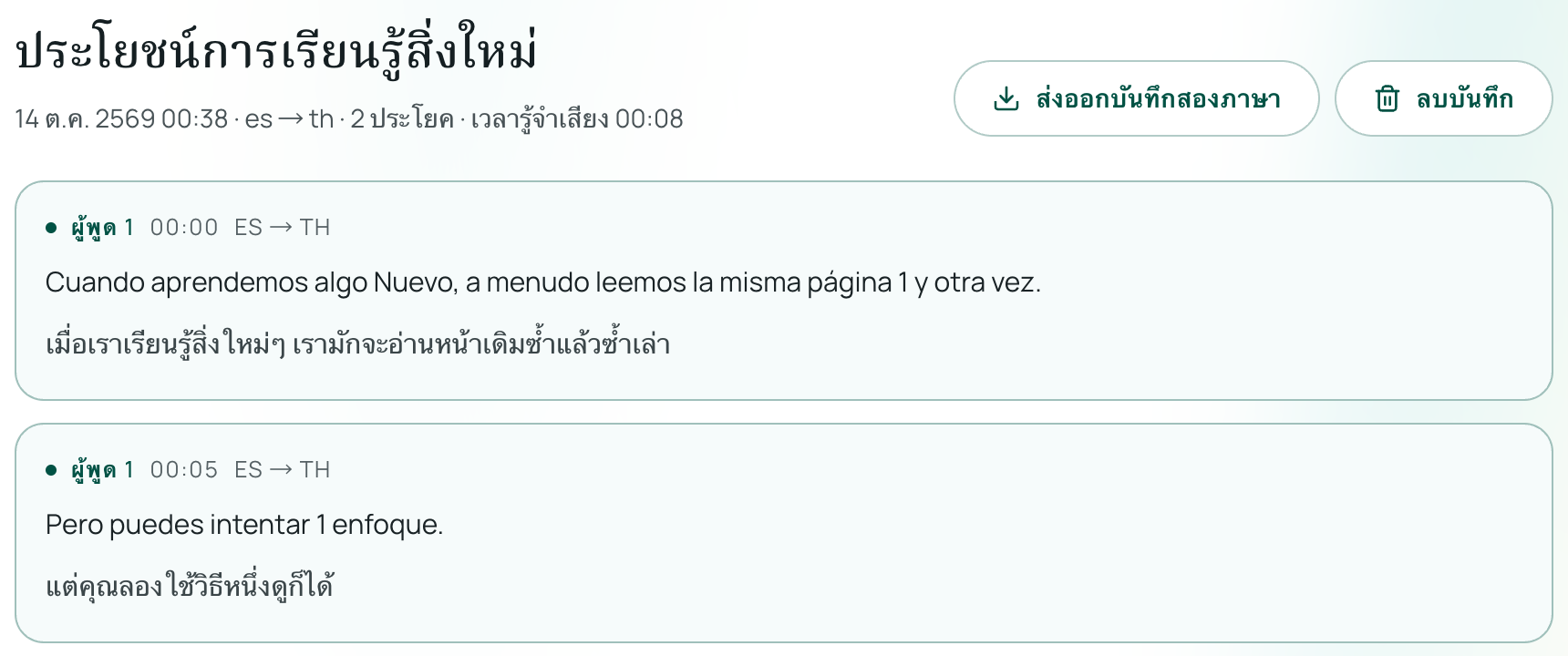
ขั้นตอนการตั้งค่าใช้งานควบคู่ไปกับ Google Meet
- เปิดหน้าฟังแปลสด: ก่อนเริ่มหรือระหว่างการประชุม ให้เปิด ฟังแปลสด (Live Listening) บนเบราว์เซอร์ในแล็ปท็อป แท็บเล็ต หรือสมาร์ทโฟน โดยไม่ต้องติดตั้งส่วนขยายหรือโปรแกรมใดๆ บนเครื่อง
- เลือกภาษาของคุณ: ในช่อง ฉันอ่าน / ฉันฟัง ให้เลือกภาษาที่คุณต้องการอ่าน (เช่น ภาษาไทย) และในช่อง พวกเขาพูด ให้เลือกภาษาที่ผู้ร่วมประชุมกำลังพูด
- เลือกรูปแบบการจัดวางสองภาษา:
- แสดงคู่กัน · อ่านเร็ว (Side-by-side · Skim): แสดงภาษาแม่ของคุณด้วยตัวอักษรขนาดใหญ่ และแสดงคำพูดภาษาต่างประเทศต้นฉบับด้วยตัวอักษรขนาดเล็กกว่าอยู่ด้านบนหรือด้านข้าง เพื่อให้คุณกวาดสายตาตามการสนทนาได้อย่างรวดเร็วพร้อมมองเห็นคำศัพท์เฉพาะ
- แสดงคู่กัน · เรียนรู้ (Side-by-side · Study): แสดงภาษาต่างประเทศต้นฉบับด้วยตัวอักษรขนาดใหญ่ และแสดงคำแปลด้วยตัวอักษรขนาดเล็ก เหมาะสำหรับการฟังงานสัมมนานานาชาติหรือการอบรมความรู้ (ดูคำแนะนำเพิ่มเติมได้ที่ วิธีฟังบรรยายและเรียนออนไลน์ภาษาต่างประเทศ)
- เลือกระดับความหน่วง (มาตรฐาน หรือ หน่วงต่ำ): เลือกโหมด มาตรฐาน สำหรับการประชุมทั่วไป หรือเปลี่ยนเป็นโหมด หน่วงต่ำ (Low latency) หากต้องการให้คำบรรยายแสดงผลเร็วขึ้นในระหว่างช่วงถามตอบที่มีการโต้ตอบรวดเร็ว (โหมดหน่วงต่ำจะตอบสนองไวกว่าโดยใช้อัตราเครดิตที่สูงกว่า) และคุณสามารถกดหยุดชั่วคราวหรือฟังต่อได้ตลอดเวลาในช่วงพัก
ข้อแนะนำในการรับเสียงการประชุมให้แม่นยำ
เนื่องจากการฟังแปลสดผ่านเว็บเบราว์เซอร์จะรับสัญญาณเสียงผ่านไมโครโฟนของอุปกรณ์ วิธีที่คุณเปิดเสียงการประชุม Google Meet จึงมีผลต่อความแม่นยำ:
- ใช้ลำโพงของแล็ปท็อปหรือคอมพิวเตอร์: ถอดหูฟังออกเพื่อให้ไมโครโฟนของคอมพิวเตอร์สามารถรับเสียงการประชุมที่ออกมาจากลำโพงได้อย่างชัดเจนในห้องที่เงียบ
- ในพื้นที่ทำงานส่วนกลางหรือร้านกาแฟ: หากคุณจำเป็นต้องสวมหูฟังเพื่อฟัง Google Meet ให้เปิด
/listenบนสมาร์ทโฟนหรือแท็บเล็ตแล้วนำไมโครโฟนของเครื่องไปวางไว้ใกล้กับหูฟังข้างใดข้างหนึ่ง หรือส่งสัญญาณเสียงของระบบในคอมพิวเตอร์ผ่านสายสัญญาณเสียงเสมือน - ข้อจำกัดของคุณภาพเสียง: เช่นเดียวกับหูของมนุษย์ การรู้จำเสียงพูดจะทำงานได้ดีที่สุดเมื่อมีผู้พูดอย่างชัดเจนทีละหนึ่งคน การพูดแทรกพร้อมกันหลายคน เสียงรบกวนรอบข้างที่ดังมาก หรือเสียงสะท้อนในห้องประชุมอาจทำให้ข้อความต้นฉบับมีความคลาดเคลื่อนได้
ส่งออกบันทึกสองภาษาหรือสร้างสรุปเนื้อหาด้วย AI
เมื่อการประชุม Google Meet สิ้นสุดลง ข้อความคำบรรยายจะไม่หายไป:
- ส่งออกบันทึกข้อความสองภาษา: คลิกส่งออกเมื่อจบเซสชันเพื่อดาวน์โหลดบทสนทนาฉบับสมบูรณ์ที่มีทั้งประโยคพูดต้นฉบับและคำแปลคู่กัน
- สรุปการประชุมด้วย AI: หลังจากสิ้นสุดเซสชัน คุณสามารถสร้างสรุปเนื้อหาด้วย AI ที่ปรับให้เหมาะกับบริบทได้ (ตรวจจับอัตโนมัติ, การบรรยาย / ชั้นเรียน, การประชุม / ธุรกิจ, การบริการ / ให้คำปรึกษา, หรือ ทั่วไป) ในภาษาที่คุณต้องการ การเลือกรูปแบบ «การประชุม / ธุรกิจ» จะช่วยดึงผู้รับผิดชอบงานและกำหนดเวลาส่งงานให้อัตโนมัติ และทุกหัวข้อย่อยในบทสรุปจะมีลิงก์ ดูข้อความต้นฉบับ ให้กดเพื่อกระโดดกลับไปตรวจสอบประโยคพูดจริงในบทสนทนาได้ทันที หน้าจอจะแสดงการประเมินเครดิตก่อนเริ่มดำเนินการ และหากสร้างไม่สำเร็จจะไม่มีการหักเครดิต เนื่องจากบทสรุปสร้างขึ้นโดย AI จากข้อความถอดเสียง โปรดตรวจสอบประโยคต้นฉบับเสมอเมื่อมีตัวเลขสำคัญหรือข้อตกลงที่มีผลผูกพัน
หากทั้งสองฝ่ายจำเป็นต้องพูดภาษาแม่ของตนเองล่ะ?
คำบรรยายใน Google Meet และเครื่องมือฟังแปลสดออกแบบมาเพื่อช่วยให้คุณเข้าใจสิ่งที่ผู้อื่นพูด แต่หากคุณกำลังคุยงานแบบ 1 ต่อ 1 กับลูกค้าต่างประเทศ ซัพพลายเออร์ หรืออาจารย์ผู้สอน ซึ่งต่างฝ่ายต่างไม่เชี่ยวชาญภาษาของอีกฝ่าย จะสื่อสารกันอย่างไร?
สำหรับการสนทนาสองทาง คุณสามารถเริ่มใช้งาน โทรแปลภาษา (Translated Call) ของ Equalang แทนได้:
- เข้าสู่ระบบ เลือกคู่ภาษาที่รองรับของทั้งสองฝ่าย ใส่ชื่อที่ต้องการแสดง แล้วสร้างลิงก์สำหรับโทร
- ส่งข้อความหรือรูปภาพคำเชิญไปยังอีกฝ่าย อีกฝ่ายเพียงแค่เปิดลิงก์ผ่านเบราว์เซอร์บนคอมพิวเตอร์หรือโทรศัพท์มือถือ พิมพ์ชื่อ แล้วขอกดเข้าร่วมสาย—ผู้รับสายไม่ต้องติดตั้งแอปพลิเคชันหรือสมัครบัญชีผู้ใช้ใดๆ
- เมื่อคุณกดยอมรับให้เข้าร่วม แต่ละฝ่ายสามารถพูดด้วยภาษาแม่ของตนเอง และจะได้ยินเสียงแปลเป็นภาษาของตน (การอ่านออกเสียงข้อความแปลจะเปิดใช้งานเป็นค่าเริ่มต้นและสามารถปิดได้ตลอดเวลา) พร้อมอ่านคำบรรยายแปลภาษาบนหน้าจอ
- ค่าใช้จ่ายเครดิตทั้งหมดจะคิดจากผู้สร้างลิงก์การโทร และหลังวางสาย คุณสามารถส่งออกบทสนทนาสองภาษาสองทางหรือสร้างสรุปด้วย AI ได้เช่นเดียวกัน
โปรดทราบว่าการแปลเสียงสนทนาสองทางรองรับคู่ภาษาพูดที่ผ่านการทดสอบตามรายการที่กำหนด ซึ่งมีจำนวนจำกัดกว่าภาษาปลายทางที่รองรับในโหมดฟังแปลสดแบบอ่านอย่างเดียว ดังนั้นควรตรวจสอบรายการภาษาในหน้า /call ก่อนเริ่มนัดหมายเสมอ
อัตราเครดิตและนโยบายการเก็บรักษาข้อมูล
หากคุณต้องการเพียงคำบรรยายภาษาเดียวกับที่พูด หรือบริษัทของคุณมีแพ็กเกจ Google Workspace Enterprise ที่เข้าเกณฑ์อยู่แล้ว การใช้ฟีเจอร์ในตัวของ Google Meet ย่อมสะดวกที่สุด แต่เมื่อคุณต้องการใช้ Equalang สำหรับบัญชีที่ไม่รองรับหรือต้องการเก็บบันทึกสองภาษา ระบบจะคิดค่าบริการตามการใช้งานจริงโดยไม่มีข้อผูกมัดรายเดือน:
- เครดิตทดลองใช้ฟรี: บัญชีใหม่จะได้รับ 200 เครดิตทันทีเมื่อสมัครใช้งาน เพื่อให้คุณได้ทดสอบระบบเสียงและคำบรรยายก่อนตัดสินใจซื้อ
- จ่ายเฉพาะช่วงที่มีเสียงพูดจริง: คำบรรยายในโหมดฟังแปลสดและโทรแปลภาษาคิดค่าบริการ 35 เครดิตต่อหนึ่งนาทีของเสียงที่ส่งไปประมวลผลจริง (ช่วงที่เงียบหรือปิดไมค์จะไม่ถูกส่งไปประมวลผลและไม่มีการคิดเครดิต ส่วนเสียงพูดต่อเนื่องจะแบ่งออกเป็นช่วงสั้นๆ ที่เหลื่อมกันเล็กน้อยเพื่อความแม่นยำ ซึ่งจะนับรวมส่วนที่เหลื่อมกันนี้ด้วย) หากเปิดใช้งานเสียงอ่านคำแปลจะมีค่าบริการเพิ่ม 150 เครดิตต่อหนึ่งนาทีของเสียงที่สร้างขึ้น คุณสามารถตรวจสอบรายละเอียดทั้งหมดได้ที่หน้า ราคา เครดิตที่ซื้อแล้วไม่มีวันหมดอายุ
- การเก็บรักษาข้อมูลและความเป็นส่วนตัว: ข้อความบทสนทนาของเซสชันจะถูกเก็บไว้ในประวัติบัญชีของคุณจนกว่าคุณจะลบออกด้วยตนเอง (ในขณะที่ไฟล์เสียงที่เลือกบันทึกเพิ่มเติมจะถูกเก็บไว้เป็นเวลา 6 เดือน) คุณจึงสามารถส่งออก สรุป หรือลบข้อมูลทิ้งได้อย่างถาวรตลอดเวลา Equalang ไม่จำหน่ายข้อมูลส่วนบุคคล และไม่นำไฟล์เสียงหรือข้อความถอดเสียงของคุณไปใช้ฝึกฝนโมเดล AI
คำถามที่พบบ่อย
ฉันสามารถใช้คำบรรยายแปลภาษาใน Google Meet บนบัญชี Gmail ฟรีได้หรือไม่?
ไม่ได้ คำบรรยายสดทั่วไป (ในภาษาต้นฉบับของผู้พูด) สามารถใช้งานได้ฟรีสำหรับบัญชี Google ส่วนบุคคล แต่คำบรรยายแปลภาษาแบบเรียลไทม์จำเป็นต้องสมัครแพ็กเกจ Google One AI Premium บนบัญชีส่วนบุคคล หรือเข้าร่วมการประชุมที่จัดโดยบัญชีองค์กร Google Workspace / Gemini ที่มีสิทธิ์
ฉันจำเป็นต้องติดตั้งส่วนขยาย Chrome เพื่อดูคำบรรยายสองภาษาใน Google Meet หรือไม่?
ไม่จำเป็นต้องติดตั้งส่วนขยายใดๆ เพียงเปิด ฟังแปลสด (Live Listening) ในแท็บเบราว์เซอร์แยกต่างหาก หรือเปิดบนอุปกรณ์เครื่องที่สอง คุณก็สามารถรับเสียงผู้พูดและอ่านคำบรรยายสองภาษาได้ทันที โดยไม่มีการแทรกสคริปต์ภายนอกเข้าไปในแท็บ Google Meet ขององค์กร
ฉันสามารถบันทึกคำบรรยายแปลภาษาจากการประชุม Google Meet ได้หรือไม่?
แถบคำบรรยายด้านล่างของ Google Meet ไม่สามารถบันทึกหรือดาวน์โหลดข้อความสองภาษาหลังจบการประชุมได้ แต่หากคุณเปิดใช้งาน Equalang ฟังแปลสดควบคู่ไปด้วย คุณจะสามารถส่งออกข้อความถอดเสียงฉบับสมบูรณ์ทั้งภาษาต้นฉบับและคำแปลได้ทันทีหลังจบเซสชัน หรือเข้าดูย้อนหลังในประวัติบัญชีของคุณได้ตลอดเวลาจนกว่าจะลบ