Как переводить сообщения в Slack без прав администратора
 Equalang
Вкратце
Читайте каналы и треды Slack на иностранных языках с параллельным двуязычным переводом в браузере без одобрения администраторов и платных пакетов Slack AI.
Ключевые слова: перевести сообщения slack; автоперевод slack; как переводить каналы slack; slack перевод в браузере; двуязычный slack
Стандартные бесплатные и Pro-версии рабочих пространств Slack по умолчанию не поддерживают автоматический параллельный перевод каналов. Хотя в Slack существует встроенный перевод на базе Slack AI, для него требуется платное дополнение или лицензия уровня Enterprise, подключенная владельцем рабочего пространства. Боты-переводчики из Slack Marketplace, как правило, требуют одобрения системного администратора для доступа к сообщениям каналов. Если вы рядовой сотрудник, подрядчик или гость через Slack Connect и вам нужно читать каналы и ветки обсуждений (треды) на иностранном языке в реальном времени без запросов в IT-отдел, самый быстрый способ — открыть веб-версию Slack в браузере на компьютере по адресу https://app.slack.com/client и включить расширение для параллельного перевода.
Ниже мы подробно разберем, какие возможности есть в Slack по умолчанию, почему боты часто упираются в ограничения прав доступа и как настроить удобный двуязычный просмотр сообщений, тредов и рабочих файлов прямо в браузере.
Есть ли в Slack встроенный перевод сообщений?
Если вы искали в настройках десктопного приложения переключатель автоматического перевода и не нашли его, причина заключается в тарифном плане и настройках администрирования вашего рабочего пространства.
Согласно справочному центру Slack, на уровне организации централизованный перевод реализуется двумя основными путями:
- Встроенные функции Slack AI: Рабочие пространства с платным дополнением Slack AI или планом Enterprise предоставляют пользователям интеллектуальные инструменты для работы с сообщениями. Однако отдельный участник не может включить эту опцию самостоятельно, если владелец рабочего пространства не приобрел и не активировал ее для его учетной записи.
- Боты-переводчики из Slack Marketplace: В рабочее пространство можно добавить сторонние приложения, которые отслеживают каналы либо реагируют на слэш-команды и эмодзи-реакции. В большинстве корпоративных и клиентских пространств установка таких приложений требует одобрения администратора, а многие боты отправляют видимые переводы отдельными ответами в тред или пересылают переписку на внешние серверы.
Когда вас добавляют в общий канал Slack Connect с внешними партнерами, в пространство техподдержки подрядчика или в корпоративный Slack с жесткими политиками безопасности, ни один из этих вариантов не позволяет быстро прочитать утреннюю переписку.
Как настроить автоперевод сообщений Slack в браузере (без прав администратора)
Любое рабочее пространство Slack можно открыть прямо в десктопном браузере по адресу https://app.slack.com/client, наряду с отдельным приложением для компьютера или смартфона. Запуск Slack в Chrome, Edge или Firefox позволяет переводить входящие сообщения на вашем экране без установки каких-либо программ в само рабочее пространство.
С браузерным расширением Equalang перевод каждой реплики отображается прямо под оригинальным текстом — как в основном канале, так и в боковой панели тредов. Никто из коллег не видит перевод, а в канал не добавляются посторонние боты.
Шаг 1: Войдите в рабочее пространство на app.slack.com
- Откройте Chrome, Edge или Firefox на компьютере (в Safari на macOS 18.4 и новее поддерживается временная установка со страницы расширения, однако его нужно добавлять повторно после перезапуска браузера или через 24 часа).
- Установите расширение со страницы браузерного расширения Equalang и войдите в свою учетную запись.
- Перейдите по адресу
https://app.slack.com/clientи войдите в свое рабочее пространство. Веб-интерфейс полностью повторяет структуру приложения: список каналов слева, основной чат по центру и панель тредов справа.
Шаг 2: Включите параллельный режим для каналов и тредов
- Нажмите на плавающую кнопку перевода на странице или откройте окно расширения на панели инструментов браузера.
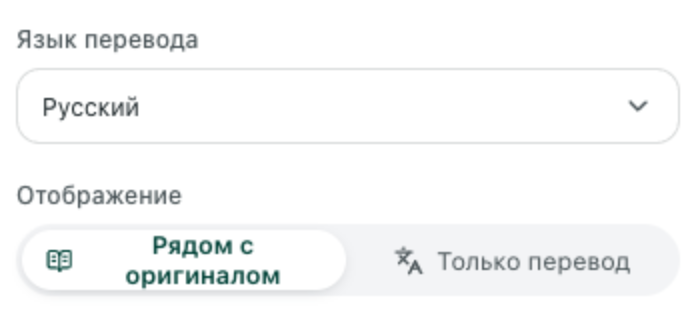
- Выберите целевой язык и нажмите Параллельно.
- При прокрутке канала или открытии треда ответов справа под каждым оригинальным сообщением будет появляться его перевод экран за экраном. Повторное нажатие вернет исходный вид в любой момент.
Почему сохранение исходного текста так важно в Slack? Рабочие каналы редко состоят из простого связного текста. Инженеры делятся логами ошибок, менеджеры упоминают @here или конкретных коллег, а служба поддержки ссылается на номера тикетов вроде INC-4092 или названия веток кода. Поскольку оригинальный текст остается прямо над переводом, вы легко понимаете смысл реплик на родном языке, не теряя возможности нажимать на исходные ссылки, копировать точные фрагменты кода и видеть имена упомянутых сотрудников.
Шаг 3: Переводите отдельные фразы с помощью выделения текста
Если большая часть сообщений в канале написана на понятном вам языке и помощь требуется лишь для редких терминов или региональных объявлений, переводить всю страницу целиком не обязательно.
Включите перевод выделения в панели расширения. Выделите незнакомое слово или фразу внутри сообщения и нажмите на появившуюся рядом иконку перевода: во всплывающем окне отобразится контекстный перевод, а также краткое грамматическое пояснение и примеры предложений. Если вы общаетесь на других платформах в браузере, аналогичным образом можно переводить сообщения в Discord через веб-версию.
Сравнение способов перевода в Slack
В зависимости от того, управляете ли вы рабочим пространством или являетесь рядовым участником, основные варианты соотносятся следующим образом:
Как отвечать коллегам и переводить файлы из каналов
Быстро прочитать переписку в активном канале — это только половина задачи. Рано или поздно потребуется ответить в тред или изучить прикрепленные рабочие документы.
Подготовка ответов без риска случайной отправки
Браузерное расширение переводит входящий контент страницы для чтения; оно не переписывает автоматически текст в поле ввода Slack и ничего не отправляет за вас. Это разделение сделано намеренно: в рабочем чате, где нажатие клавиши Enter моментально отправляет сообщение десяткам людей, автозамена текста прямо в поле ввода привела бы к случайной отправке неточных формулировок.
Если вам нужно ответить на иностранном языке, сначала подготовьте черновик на странице текстового перевода Equalang. Вы сможете сверить черновик с полученным переводом, убедиться в точности профессиональных терминов и номеров задач, а затем скопировать готовый текст в тред Slack.
Перевод PDF-документов, таблиц Excel и презентаций из Slack
Обсуждения в Slack часто строятся вокруг прикрепленных файлов: технических заданий в PDF, квартальных таблиц XLSX, клиентских заметок DOCX или презентаций PPTX. Копирование фрагментов из многоколоночных PDF или слайдов нарушает форматирование и таблицы.
Вместо этого скачайте файл из Slack и загрузите его на страницу перевода документов Equalang, которая использует ту же учетную запись и баланс, что и расширение:
- Документы PDF: Сохраняет многоколоночную верстку, колонтитулы, подписи к иллюстрациям, полужирный шрифт и кликабельные ссылки оглавления. Предложения, разорванные переносом на следующую страницу, склеиваются перед переводом. Готовый результат можно просматривать в онлайн-редакторе с синхронной параллельной прокруткой или скачать в виде двуязычного файла с чередованием страниц.
- Презентации PPTX: Автоматически уменьшает размер шрифта внутри текстовых блоков, если перевод длиннее оригинала, предотвращая наплыв текста на графику, а также обеспечивает единообразие повторяющихся заголовков по всей презентации.
- Таблицы XLSX: Переводит повторяющиеся строки один раз для экономии баланса и не затрагивает чистые числа и формулы (
VLOOKUP, математические расчеты), чтобы таблицы продолжали корректно вычисляться.
Сервис документов и текста поддерживает русский, английский, испанский, французский, китайский, японский и другие языки с автоматическим определением исходного языка.
Практические ограничения, о которых важно помнить
Перед тем как перенести ежедневную работу со Slack в браузер, обратите внимание на следующие нюансы:
- Только в браузере на компьютере, не в десктопном приложении: Расширения работают внутри настольных веб-браузеров (
https://app.slack.com/client). Они не могут встраиваться в автономное приложение Slack для Windows или macOS, а также в мобильные клиенты для iOS и Android. - Узкие панели могут выглядеть перегруженными на небольших экранах: Если на экране ноутбука одновременно открыты боковое меню рабочих пространств, центральный канал и правая колонка треда, добавление строк перевода увеличивает вертикальную прокрутку. Сворачивание левой панели (
Ctrl+Shift+DилиCmd+Shift+Dв Slack) освобождает значительно больше места для чтения тредов. - Тарификация и хранение данных: Текстовый перевод тарифицируется по токенам (1 000 токенов — это примерно 4 000 символов европейских языков, около 750 английских слов или 1 000 иероглифов CJK). Equalang не продает персональные данные и не использует переводимый контент для обучения моделей ИИ. Загруженные файлы и результаты перевода хранятся 6 месяцев для удобного доступа и скачивания, и вы можете удалить их в любой момент через историю. Текстовая история и сводки хранятся в учетной записи до тех пор, пока вы сами их не удалите.
Часто задаваемые вопросы
Можно ли переводить сообщения в Slack без прав администратора?
Да. Даже если администратор ограничил установку приложений или в компании не подключен Slack AI, вы можете войти в рабочее пространство по адресу https://app.slack.com/client в Chrome, Edge или Firefox и использовать браузерное расширение для перевода каналов и тредов на своем экране.
Увидят ли коллеги по каналу мои переводы?
Нет. Перевод на app.slack.com через браузерное расширение меняет только отображение страницы в вашей локальной вкладке. В рабочее пространство не добавляется бот, а в каналы не отправляются никакие сообщения.
Работает ли браузерное расширение в десктопном или мобильном приложении Slack?
Нет. Автономное приложение Slack для компьютера и мобильные клиенты не поддерживают браузерные расширения. Чтобы читать сообщения в параллельном двуязычном режиме, открывайте Slack в десктопном браузере по адресу https://app.slack.com/client.