Как переводить посты, статьи и PDF-карусели в LinkedIn
 Equalang
Вкратце
Переводите посты в ленте, комментарии, длинные статьи и PDF-карусели в LinkedIn на компьютере с сохранением должностей и отраслевых терминов.
Ключевые слова: перевод постов linkedin; как перевести linkedin; перевод статей linkedin; показать перевод linkedin; двуязычная лента linkedin
Да, LinkedIn умеет переводить отдельные публикации в ленте и комментарии встроенными средствами: как только языковой детектор платформы определяет, что язык текста отличается от языка вашего интерфейса, прямо под публикацией появляется кнопка Показать перевод. Однако нажимать эту кнопку приходится вручную для каждого поста и каждого комментария, она не встроена в длинные статьи LinkedIn (Articles) и рассылки, а также совершенно не переводит многостраничные PDF-карусели документов. Если вы читаете зарубежных коллег в браузере на компьютере, сочетание встроенной кнопки LinkedIn, браузерного расширения с параллельным отображением и переводчика PDF с сохранением исходной верстки позволяет комфортно изучать любые форматы в ленте.
Когда встроенной кнопки «Показать перевод» в LinkedIn достаточно, а где начинаются ограничения
Когда вы просматриваете LinkedIn на компьютере или в мобильном приложении, платформа сопоставляет язык каждой текстовой публикации с языком интерфейса, выбранным в настройках вашего профиля. Согласно Справочному центру LinkedIn, кнопка Показать перевод появляется под постом или комментарием всякий раз, когда система распознает иностранный язык.
Для короткой заметки из трех строк от коллеги из Парижа или Токио нажать кнопку Показать перевод один раз — быстро и удобно. Но как только вы начинаете читать глубже, проявляются ощутимые ограничения:
- Один клик на каждый элемент в длинных обсуждениях: если под постом развернулась дискуссия на сорок комментариев с участием инженеров и руководителей со всего мира, LinkedIn не переведет всю ветку целиком. Вам придется нажимать Показать перевод под каждым отдельным комментарием и под каждой репликой по мере прокрутки.
- Посты со смешанным языком часто не распознаются: специалисты нередко добавляют англоязычные профессиональные термины, хэштеги или названия продуктов в посты на немецком, французском, испанском или японском языках. Если в тексте скапливается достаточное количество слов, совпадающих с языком вашего интерфейса, детектор LinkedIn может вовсе не показать кнопку перевода.
- В статьях и рассылках LinkedIn нет встроенной кнопки: когда автор публикует развернутую статью (LinkedIn Article) или выпуск рассылки (Newsletter), материал открывается как отдельная веб-страница, где строчной кнопки перевода из ленты попросту нет.
- PDF-карусели документов остаются без перевода: аналитические разборы, архитектурные схемы и квартальные отчеты публикуются в ленте в виде многостраничных PDF-документов. LinkedIn отображает каждую страницу во встроенном средстве просмотра, а стандартная кнопка переводит только короткий пояснительный текст над слайдером, не затрагивая сами слайды.
Почему полный перевод страницы в браузере искажает профессиональный контекст
Часто пользователи вызывают встроенный переводчик Chrome или Edge через правый клик мыши, чтобы перевести страницу целиком. Хотя это сразу преобразует весь экран, замена оригинального текста создает серьезную проблему в профессиональной сети: стираются имена собственные, должности и отраслевой сленг.
Когда перевод подменяет исходный текст, титул немецкого руководителя вроде Geschäftsführer или французского вице-президента Directeur Général Délégué превращается в обобщенное определение, названия стартапов, созвучные обычным словам, переводятся буквально, а аббревиатуры вроде GTM, ARR или EBITDA искажаются. Без оригинального абзаца прямо перед глазами невозможно понять, скрывается ли за необычной фразой узкоспециализированный термин или банальный сбой машинного перевода.
Читайте ленту, ветки комментариев и статьи LinkedIn в параллельном режиме
Чтобы читать публикации на иностранных языках и длинные статьи на компьютере, не теряя исходных имен и должностей, мы создали браузерное расширение Equalang, которое размещает каждую переведенную фразу непосредственно под абзацем на языке оригинала.
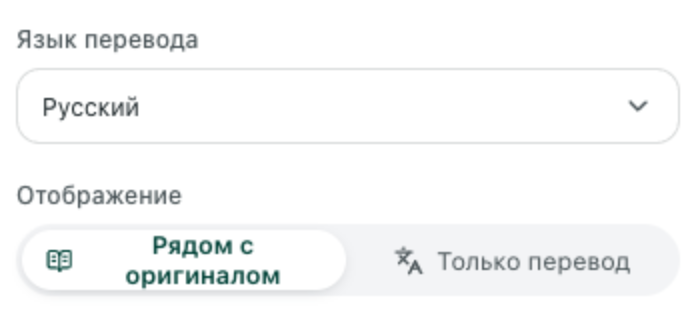
Вот как настроить расширение для ежедневного чтения LinkedIn в Chrome, Edge или Firefox (для macOS также поддерживается временная установка в Safari 18.4 и новее):
- Установите расширение со страницы расширения Equalang и войдите в аккаунт.
- Откройте LinkedIn в браузере на компьютере, нажмите на значок Equalang, выберите язык перевода и установите режим отображения Параллельно.
- Включите перевод страницы и прокручивайте ленту либо откройте статью LinkedIn. Equalang переводит видимые абзацы экран за экраном прямо во время чтения, аккуратно размещая перевод под каждым оригинальным блоком текста. Повторное нажатие возвращает страницу к исходному виду.
Поскольку оригинальный текст остается прямо над переводом, вы всегда видите точную должность автора, ссылки на компании и технические аббревиатуры, одновременно понимая суть публикации на родном языке. Все гиперссылки внутри постов и статей сохраняют свои исходные адреса. Подробнее о механике абзацного двуязычного чтения на сайтах с разной структурой можно прочитать в нашем руководстве по двуязычному чтению зарубежных сайтов.
Используйте перевод выделенного фрагмента для отдельных публикаций
Если основная часть вашей ленты LinkedIn уже на понятном вам языке, а иностранные комментарии или незнакомые термины встречаются лишь изредка, переводить страницу целиком не обязательно.
Включите функцию Перевод выделения в панели расширения. Выделите слово, словосочетание или целое предложение в LinkedIn и нажмите на всплывающий значок перевода рядом с курсором: во всплывающем окне появится контекстный перевод, дополненный грамматическими пояснениями и примерами употребления от ИИ.
Особенности верстки LinkedIn: интерфейс LinkedIn на компьютере окружен панелями сообщений, боковыми блоками профиля и рекламными виджетами. В узких боковых колонках и плавающих панелях справа некоторые строки перевода могут выглядеть плотнее, чем на широких страницах полноценных статей.
Как переводить слайды PDF-каруселей в LinkedIn
Многие полезные материалы в LinkedIn — обзоры рынка, технические диаграммы и отраслевые бенчмарки — публикуются в виде интерактивных каруселей документов. Поскольку LinkedIn отображает их во встроенном просмотрщике, ни кнопка Показать перевод, ни стандартные расширения для перевода веб-страниц не могут извлечь текст со слайдов.
Если автор оставил возможность скачивания документа, вы можете перевести всю презентацию за пару действий:
- Наведите курсор на правый верхний угол просмотрщика карусели в LinkedIn, нажмите на значок полноэкранного режима или скачивания и сохраните файл PDF на компьютер.
- Откройте сервис Equalang Перевод документов, загрузите PDF и выберите целевой язык (исходный язык определяется автоматически; перевод документов поддерживает русский, английский, испанский, французский, китайский, японский и другие языки).
- После завершения обработки откройте документ в онлайн-разделе Рабочая область перевода (Translation workspace), где слева отображаются оригинальные слайды, а справа — переведенные, с поддержкой синхронной прокрутки.
Вы также можете скачать готовый переведенный PDF или двуязычный файл с чередованием страниц для чтения офлайн. Equalang сохраняет многоколоночную верстку, заголовки, подписи к иллюстрациям, полужирный шрифт и таблицы, естественным образом адаптируя размер шрифта и переносы строк под длину переведенных фраз. Подробнее о работе со сложными документами читайте в руководстве о том, как перевести PDF с сохранением исходного форматирования.
Браузерное расширение и веб-сервис перевода документов работают под единым аккаунтом и расходуют общий баланс кредитов, поэтому вам не понадобятся отдельные подписки для чтения ленты и перевода прикрепленных к постам презентаций.
Часто задаваемые вопросы
Переводит ли LinkedIn публикации автоматически?
Нет. LinkedIn не переводит ленту автоматически при прокрутке. Если система определяет, что пост или комментарий написан на языке, отличном от языка вашего интерфейса, под ним отображается кнопка Показать перевод, которую нужно нажимать для каждого сообщения вручную.
Почему под постом в LinkedIn нет кнопки «Показать перевод»?
Кнопка обычно отсутствует по трем причинам: язык публикации совпадает с языком вашего профиля в LinkedIn, в тексте содержится много английских терминов или хэштегов, сбивающих детектор языка, либо вы читаете статью LinkedIn Article или PDF-карусель, где строчная кнопка перевода не поддерживается платформой.
Можно ли перевести PDF-карусель в LinkedIn без ручного перепечатывания текста?
Да, если автор не отключил скачивание файла. Скачайте PDF через верхний правый угол просмотрщика слайдов LinkedIn и загрузите его в Equalang Перевод документов, чтобы изучать оригинальные и переведенные слайды рядом друг с другом в рабочей области перевода.