Как перевести Google Презентацию без нарушения верстки
 Equalang
Вкратце
В Google Презентациях нет встроенной кнопки перевода. Экспортируйте файл в PPTX, переведите презентацию с автоподгонкой текста и снова откройте в Google Slides.
Ключевые слова: как перевести google презентацию; перевод google slides; перевести презентацию google slides на русский; перевести google презентацию с сохранением форматирования; перевод google презентаций
В Google Презентациях (Google Slides) нет встроенной кнопки для перевода всей презентации целиком. В отличие от Google Документов, где можно нажать Инструменты > Перевести документ и за несколько секунд получить переведенную копию, в меню Google Презентаций функция перевода презентаций отсутствует. Самый быстрый способ перевести презентацию без ручного копирования и вставки каждой надписи — это круговой процесс из трех шагов: в Google Презентациях выберите Файл > Скачать > Microsoft PowerPoint (.pptx), загрузите полученный файл .pptx в переводчик документов Equalang и загрузите переведенный файл .pptx обратно на Google Диск, чтобы открыть и продолжить редактирование в Google Презентациях.
Почему ручной перевод Google Презентаций превращается в исправление верстки
Когда пользователи ищут, как перевести Google Презентацию на русский или другой язык, они обычно сталкиваются с отсутствием этой функции уже после того, как слайды полностью оформлены. Если в презентации всего три слайда, скопировать каждую текстовую рамку в онлайн-переводчик и вставить обратно еще можно. Но на презентации из 25 слайдов, учебном курсе или квартальном отчете ручное копирование неизбежно приводит к трем проблемам:
- Увеличенный текст вылезает за границы рамок: При переводе с английского на русский, испанский, французский или немецкий длина предложений обычно возрастает на 20–30%. Заголовок или список пунктов, который аккуратно помещался в исходном тексте, выходит за нижний край текстового поля и перекрывает скриншоты или элементы нижнего колонтитула.
- Встроенное форматирование теряется: Вставка простого переведенного текста сбрасывает полужирное начертание ключевых слов, курсив и фирменные цвета выделения внутри фраз, из-за чего приходится вручную перечитывать каждую строчку и заново форматировать текст.
- Забытые ячейки таблиц и заметки докладчика: В стандартных таблицах на слайдах приходится кликать по каждой ячейке отдельно, а заметки докладчика под холстом слайда легко упустить из виду до самого момента выступления.
А как насчет сторонних дополнений из Google Workspace Marketplace? Большинство дополнений для перевода слайдов обрабатывают только одну текстовую рамку, выделенную в данный момент, что по-прежнему заставляет вручную щелкать по каждому элементу на каждом слайде. Другие расширения требуют широких разрешений на чтение и запись ко всему вашему Google Диску ради обработки одной-единственной презентации.
Пошаговая инструкция: как перевести презентацию Google Slides через PPTX
Поскольку Google Презентации изначально умеют экспортировать и открывать файлы .pptx без преобразования слайдов в статичные изображения, формат PowerPoint можно использовать как удобный промежуточный мост.
1. Скачайте презентацию в формате .pptx
Откройте презентацию в Google Презентациях. В верхнем меню выберите Файл > Скачать > Microsoft PowerPoint (.pptx). Google Презентации упакуют все текстовые рамки, встроенные таблицы и заметки докладчика в стандартный файл .pptx на вашем компьютере.
Не скачивайте презентацию как PDF, если планируете редактировать текст в дальнейшем. PDF превращает элементы слайда в фиксированные нередактируемые страницы, тогда как .pptx сохраняет структуру текстовых блоков, ячеек таблиц и заметок для последующей правки.
2. Переведите файл .pptx с адаптацией верстки
Откройте переводчик документов Equalang, загрузите файл .pptx и укажите целевой язык. Перевод документов в настоящее время поддерживает русский, английский, испанский, французский, китайский, японский, корейский и другие языки с автоматическим определением исходного языка.
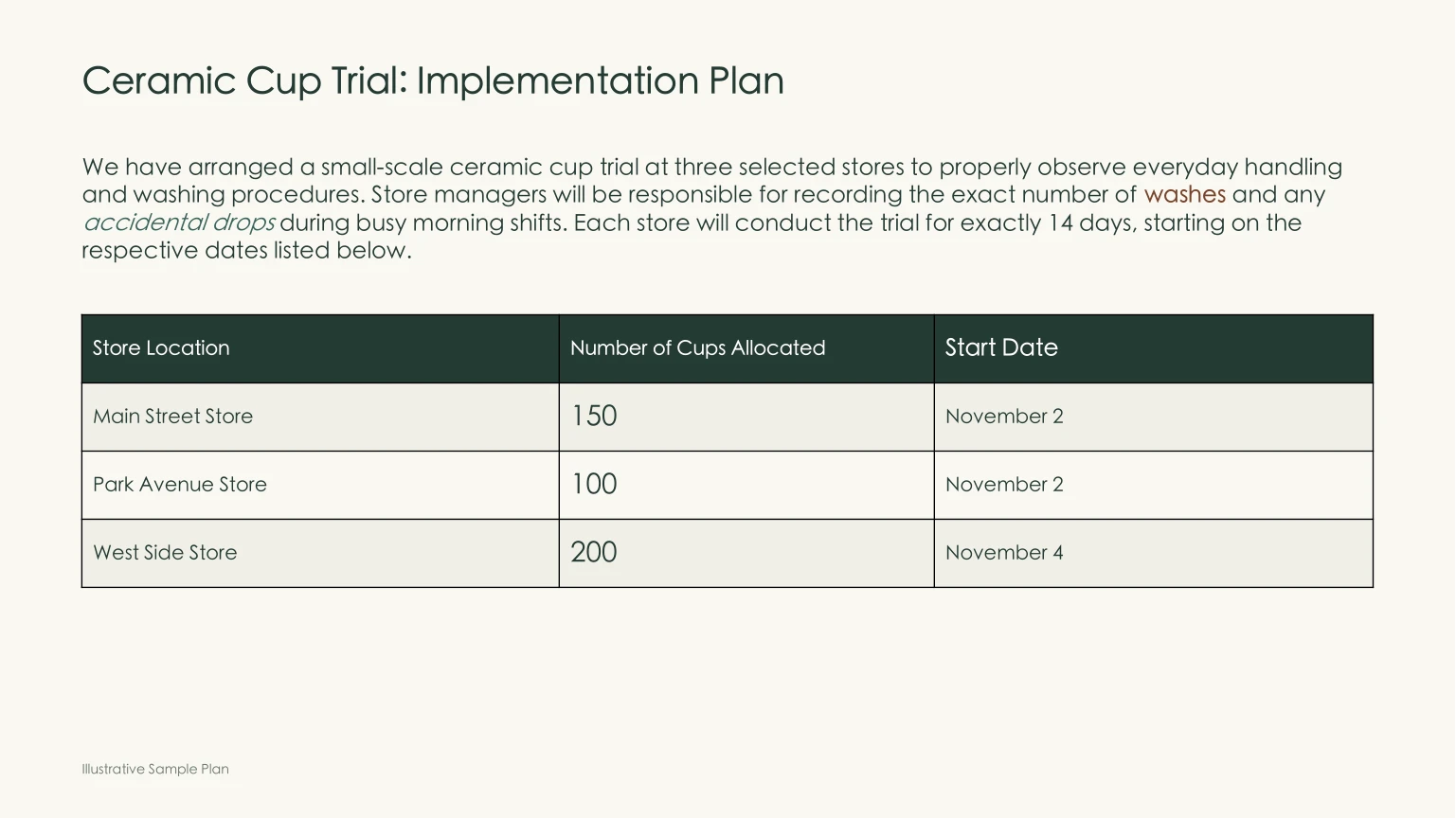
Когда наш движок обрабатывает файл .pptx, он автоматически решает сложности с версткой, которые обычно отнимают часы ручной работы:
- Автоматическое уменьшение размера шрифта при увеличении объема текста: Если переведенная фраза на русском или немецком языке длиннее английского оригинала, размер шрифта внутри текстового поля автоматически уменьшается, чтобы текст оставался в границах блока и не перекрывал соседние графические элементы.
- Единообразие заголовков и повторяющихся терминов: Если один и тот же заголовок раздела или фраза встречается на нескольких слайдах, перевод остается согласованным по всему документу.
- Сохранение полужирного начертания, курсива и цвета на уровне отдельных слов: Если в середине пункта списка были выделены два ключевых слова, это оформление переносится на соответствующие слова перевода, а не сбрасывается до обычного текста.
- Редактируемые таблицы и заметки докладчика: Текст во встроенных таблицах остается в интерактивных ячейках, а заметки докладчика переводятся вместе с содержимым слайдов.
После завершения обработки вы можете просмотреть исходные и переведенные слайды бок о бок с синхронной прокруткой в рабочей области перевода перед скачиванием готового файла .pptx. Подробнее о том, как сохраняется структура слайдов при переводе, читайте в нашем руководстве как перевести PowerPoint с сохранением форматирования.
3. Снова откройте переведенную презентацию в Google Презентациях
Перетащите скачанный файл .pptx обратно в папку на Google Диске. Дважды кликните по нему и выберите вверху Открыть с помощью > Google Презентации (или нажмите Файл > Сохранить как Google Презентации после открытия). Все текстовые рамки, ячейки таблиц и заметки докладчика останутся полностью доступными для редактирования вашей командой.
Что не переводится автоматически (и как с этим работать)
Ни один автоматический инструмент не может гарантировать стопроцентное попиксельное совпадение каждого слайда с оригиналом, и знание реальных технических границ убережет вас от неожиданностей перед важной встречей:
- Текст, вшитый в статичные изображения и скриншоты: Если на слайде размещен PNG- или JPG-скриншот интерфейса программы, отсканированная схема или рекламный баннер, где текст слит с пикселями, перевод файла
.pptxне затронет эти изображения. Чтобы перевести текст внутри картинки перед добавлением на слайд, обработайте изображение через переводчик фото Equalang, который накладывает переведенный текст непосредственно на исходные позиции. - Фиксированный текст в образце слайдов (теме): Текст, размещенный непосредственно в макете образца слайдов (например, неизменяемый слоган в нижнем колонтитуле или фоновый логотип, который нельзя выделить на отдельном слайде), останется на языке оригинала. Если нужно перевести такой текст, перенесите его в стандартные текстовые рамки или отредактируйте макет темы в Google Презентациях после импорта (
Вид > Редактор тем). - Быстрый визуальный контроль насыщенных слайдов: Хотя функция автоподгонки уменьшает шрифт для предотвращения выхода текста за границы, слайд с большим количеством мелких меток или сложными переносами строк стоит бегло просмотреть в Google Презентациях в течение 30 секунд, чтобы при необходимости немного расширить рамку или поправить перенос.
Какой метод выбрать в зависимости от ситуации?
Часто задаваемые вопросы
Есть ли в Google Презентациях встроенный инструмент перевода, как в Google Документах?
Нет. В Google Документах есть встроенная функция Инструменты > Перевести документ, однако в Google Презентациях аналогичной кнопки для перевода всей презентации нет (вы можете проверить перечень возможностей в Справке редакторов Google Документов по Презентациям). Экспорт в .pptx и повторный импорт после перевода — самый чистый способ перевести презентацию целиком за один раз.
Можно ли будет редактировать переведенные слайды в Google Презентациях?
Да. Поскольку вы скачиваете презентацию как файл .pptx и получаете обратно переведенный файл .pptx, при загрузке на Google Диск и открытии через Google Презентации сохраняются все редактируемые текстовые рамки, встроенные таблицы и заметки докладчика.
Как перевести несколько презентаций Google Slides одновременно?
На странице перевода документов вы загружаете по одному файлу .pptx за раз, при этом можно ставить в очередь последовательно любое необходимое количество файлов. Один аккаунт обрабатывает до 3 документов одновременно, а остальные задачи автоматически распределяются в очередь.