Как включить онлайн-перевод субтитров в Microsoft Teams
 Equalang
Вкратце
Инструкция по включению перевода субтитров в Microsoft Teams, устранению неактивного меню языка и просмотру двуязычных субтитров без Teams Premium.
Ключевые слова: онлайн перевод субтитров microsoft teams; субтитры в реальном времени teams; перевод субтитров teams; двуязычные субтитры teams; неактивен язык субтитров teams
Чтобы включить онлайн-перевод субтитров на встрече в Microsoft Teams, нажмите Еще (...) на панели инструментов собрания, выберите Язык и речь > Включить субтитры в реальном времени, а затем нажмите Параметры субтитров (значок шестеренки рядом с областью субтитров), чтобы изменить Язык субтитров. Стандартные одноязычные субтитры в реальном времени доступны бесплатно всем пользователям Microsoft Teams, однако их синхронный перевод на другой язык требует платной лицензии Teams Premium, назначенной организатору собрания или вашей учетной записи. Если ни у кого нет Teams Premium или вам нужно видеть оригинальную речь выступающего одновременно с переводом, вы можете открыть в соседней вкладке браузера сервис Синхронный перевод речи от Equalang без установки программ и согласования с IT-отделом.
Как включить встроенный перевод субтитров в Microsoft Teams
Если у вашей организации или у организатора встречи есть активная лицензия Teams Premium, включение переведенных субтитров занимает меньше минуты прямо в окне собрания.
- Откройте меню субтитров: В активном окне встречи Teams нажмите Еще (...) вверху экрана, перейдите в раздел Язык и речь и выберите Включить субтитры в реальном времени.
- Сначала проверьте язык речи: Нажмите значок шестеренки Параметры субтитров в правом нижнем углу панели субтитров. Убедитесь, что параметр Язык речи точно соответствует языку, на котором выступает докладчик.
- Выберите язык перевода субтитров: В поле Язык субтитров откройте раскрывающийся список и укажите нужный вам язык. Изменение отобразится только на вашем экране; другие участники продолжат видеть субтитры на выбранном ими языке.
Почему неверный «Язык речи» ломает перевод
Самая частая причина, по которой субтитры с переводом в Teams выдают бессмысленный набор слов, не связана со скоростью интернета. Teams распознает речь строго на том языке, который выбран в пункте Язык речи. Если по умолчанию установлен английский (en-US), а коллега из Мюнхена начинает доклад на немецком, система попытается распознать немецкие звуки как английские слова и только потом начнет переводить полученную абракадабру.
Прежде чем винить переводчик, откройте Параметры субтитров и убедитесь, что Язык речи соответствует реальной речи спикера. Обратите внимание: изменение параметра Язык речи меняет язык распознавания для всех участников встречи, использующих субтитры.
Почему «Язык субтитров» неактивен или окрашен в серый цвет?
Если вы можете включить субтитры, видите исходную речь докладчика внизу экрана, но пункт Язык субтитров заблокирован или отсутствует, вы столкнулись с ограничением лицензии или гостевого доступа.
Согласно официальной документации Microsoft по субтитрам, функции субтитров разделены на два уровня:
- Стандартные субтитры в реальном времени (Бесплатно): Доступны в базовых тарифах Microsoft Teams. Они преобразуют речь в текст только на том языке, на котором говорит участник.
- Перевод субтитров в реальном времени (Платная опция): Требует лицензии Teams Premium. Выбрать язык перевода можно только в том случае, если организатор встречи имеет лицензию Teams Premium или IT-администратор вашей компании назначил лицензию Teams Premium вашей учетной записи.
Это особенно неудобно при подключении к внешним встречам с клиентами, презентациям подрядчиков или межкорпоративным воркшопам в качестве гостя. Если у внешнего организатора нет Teams Premium, включить встроенный перевод на своей стороне не получится, если только у вас нет индивидуальной корпоративной лицензии.
Даже при наличии Teams Premium у встроенного перевода есть два практических недостатка для технических и международных команд:
- Замена одной строки: Teams заменяет исходный текст реплики переводом. Нельзя одновременно видеть оригинальное предложение и перевод, чтобы проверить специальную терминологию, аббревиатуры или цифры.
- Отсутствие сохраняемой стенограммы для гостей: Субтитры исчезают по мере разговора, если только организатор не включил полную запись собрания с транскрибацией и не предоставил вам доступ к файлам после звонка.
Как включить двуязычные субтитры без Teams Premium
Если вы подключаетесь к внешней встрече без Teams Premium или хотите видеть оригинальную речь докладчика параллельно с переводом, откройте Синхронный перевод речи от Equalang во вкладке браузера рядом с окном Teams.
Поскольку сервис работает полностью в веб-браузере на ноутбуке, планшете или телефоне, вам не нужно устанавливать программы на рабочий компьютер, приглашать стороннего бота в список участников встречи или запрашивать разрешение у системных администраторов.
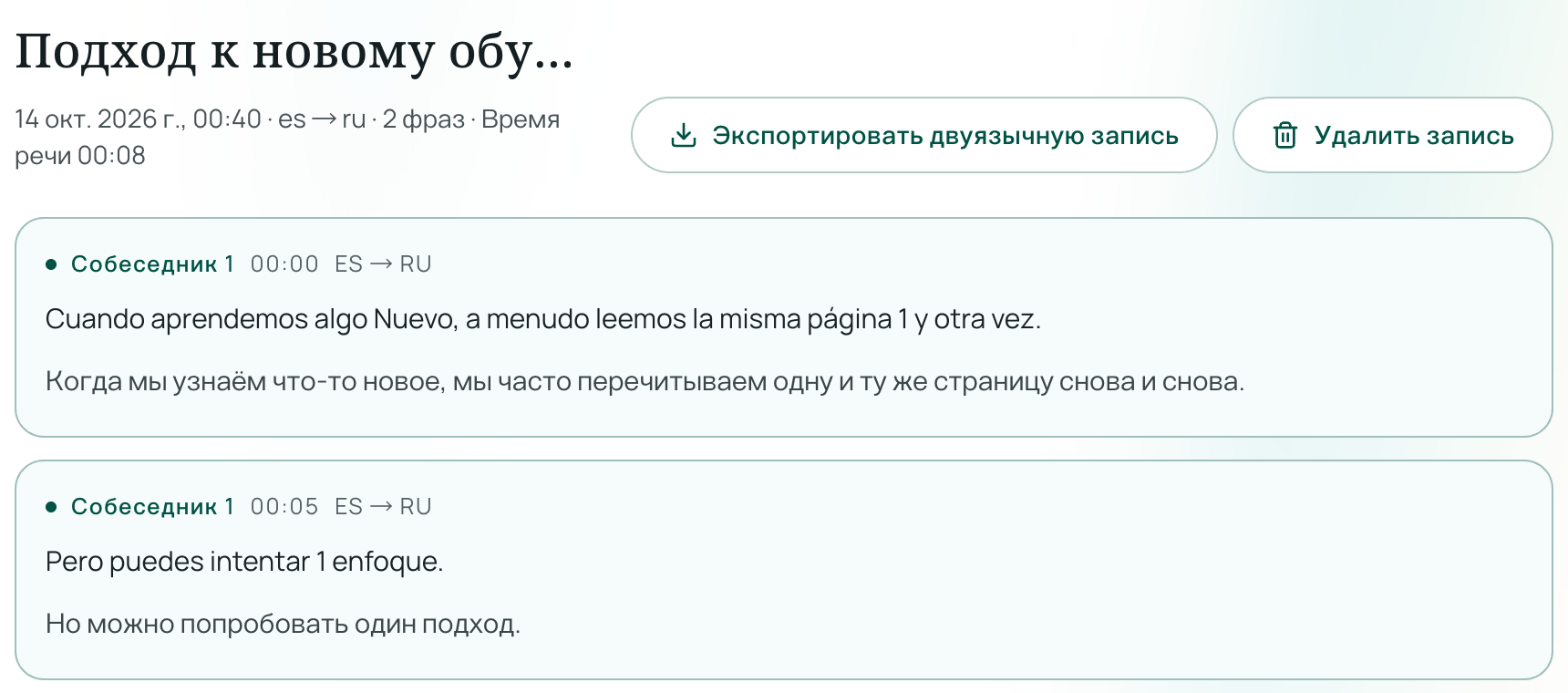
Пошаговая настройка рядом со звонком в Teams
- Откройте Синхронный перевод речи: Перейдите в Синхронный перевод речи в браузере и расположите окно рядом с окном Microsoft Teams.
- Укажите языковую пару: В поле Я читаю / Я слышу выберите язык, на котором хотите читать субтитры, а в поле Собеседник говорит — язык спикера.
- Выберите формат отображения субтитров:
- Параллельно · Беглый просмотр: Перевод выводится крупным шрифтом сверху, а оригинальная речь — мелким снизу. Удобно для быстрого отслеживания темпа обсуждения и ответов на вопросы.
- Параллельно · Изучение: Оригинальный язык отображается крупно сверху, а перевод — снизу. Подходит тем, кто понимает иностранный язык на слух, но хочет сверять сложные фразы.
- Выберите стандартный режим или режим низкой задержки: Запустите прослушивание. Вы можете ставить процесс на паузу во время перерывов; паузы в речи и моменты выключенного звука не отправляются на распознавание и не расходуют баланс.
Реальные ограничения, о которых важно помнить
Ни один сервис автоматических субтитров — встроенный в Microsoft Teams или работающий через браузер — не работает с нулевой задержкой и не заменяет квалифицированного синхронного переводчика. Перед ответственной встречей учтите два фактора:
- Маршрутизация звука: Если во время звонка в Teams вы используете наушники, микрофон вашего компьютера или телефона не услышит звук из динамиков, если только вы не настроите захват системного звука или не переключите воспроизведение на колонки в тихой комнате. Протестируйте аудиовход за 30 секунд до начала доклада.
- Перебивание голосов и эхо в зале: Когда несколько участников говорят одновременно или используется удаленный микрофон переговорной комнаты с сильным эхом, точность распознавания снижается. Возможность видеть строку на языке оригинала позволяет сразу заметить неточно распознанную аббревиатуру.
Экспорт двуязычной расшифровки, сводки с ИИ и перевод записей встреч
После окончания встречи часто требуется зафиксировать договоренности или перепроверить технические детали:
- Мгновенный экспорт двуязычной расшифровки: Завершив сессию в Синхронный перевод речи, вы можете выгрузить полный текст встречи с оригинальными репликами и переводом. Текстовые расшифровки сессий сохраняются в Истории вашего аккаунта бессрочно до тех пор, пока вы сами их не удалите (а дополнительные аудиозаписи хранятся 6 месяцев).
- Создание ИИ-сводки встречи: После завершения сессии можно сформировать умную сводку, выбрав сценарий Встреча и переговоры на нужном языке. ИИ выделит ключевые договоренности, ответственных и сроки, добавив к каждому пункту ссылку Смотреть в оригинале для перехода к конкретной реплике в расшифровке. (Поскольку сводка создается искусственным интеллектом на основе стенограммы и может содержать неточности, всегда сверяйте важные обязательства с оригинальным текстом).
- Перевод записей собраний Teams в формате
.mp4: Если коллега не смог присутствовать и прислал видеозапись встречи в.mp4(поддерживаются файлы длительностью до 180 минут), загрузите ее в сервис Перевод документов от Equalang. Вы сможете получить переведенные или двуязычные субтитры в форматах.srtи.vtt, а также текстовую стенограмму. - Сравнение платформ для видеоконференций: Если ваша команда также проводит встречи в Zoom, ознакомьтесь с нашим руководством по переводу субтитров в Zoom, чтобы узнать об отличиях в лицензировании и вариантах вывода двуязычного текста.
Часто задаваемые вопросы
Перевод субтитров в реальном времени в Microsoft Teams бесплатен?
Нет. Базовые субтитры на языке выступающего бесплатны в Microsoft Teams, но перевод субтитров на другой язык требует платной лицензии Teams Premium, назначенной организатору собрания или вашему пользователю.
Можно ли в Teams одновременно видеть оригинальный язык и перевод субтитров?
Во встроенной панели Teams такой возможности нет. При выборе переведенного языка в поле Язык субтитров Teams заменяет оригинальную строку переводом. Чтобы видеть оба языка рядом, оставьте субтитры Teams на языке спикера или откройте Синхронный перевод речи от Equalang рядом с окном звонка для двуязычного просмотра.
Почему переведенные субтитры в Teams показывают неправильные слова?
Проверьте пункт Параметры субтитров > Язык речи во время собрания. Если в поле Язык речи указан английский, а спикер говорит на испанском, французском или японском, Teams неверно распознает звуковую дорожку еще до этапа перевода. Установите Язык речи в соответствии с языком докладчика.