Como traduzir artigos e ler lado a lado no Zotero com Equalang
 Equalang
Em resumo
Traduza anexos completos em PDF, Word, PPTX e Excel ou consulte palavras e frases no Zotero 7–10 no Windows e macOS sem alternar de aplicativo.
Palavras-chave: plugin de tradução Zotero; traduzir PDF no Zotero; PDF bilíngue Zotero; tradução de artigos científicos; plugin Equalang Zotero
Para traduzir artigos científicos completos em PDF, Word, PPTX ou Excel e lê-los em formato bilíngue diretamente no Zotero, você pode instalar o plugin de tradução do Equalang. Essa extensão permite traduzir documentos inteiros com um clique no botão direito, preservar o layout original de tabelas e figuras e anexar os arquivos traduzidos diretamente ao item correspondente na sua biblioteca, além de viabilizar a tradução de frases e a consulta de vocabulário em contexto dentro do leitor nativo do Zotero, sem a necessidade de configurar chaves de API externas.
Ler publicações acadêmicas em outros idiomas frequentemente exige alternar entre várias telas: copiar trechos complexos do leitor de PDF para um tradutor online corrigindo quebras de linha manuais, ou exportar documentos para depois encontrar arquivos traduzidos dispersos na pasta de Downloads fora do seu fichamento. Se você quer manter toda a leitura e o gerenciamento de referências no Zotero, veja a seguir como usar o plugin do Equalang para traduzir anexos integrais, realizar leitura bilíngue lado a lado e pesquisar termos durante a leitura.
Instalação do plugin e login
Antes de iniciar, confira os requisitos do sistema: o plugin é compatível com o Zotero 7, 8, 9 e 10 no Windows e macOS. Ele não oferece suporte ao Zotero 6 ou versões anteriores, Linux, iPad ou dispositivos móveis, e exige conexão com a internet durante o uso.
O processo de configuração leva apenas alguns minutos:
- Baixe o arquivo de instalação
.xpina página do plugin do Equalang para Zotero. - No menu superior do Zotero, acesse Ferramentas → Plugins (ou Extensões), clique no ícone de engrenagem no canto superior direito e escolha Instalar plugin a partir do arquivo… para selecionar o arquivo
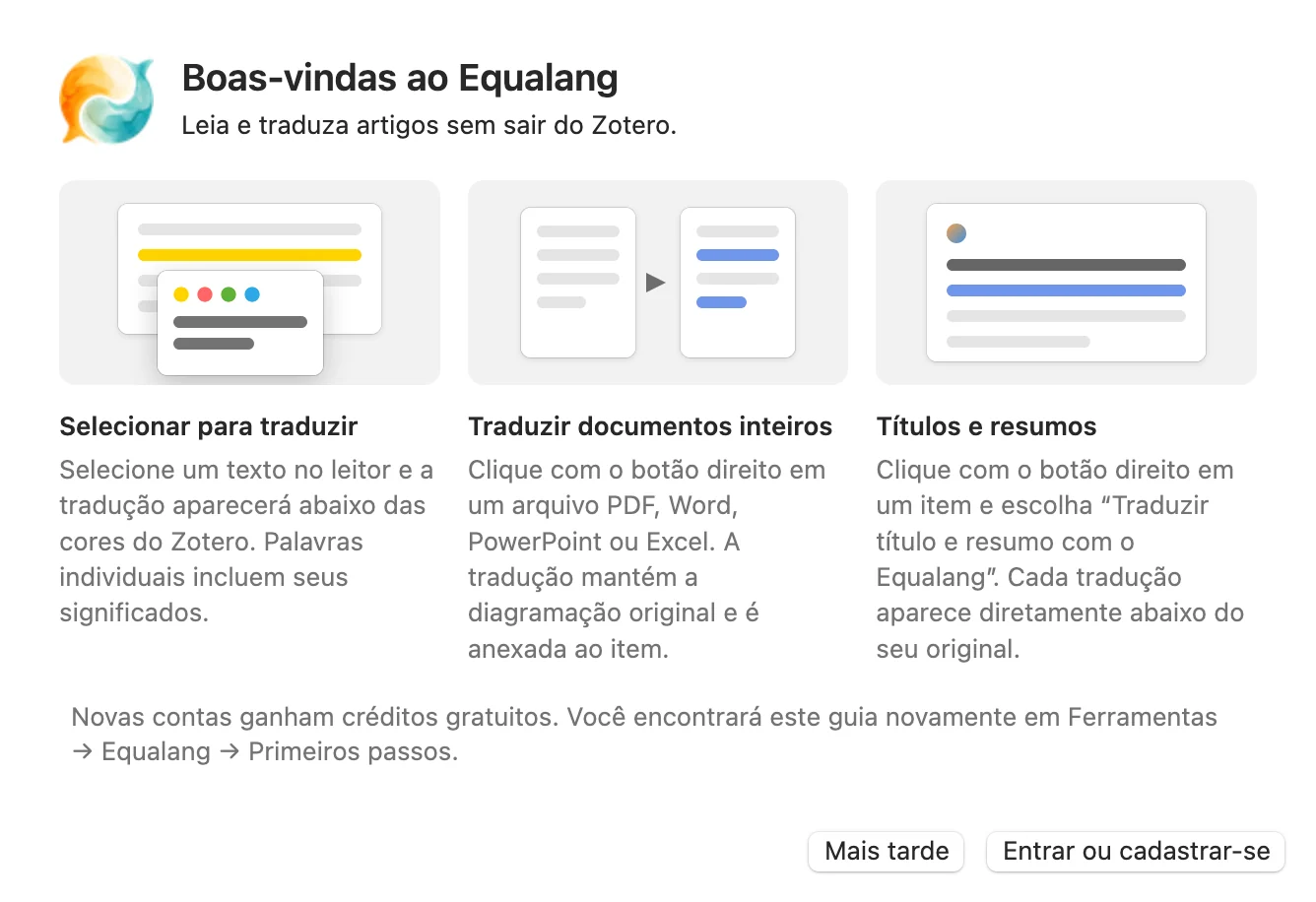
.xpibaixado. Após a instalação, as atualizações futuras ocorrerão de forma automática pelo Zotero. - Na janela de boas-vindas exibida após a instalação, clique em entrar ou cadastrar-se para concluir a autenticação no navegador. Novas contas recebem 200 créditos ao se registrar, e o plugin compartilha a mesma conta e o mesmo saldo de créditos do site do Equalang.
Traduzir um artigo completo clicando com o botão direito no anexo
Quando você precisar ler um artigo ou anexo na íntegra, não é preciso arrastar o arquivo para fora do Zotero. Na lista da sua biblioteca, clique com o botão direito sobre um anexo em formato PDF, Word (.docx), PowerPoint (.pptx) ou Excel (.xlsx) vinculado a um item para iniciar a tradução completa do documento. (Para entender como a diagramação em duas colunas, equações e frases contínuas entre páginas são tratadas em arquivos avulsos, consulte nosso guia sobre tradução de artigos científicos em PDF).
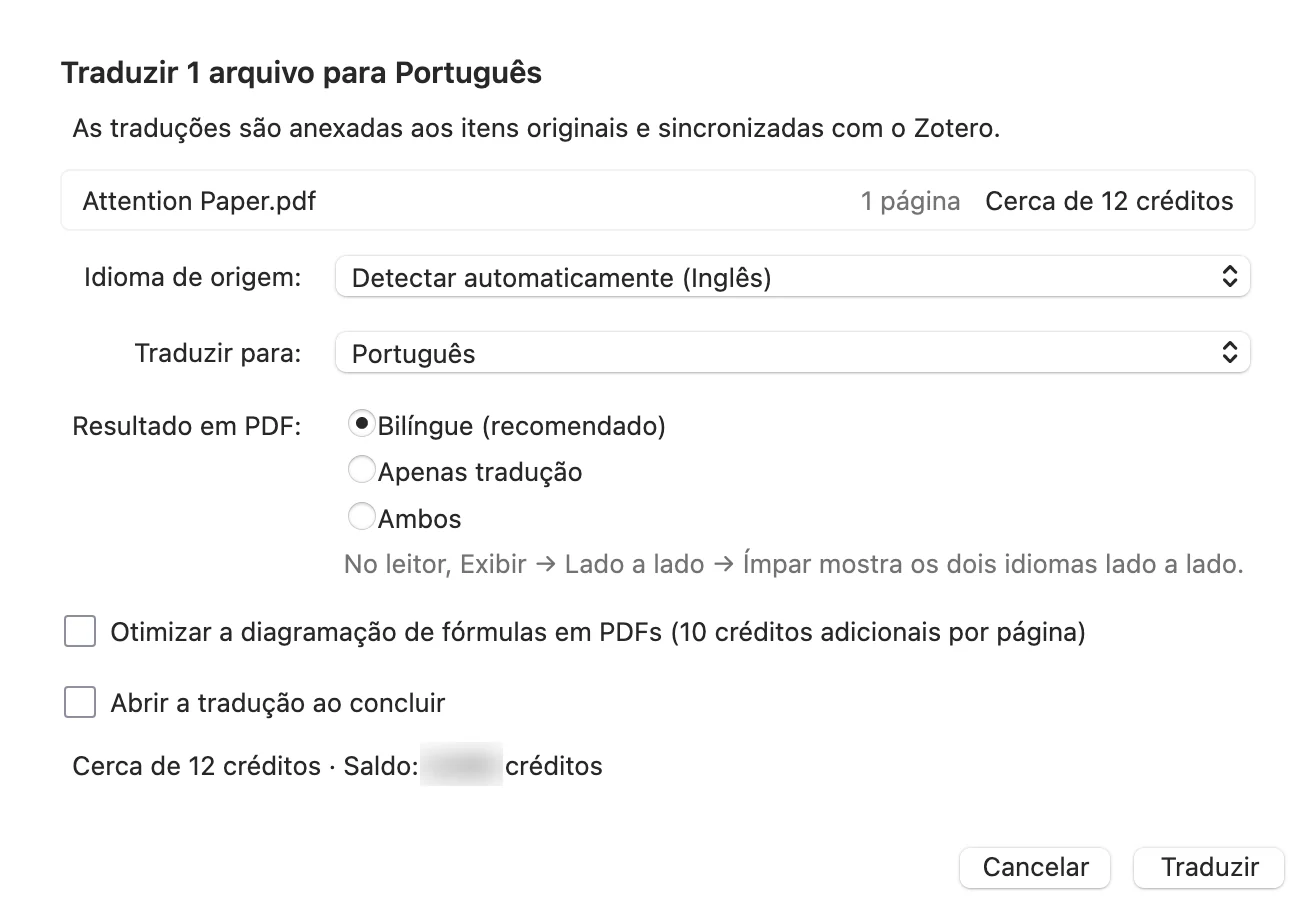
Antes de qualquer consumo de créditos, o Zotero abre uma caixa de diálogo de confirmação para você conferir as opções e o custo previsto:
- Contagem de páginas e créditos: informa a quantidade total de páginas do arquivo, a estimativa de créditos necessários e o saldo atual disponível na sua conta.
- Idiomas: escolha o idioma de origem (com suporte a detecção automática) e o idioma de destino (português, inglês, chinês, japonês, coreano, espanhol, francês, entre outros).
- Formato de saída do PDF: selecione Bilíngue (recomendado), Apenas tradução ou Ambos.
- Otimização de fórmulas: para artigos com expressões matemáticas complexas no meio do texto, é possível marcar a opção de otimização de diagramação de fórmulas por 10 créditos adicionais por página.
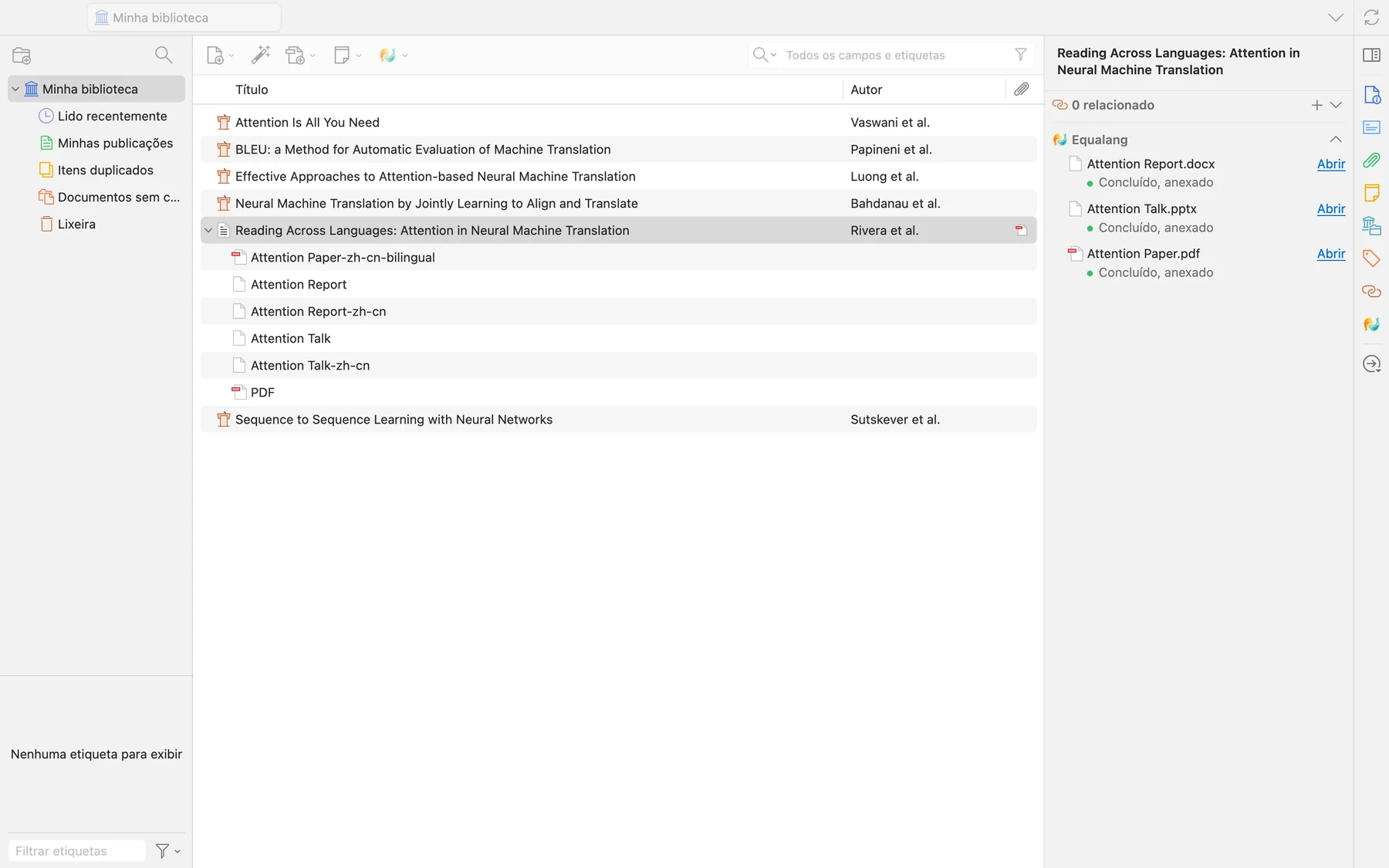
Após a confirmação, o arquivo traduzido é anexado automaticamente sob o mesmo item do Zotero por padrão. No painel lateral direito, a seção do plugin apresenta o andamento de cada anexo sob aquela referência: se um PDF já está concluído e pronto para leitura, se um anexo .docx aguarda tradução, se um PDF suplementar está em processamento (por exemplo, em 42%) ou se uma apresentação .pptx permite tentar novamente com um clique.
Se você submeter vários artigos ao mesmo tempo, abra a janela de tarefas para verificar o andamento, os idiomas de destino e o uso de créditos em todos os trabalhos. Você pode fechar o computador ou sair do Zotero a qualquer momento: as tarefas não finalizadas serão retomadas na próxima vez que você abrir o aplicativo. Caso você cancele uma tarefa ou ocorra erro no arquivo, nenhum crédito é debitado.
Leitura de PDFs bilíngues lado a lado no Zotero
Ao abrir um PDF bilíngue no leitor nativo do Zotero, as páginas em idioma original e as páginas traduzidas alternam-se sequencialmente. Para lê-las lado a lado na mesma tela, abra o menu do leitor do Zotero e escolha Visualizar → Páginas duplas → Páginas ímpares. Isso fixa a página original à esquerda e a página traduzida à direita, preservando ilustrações, tabelas, fórmulas e anotações com marca-texto no próprio leitor do Zotero.
Para ver uma comparação mais ampla de como extensões de navegador e ferramentas web se encaixam em diferentes rotinas de pesquisa, consulte nossa análise sobre ferramentas de tradução para leitura de artigos acadêmicos.
Seleção de frases e palavras durante a leitura
Caso prefira fazer a leitura direta do original e consultar apenas orações complicadas ou vocabulário pontual quando encontrar passagens difíceis, a tradução no próprio leitor é a solução ideal.
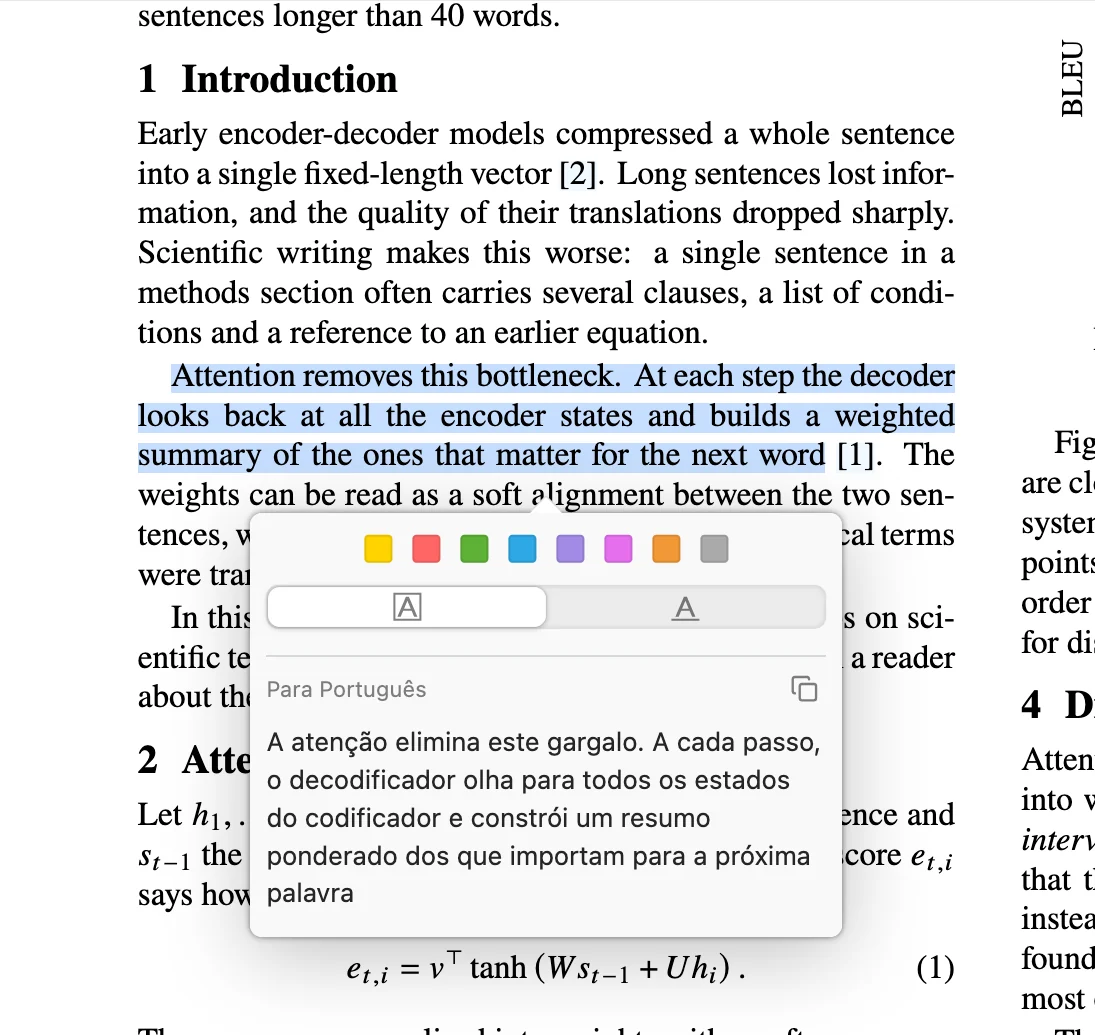
Ao selecionar uma frase no leitor do Zotero, a janela pop-up de tradução surge logo abaixo da barra de cores de destaque, sem cobrir o parágrafo ao redor. Se você preferir não abrir a tradução a cada marcação de texto, pode ajustar as configurações para exibir primeiro um pequeno botão Traduzir e efetuar a tradução apenas ao clicar nele.
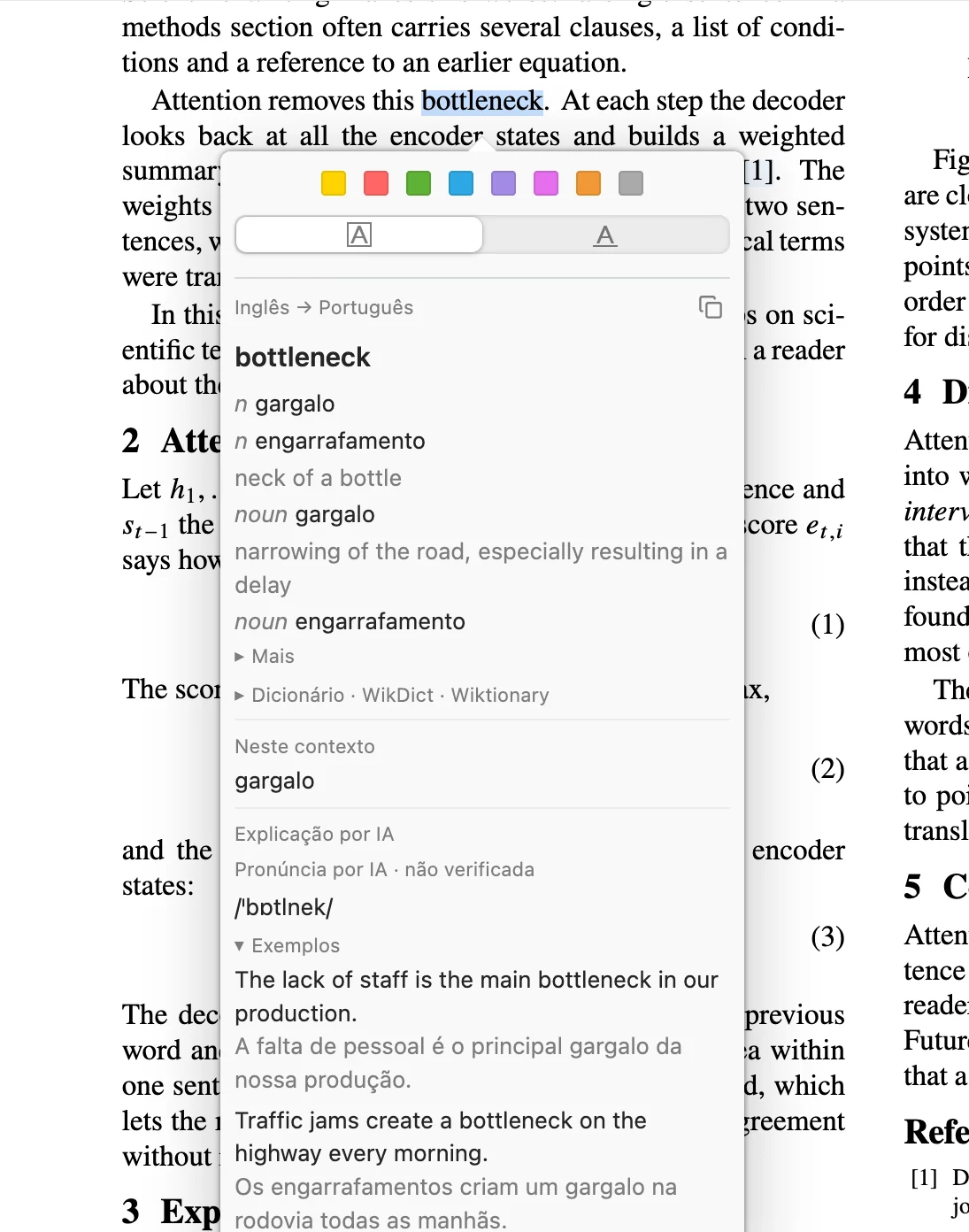
Ao selecionar uma única palavra, a janela pop-up oferece uma análise aprofundada em vez de apenas uma definição isolada:
- Entradas de dicionário e contexto: para termos presentes no dicionário (como bottleneck), o pop-up mostra pronúncia, acepções do Wiktionary, o significado exato no contexto da oração analisada e exemplos bilíngues gerados por IA.
- Explicações com IA e termos técnicos: diante de jargões científicos ou formas flexionadas não dicionarizadas, o pop-up apresenta a tradução acompanhada de explicação contextual gerada por IA, pronúncia e exemplos de aplicação.
Além de anexos e textos no leitor, você também pode clicar com o botão direito sobre um item na lista de referências e escolher Traduzir título e resumo com Equalang (com suporte a seleção múltipla) durante a triagem bibliográfica; as traduções surgem logo abaixo do título e do resumo originais e ficam salvas exclusivamente no seu computador.
Armazenamento de arquivos, créditos e privacidade
Antes de incorporar o plugin ao seu fluxo de trabalho acadêmico, é importante conhecer como funcionam o armazenamento, a cobrança e o tratamento dos seus dados:
- Onde os arquivos ficam salvos: Por padrão, as traduções de documentos inteiros são adicionadas como anexos sob o item original no Zotero e sincronizadas pelo armazenamento do Zotero. Se você administra seus arquivos em diretórios externos, pode configurar o plugin para salvar as versões traduzidas em uma pasta local do seu computador e vinculá-las por link (essa alternativa de arquivo vinculado vale apenas para itens em Minha biblioteca). As traduções de títulos e resumos permanecem salvas somente na sua máquina.
- Desinstalação: Caso você desinstale o plugin em Ferramentas → Plugins, os dados locais de configuração do próprio plugin são removidos automaticamente, mantendo intactos todos os arquivos traduzidos já anexados às suas referências do Zotero.
- Créditos e cobrança: O plugin compartilha o mesmo saldo de créditos e os mesmos valores do site do Equalang, sem necessidade de assinaturas paralelas. A tradução de texto é tarifada por token (1.000 tokens equivalem a cerca de 1.000 caracteres CJK ou 4.000 caracteres em inglês / aproximadamente 750 palavras em inglês). O pacote inicial na página de preços custa US$ 10 por 10.000 créditos, e os créditos adquiridos não expiram. Tarefas canceladas ou com falha técnica não sofrem cobrança.
- Privacidade e retenção: A tradução de seleção transmite exclusivamente o trecho de texto selecionado. A tradução integral de documentos envia o arquivo para o serviço de tradução de documentos do Equalang conforme a política de privacidade: os arquivos enviados e os resultados traduzidos são mantidos por 6 meses antes de ficarem inacessíveis (e você pode excluí-los do histórico a qualquer momento), enquanto as transcrições de texto e os resumos permanecem no histórico da sua conta até que você opte por apagá-los. O Equalang não comercializa dados pessoais e não utiliza seu conteúdo para treinar modelos de inteligência artificial.