Como traduzir publicações, artigos e carrosséis em PDF no LinkedIn
 Equalang
Em resumo
Traduza posts do feed, comentários, artigos longos e carrosséis em PDF no LinkedIn para desktop mantendo cargos profissionais e termos do setor intactos.
Palavras-chave: traduzir publicacoes do linkedin; como traduzir linkedin; traduzir artigos do linkedin; ver traducao linkedin; feed bilingue linkedin
Sim, o LinkedIn consegue traduzir publicações individuais do feed e comentários de forma nativa: sempre que o detector de idiomas identifica um texto diferente do idioma da sua interface, ele exibe o botão Ver tradução logo abaixo do post. No entanto, é necessário clicar nesse botão manualmente em cada publicação e em cada comentário, ele não aparece de forma integrada em artigos longos do LinkedIn ou newsletters, e nunca traduz carrosséis de documentos em PDF com vários slides. Se você acompanha conexões internacionais no navegador para computador, combinar o botão nativo do LinkedIn com uma extensão de leitura bilíngue lado a lado e um tradutor de PDF que preserva a formatação cobre todos os formatos do seu feed.
Quando o botão nativo «Ver tradução» do LinkedIn funciona — e onde ele para
Ao navegar pelo LinkedIn no computador ou no celular, a plataforma compara o idioma de cada publicação com o idioma de exibição definido nas preferências da sua conta. De acordo com a Central de Ajuda do LinkedIn, o botão Ver tradução é exibido abaixo de um post ou comentário sempre que o sistema identifica um idioma estrangeiro.
Para uma atualização rápida de três linhas compartilhada por um colega em Paris ou Tóquio, clicar em Ver tradução uma vez é simples e gratuito. As limitações surgem assim que você busca uma leitura mais aprofundada:
- Um clique por item em discussões longas: em uma publicação com dezenas de comentários de engenheiros ou executivos de várias partes do mundo, o LinkedIn não traduz a conversa inteira de uma vez. Você precisa clicar em Ver tradução abaixo de cada comentário individual e de cada resposta aninhada conforme rola a página.
- Publicações com mistura de idiomas costumam não ativar o botão: muitos profissionais misturam termos técnicos em inglês, hashtags ou nomes de produtos em publicações escritas em alemão, francês, espanhol ou japonês. Quando o texto contém muitas palavras que coincidem com o idioma da sua interface, o detector do LinkedIn às vezes deixa de exibir o botão Ver tradução.
- Sem botão integrado em artigos e newsletters do LinkedIn: quando uma conexão publica um artigo longo ou uma edição de newsletter, o conteúdo abre em uma página independente sem o botão de tradução presente no feed.
- Carrosséis de documentos em PDF ficam sem tradução: apresentações com vários slides compartilhadas por fundadores e analistas no feed são enviadas como arquivos PDF. O LinkedIn renderiza cada página dentro de um visualizador de slides, e o botão de tradução nativo atua apenas sobre a legenda acima do visualizador, nunca sobre o conteúdo dos slides.
Por que a tradução de página inteira do navegador quebra o contexto profissional
Um recurso muito comum é clicar com o botão direito na página no Chrome ou Edge para ativar a tradução completa via Google Tradutor ou Microsoft Translator. Embora isso converta todo o conteúdo visível de uma vez, substituir o texto original gera um problema crítico em uma rede profissional: termos próprios, cargos e abreviações do setor são sobrescritos.
Ao substituir o texto original, o cargo de um executivo alemão como Geschäftsführer ou de um diretor francês como Directeur Général Délégué é reduzido a uma tradução genérica, nomes de empresas que coincidem com palavras comuns são traduzidos literalmente e siglas como GTM, ARR ou EBITDA podem perder o sentido. Sem o parágrafo original logo acima da tradução, fica impossível saber se uma frase truncada reflete um termo técnico específico ou uma falha da tradução automática.
Leia publicações, comentários e artigos do LinkedIn lado a lado
Para ler posts em outros idiomas e artigos longos no computador sem perder nomes e cargos originais, desenvolvemos a extensão de navegador Equalang, que posiciona cada parágrafo traduzido diretamente abaixo do texto de origem.
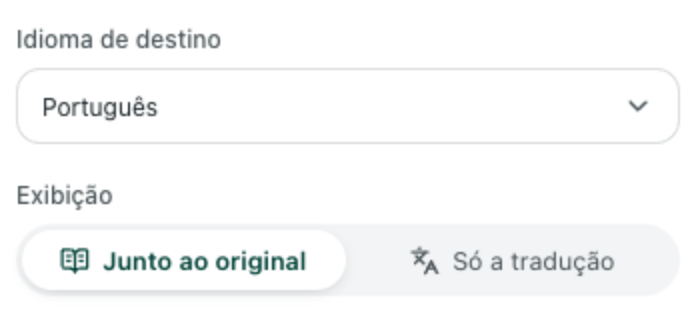
Veja como configurá-la para o seu uso diário no LinkedIn no Chrome, Edge ou Firefox (uma instalação temporária para macOS também está disponível no Safari 18.4 ou superior):
- Instale a extensão a partir da página da extensão Equalang e inicie sessão.
- Abra o LinkedIn no seu navegador para desktop, clique no ícone da Equalang, escolha seu idioma de destino e defina o estilo de exibição como Lado a lado.
- Ative a tradução da página e navegue pelo feed ou abra um artigo do LinkedIn. A Equalang traduz os parágrafos visíveis tela a tela no seu ritmo de leitura, posicionando cada tradução logo abaixo do parágrafo de origem. Clique novamente no botão quando quiser retornar à página original.
Como o texto original continua visível logo acima da tradução, você confere o cargo exato do autor, os links de empresas e as siglas técnicas sem abrir mão de ler os argumentos no seu idioma de preferência. Todos os links internos das publicações continuam funcionando normalmente. Para saber mais sobre como funciona a leitura bilíngue parágrafo por parágrafo em diferentes estruturas web, confira nosso guia sobre como ler sites estrangeiros de forma bilíngue.
Use a tradução de seleção para posts pontuais em outros idiomas
Se a maior parte do seu feed no LinkedIn já está no seu idioma habitual e você só encontra um comentário estrangeiro ocasional ou um termo técnico novo, não é necessário traduzir a página inteira.
Ative a Tradução de seleção no painel da extensão. Ao destacar uma palavra, frase ou período no LinkedIn e clicar no pequeno ícone de tradução que surge perto do cursor, uma janela sobreposta apresenta a tradução contextual do termo, frequentemente acompanhada de explicações sobre a classe gramatical e exemplos práticos elaborados por IA.
Dica sobre a interface do LinkedIn: a versão para desktop do LinkedIn agrupa gavetas de mensagens, barras laterais de perfil e widgets de recomendação ao redor do feed central. Em colunas estreitas ou painéis flutuantes à direita, algumas linhas traduzidas podem parecer mais condensadas do que em páginas de artigos largos.
Como traduzir slides de carrosséis em PDF no LinkedIn
Muitas das publicações mais relevantes do LinkedIn — análises de mercado, diagramas técnicos e relatórios trimestrais — são compartilhadas em carrosséis de documentos com vários slides. Como o LinkedIn exibe esses materiais em um quadro embutido, nem o botão Ver tradução da plataforma nem extensões convencionais de tradução de páginas conseguem acessar o texto dos slides.
Caso o autor tenha mantido a opção de download ativada na publicação, você pode traduzir a apresentação completa em poucas etapas:
- Passe o cursor pelo canto superior direito do visualizador de carrossel do LinkedIn, clique no ícone de tela cheia ou de download e salve o arquivo PDF no seu computador.
- Acesse a Equalang Tradução de Documentos, envie o PDF e escolha o idioma de destino (o idioma de origem é detectado automaticamente; o recurso oferece suporte a português, inglês, espanhol, chinês, francês, japonês, coreano e outros idiomas).
- Concluída a tradução, abra o arquivo na Área de trabalho de tradução online para conferir a apresentação original à esquerda e os slides traduzidos à direita com rolagem sincronizada.
Você também pode baixar o PDF traduzido ou uma versão bilíngue alternada para leitura offline. A Equalang preserva colunas, cabeçalhos, legendas, ênfases em negrito e tabelas nos slides, adaptando naturalmente o tamanho das fontes e quebras de linha caso a frase traduzida ocupe mais ou menos espaço que o original. Para entender melhor como documentos complexos e apresentações em PDF são processados, veja nosso guia sobre como traduzir PDF mantendo a formatação original.
A extensão de navegador e a ferramenta web de tradução de documentos compartilham a mesma conta e o mesmo saldo de créditos, eliminando a necessidade de assinaturas separadas para ler postagens e traduzir seus PDFs anexos.
Perguntas frequentes
O LinkedIn traduz publicações automaticamente?
Não. O LinkedIn não traduz o feed de forma automática conforme você rola a tela. Quando o detector de idiomas reconhece uma publicação ou comentário em idioma diferente do padrão da sua conta, ele exibe o botão Ver tradução logo abaixo do conteúdo, exigindo um clique manual para cada item.
Por que o botão «Ver tradução» não aparece em uma publicação do LinkedIn?
O botão geralmente não é exibido por três razões: o idioma da publicação coincide com o idioma de exibição do seu perfil no LinkedIn, o texto mistura termos e hashtags em inglês em quantidade suficiente para confundir o detector, ou você está visualizando um artigo longo do LinkedIn ou um carrossel em PDF, formatos que não possuem o botão integrado de tradução do feed.
É possível traduzir um carrossel em PDF do LinkedIn sem redigir os slides manualmente?
Sim, desde que o autor permita o download do arquivo. Baixe o PDF pelo canto superior direito do visualizador de slides do LinkedIn e envie-o para a Equalang Tradução de Documentos para visualizar os slides originais e traduzidos lado a lado na área de trabalho de tradução.