Jak przetłumaczyć komentarze na YouTube na komputerze i telefonie
 Equalang
W skrócie
Przywróć brakujący przycisk tłumaczenia na YouTube lub czytaj całe wątki komentarzy dwujęzycznie na komputerze bez klikania każdej wiadomości.
Słowa kluczowe: jak przetlumaczyc komentarze na yt; tlumaczenie komentarzy youtube; brak przycisku przetlumacz na youtube; wtyczka do tlumaczenia komentarzy youtube; tlumacz komentarzy youtube
Aby przetłumaczyć komentarze pod filmem na YouTube, masz do wyboru dwa główne rozwiązania w zależności od tego, ile wpisów chcesz przeczytać. W przypadku pojedynczego obcojęzycznego komentarza YouTube oferuje wbudowany link Przetłumacz na [Język] (Translate to) bezpośrednio pod tekstem wiadomości — działa on najstabilniej w aplikacji mobilnej, natomiast w przeglądarce na komputerze pojawia się nieregularnie w zależności od ustawień językowych konta. Jeśli tego przycisku brakuje na Twoim komputerze lub chcesz wygodnie przeglądać setki odpowiedzi bez klikania w każdy komentarz i bez ukrywania oryginalnej treści, możesz skorzystać z rozszerzenia do przeglądarek Chrome, Edge lub Firefox w trybie dwujęzycznym. Dzięki niemu przetłumaczony tekst pojawia się automatycznie tuż pod oryginalnym komentarzem podczas przewijania strony.
Dlaczego na YouTube znika przycisk tłumaczenia komentarzy
Wielu użytkowników zastanawia się, dlaczego przycisk tłumaczenia komentarzy na YouTube nagle zniknął, szczególnie po przejściu ze smartfona na laptopa. YouTube nie wyświetla domyślnie przycisku Przetłumacz na polski (lub Twój język lokalny) pod każdym komentarzem. To, czy ten link się pojawi, zależy od trzech zasad platformy:
- Gdzie oglądasz: Bezpośredni link do tłumaczenia pojawia się przede wszystkim w aplikacji mobilnej YouTube, a w przeglądarce na komputerze w serwisie YouTube wyświetla się sporadycznie.
- Język interfejsu i konta: YouTube porównuje wykryty język komentarza z językiem interfejsu ustawionym w profilu. Jeśli interfejs YouTube masz ustawiony na język angielski i czytasz komentarze po angielsku — lub jeśli na koncie Google masz wskazaną znajomość danego języka — YouTube uzna, że tłumaczenie nie jest Ci potrzebne.
- Sposób napisania komentarza: Krótkie wpisy, slang internetowy, skróty lub wypowiedzi wielojęzyczne (np. zdania łączące słowa japońskie i angielskie) często uniemożliwiają poprawne automatyczne rozpoznanie języka, przez co przycisk w ogóle się nie generuje.
Nawet gdy natywny przycisk się pojawi, ma on dwie istotne wady dla osób czytających dużo dyskusji. Po pierwsze, tłumaczy tylko jeden komentarz na raz, co oznacza konieczność klikania dziesiątek pojedynczych odpowiedzi w długim wątku. Po drugie, kliknięcie linku całkowicie zastępuje oryginalny tekst komentarza, dopóki nie klikniesz Pokaż oryginał (See original). Utrudnia to weryfikację, czy gra słów, żart lub znacznik czasu zostały przetłumaczone poprawnie.
Jak przywrócić wbudowany przycisk tłumaczenia na YouTube
Jeśli chcesz sprawdzić tylko sporadyczny obcojęzyczny komentarz i zauważysz brak wbudowanego linku, w pierwszej kolejności zweryfikuj język interfejsu YouTube. Serwis wykorzystuje to ustawienie do decydowania, jaki język docelowy zaproponować pod komentarzami.
- Otwórz YouTube w przeglądarce na komputerze i kliknij swoje zdjęcie profilowe w prawym górnym rogu.
- Znajdź pozycję Język w menu rozwijanym. Jeśli jest ustawiona na język inny niż ten, na który chcesz tłumaczyć, kliknij ją i wybierz preferowany język docelowy (na przykład Polski).
- W aplikacji mobilnej stuknij kartę profilu na dole, otwórz ikonę koła zębatego (Ustawienia), wybierz Ogólne i sprawdź Język aplikacji. Szczegółowe instrukcje dotyczące zmiany ustawień językowych na różnych urządzeniach znajdziesz w oficjalnym artykule Pomoc YouTube: Zmiana ustawień języka lub lokalizacji.
- Odśwież stronę z filmem i przewiń w dół do sekcji komentarzy. Dłuższe, poprawnie sformułowane komentarze w języku obcym powinny teraz wyświetlać opcję Przetłumacz na... pod tekstem.
Jeśli natywny przycisk nadal nie pojawia się na komputerze, szybkim rozwiązaniem alternatywnym jest kliknięcie prawym przyciskiem myszy w pustym miejscu strony w Chrome lub Edge i wybranie wbudowanego tłumaczenia całej strony. Ta metoda jednak całkowicie zastępuje oryginalną treść na stronie, często zniekształcając nazwy kanałów, slang i terminy specjalistyczne, nie pozostawiając tekstu źródłowego do porównania.
Przeglądanie komentarzy dwujęzycznie na komputerze
Kiedy czytasz dyskusję pod międzynarodowym teledyskiem, zagranicznym serwisem informacyjnym lub poradnikiem technicznym, w którym widzowie dzielą się rozwiązaniami problemów, zachowanie widoczności oryginalnego tekstu obok tłumaczenia ma ogromne znaczenie. Pozwala to od razu zauważyć, kiedy komentujący cytuje tekst piosenki, używa lokalnego slangu lub wskazuje znacznik czasu, taki jak 03:42.
Dzięki rozszerzeniu przeglądarki Equalang zainstalowanemu w Chrome, Edge lub Firefox na komputerze możesz czytać wątki komentarzy na YouTube w układzie dwujęzycznym, w którym tłumaczenie znajduje się pod oryginałem, zamiast nadpisywać treść strony.
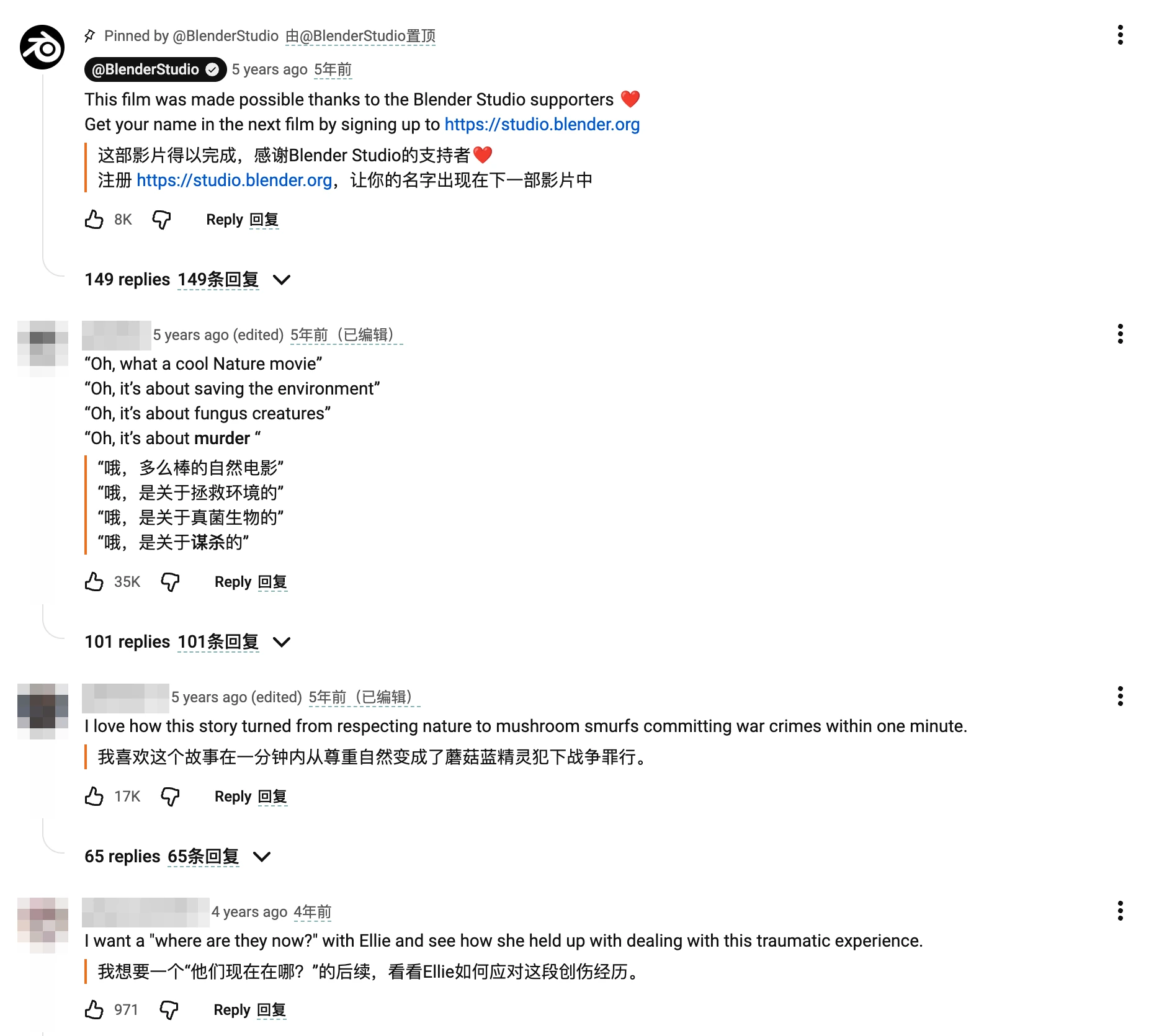
Oto jak skonfigurować rozszerzenie na stronie filmu YouTube:
- Zainstaluj wtyczkę ze strony rozszerzenia przeglądarki Equalang dla Chrome, Edge lub Firefox (na komputerach Mac dostępny jest także pakiet do tymczasowej instalacji w Safari 18.4 i nowszych, który wymaga ponownego dodania po zamknięciu przeglądarki lub po 24 godzinach; urządzenia iPhone i iPad nie są obsługiwane).
- Otwórz oglądany film na YouTube, kliknij ikonę wtyczki na pasku narzędzi przeglądarki i ustaw język docelowy w polu Target language (np. język polski). Tłumaczenie tekstu obsługuje obecnie język angielski, chiński, japoński, koreański, hiszpański, francuski i wiele innych, z automatycznym wykrywaniem języka źródłowego.
- W opcji Display wybierz tryb Side by side (obok siebie / dwujęzycznie) i uruchom tłumaczenie strony (przycisk Translate this page). Etykiety w menu wtyczki pozostają w języku angielskim, natomiast treść komentarzy na stronie zostanie przetłumaczona na wybrany język.
- Przewiń w dół do sekcji komentarzy na YouTube. W miarę wczytywania kolejnych wpisów każdy przetłumaczony akapit pojawia się bezpośrednio pod odpowiadającym mu komentarzem oryginalnym, tłumacząc treść ekran po ekranie w miarę przewijania. Kliknij przełącznik ponownie w dowolnym momencie, aby wrócić do widoku wyłącznie oryginalnego tekstu.
Ponieważ tłumaczenie znajduje się bezpośrednio pod każdym akapitem źródłowym i nie podmienia struktury strony, klikalne znaczniki czasu wideo, linki z odpowiedziami @nazwa_użytkownika oraz oznaczenia serduszek od twórcy pozostają nienaruszone w wierszu powyżej. Warto pamiętać, że formatowanie stron może się różnić: w węższych oknach przeglądarki boczne paski rekomendacji mogą sporadycznie nieco ścieśniać dłuższe przetłumaczone linie tekstu.
Sprawdzanie pojedynczych słów lub slangu bez tłumaczenia całej strony
Czasami rozumiesz większość dyskusji w komentarzach — na przykład po angielsku czy hiszpańsku — a problem sprawia tylko jeden lokalny idiom lub termin techniczny. Tłumaczenie całej strony dla pojedynczego wyrażenia bywa zbędne.
W takim przypadku włącz opcję Selection translation (tłumaczenie zaznaczenia) w panelu wtyczki, pozostawiając tłumaczenie całej strony wyłączone:
- Zaznacz myszą nieznane słowo lub frazę w dowolnym komentarzu na YouTube.
- Kliknij małą ikonę tłumaczenia, która pojawi się obok kursora.
- Sprawdź znaczenie w pływającym okienku, które pokazuje tłumaczenie w kontekście i może zawierać krótkie wyjaśnienie (część mowy oraz definicję) wraz z przykładowymi zdaniami, a także przyciski odsłuchiwania wymowy i kopiowania na dole.
Tłumaczenie napisów wideo i czatu na żywo
Czytanie komentarzy pod filmem to co innego niż tłumaczenie samego odtwarzacza wideo lub dynamicznego czatu podczas transmisji na żywo. Jeśli potrzebujesz pomocy w zrozumieniu tego, co mówi twórca lub co piszą widzowie na żywo:
- W przypadku gotowych napisów do filmów: Włącz oryginalne napisy w odtwarzaczu YouTube i użyj ikony napisów wtyczki, aby wyświetlić napisy dwujęzyczne lub wyłącznie przetłumaczone. Jeśli wideo nie ma żadnej ścieżki napisów (
<track>), tłumaczenie dźwięku w czasie rzeczywistym może generować i tłumaczyć napisy w trakcie odtwarzania (w granicach możliwości przeglądarki i dla nieszyfrowanych materiałów). Zobacz nasz przewodnik: dwujęzyczne napisy na YouTube. - W przypadku czatu podczas transmisji na żywo: Standardowe komentarze znajdują się pod filmem, natomiast transmisje na żywo korzystają z panelu czatu po prawej stronie. Ten panel ma własny niezależny przełącznik, który umieszcza tłumaczenia pod przychodzącymi wiadomościami widzów. Sprawdź, jak to skonfigurować w poradniku: tłumaczenie czatu na żywo na YouTube.
Zużycie i punkty (kredyty)
Nie potrzebujesz osobnej subskrypcji, aby korzystać z rozszerzenia przeglądarki — korzysta ono z tego samego konta i salda punktów, co aplikacja webowa. Nowe konta otrzymują 200 darmowych punktów po rejestracji, co pozwala przetestować tłumaczenie komentarzy i stron internetowych.
Tłumaczenie tekstu na stronach internetowych i w komentarzach jest rozliczane według liczby tokenów w cenie 10 punktów za 1000 tokenów (gdzie 1000 tokenów to około 4000 znaków angielskich, czyli około 750 słów angielskich, oraz około 1000 znaków w języku chińskim, japońskim, koreańskim, tajskim lub hindi). Ponieważ tłumaczenie stron działa ekran po ekranie podczas przewijania, a funkcja Selection translation przesyła tylko zaznaczone słowa, punkty pobierane są wyłącznie za fragmenty, które rzeczywiście czytasz. Zakupione punkty nigdy nie tracą ważności; pełne zestawienie stawek znajdziesz na stronie cennika.
Często zadawane pytania
Dlaczego mogę tłumaczyć komentarze w aplikacji na telefonie, a na komputerze nie?
YouTube udostępnia wbudowany przycisk Przetłumacz na... przede wszystkim w aplikacji mobilnej na systemy iOS i Android, podczas gdy w przeglądarce na komputerze funkcja ta działa nieregularnie. Ponadto, jeśli język przeglądarki odpowiada językowi komentarza lub gdy wypowiedź zawiera skróty i slang, natywny przycisk zazwyczaj się nie pojawi.
Jak przetłumaczyć wszystkie komentarze na YouTube naraz bez klikania każdego z osobna?
Wbudowany przycisk YouTube działa tylko dla jednego komentarza na raz. W przeglądarce na komputerze możesz skorzystać z wbudowanego tłumaczenia całej strony (które nadpisuje tekst oryginalny) lub włączyć tryb Side by side w rozszerzeniu Equalang, dzięki czemu tłumaczenia pojawiają się automatycznie pod każdym oryginalnym komentarzem podczas przewijania strony.
Czy można tłumaczyć komentarze na YouTube w Safari lub na telefonie?
W aplikacji mobilnej YouTube najlepiej korzystać z wbudowanego linku Przetłumacz na... pod poszczególnymi wpisami. W przypadku przeglądarek na komputerze wtyczka jest dostępna dla Chrome, Edge i Firefox. W systemie macOS (Safari 18.4 i nowsze) Safari obsługuje obecnie instalację tymczasową ze strony internetowej, którą należy odnowić po wyjściu z przeglądarki lub po 24 godzinach; przeglądarki na iPhone i iPad nie są obsługiwane.