Jak przetłumaczyć stronę Notion (tylko do odczytu lub wyeksportowaną)
 Equalang
W skrócie
Czytaj udostępnione obcojęzyczne strony Notion dwujęzycznie w przeglądarce lub wyeksportuj własną stronę do HTML lub PDF w celu czystego tłumaczenia dokumentu.
Słowa kluczowe: jak przetłumaczyć stronę notion; tłumaczenie notion; notion po polsku; tłumaczenie dokumentu notion; eksport notion tłumaczenie
Aby przetłumaczyć stronę w Notion, najwygodniejszy sposób zależy od tego, czy przeglądasz cudzą stronę, czy edytujesz własny dokument. Jeśli czytasz publiczną bazę wiedzy w domenie notion.site lub otrzymałeś link z uprawnieniami tylko do odczytu, nie możesz uruchomić narzędzi edytora Notion. Otwórz stronę w przeglądarce Chrome, Edge lub Firefox na komputerze i skorzystaj z dwujęzycznego translatora stron, takiego jak rozszerzenie do przeglądarki Equalang — pod każdym akapitem, wyróżnieniem (callout) i rozwiniętą listą (toggle) pojawi się tłumaczenie bezpośrednio pod tekstem oryginalnym. Jeśli natomiast zarządzasz danym obszarem roboczym i potrzebujesz samodzielnego przetłumaczonego pliku dla klientów lub współpracowników, wyeksportuj stronę za pomocą menu ... w Notion jako HTML lub PDF, a następnie prześlij plik do tłumacza dokumentów Equalang, aby zachować nienaruszone bloki kodu, nagłówki i łącza.
Dlaczego strony Notion sprawiają trudności standardowym translatorom
Dokumenty Notion zachowują się zupełnie inaczej niż statyczne wpisy na blogu czy tradycyjne pliki edytorów tekstu. Bez względu na to, czy znajdują się w domenie notion.so, czy są opublikowane jako publiczna strona notion.site, każdy blok jest renderowany dynamicznie w przeglądarce podczas przewijania i klikania.
Ta dynamiczna struktura rodzi dwa typowe problemy przy próbie tłumaczenia strony Notion:
- Uprawnienia tylko do odczytu blokują wbudowane AI: Narzędzie Notion AI potrafi tłumaczyć tekst wewnątrz obszaru roboczego, ale według Centrum pomocy Notion korzystanie z Notion AI wymaga zarówno uprawnień do edycji strony, jak i aktywnego planu Notion AI. Gdy partner przesyła plan rozwoju produktu w trybie tylko do odczytu, wiki projektu open source lub tablicę ogłoszeń, w interfejsie brakuje menu edycji do wywoływania poleceń na stronie.
- Zastępowanie całych stron w przeglądarce niszczy bloki techniczne: Wbudowane tłumacze przeglądarkowe podmieniają oryginalny tekst bezpośrednio w strukturze DOM. Na uporządkowanej stronie Notion zastąpienie tekstu wprost często zniekształca wbudowane nazwy parametrów, rozbija układ wielokolumnowy i uniemożliwia weryfikację zniekształconych terminów technicznych, ponieważ treść źródłowa znika.
Metoda 1: Czytanie publicznej lub udostępnionej w trybie tylko do odczytu strony Notion akapit po akapicie
Gdy potrzebujesz jedynie przeczytać i zrozumieć obcojęzyczną stronę Notion bez uprawnień do edycji, bezpośrednie tłumaczenie w przeglądarce na komputerze to najszybsze rozwiązanie.
Zamiast nadpisywać język oryginalny, rozszerzenie do przeglądarki Equalang umieszcza każdy przetłumaczony blok bezpośrednio pod odpowiadającym mu akapitem źródłowym. W trakcie przewijania długiego dokumentu Notion tłumaczenie pojawia się ekran po ekranie, podczas gdy tekst oryginalny pozostaje widoczny tuż powyżej.
Konfiguracja krok po kroku w przeglądarce
- Otwórz link do Notion w przeglądarce na komputerze: Załaduj stronę
notion.solubnotion.sitew Chrome, Edge lub Firefox (na systemie macOS dostępna jest również instalacja tymczasowa dla Safari 18.4 i nowszych). - Rozwiń sekcje zwijane (toggles), które chcesz przeczytać: Ponieważ Notion wczytuje listy zwijane i podbloki interaktywnie, kliknij i rozwiń interesujące Cię sekcje, aby ich tekst stał się widoczny na stronie.
- Włącz dwujęzyczne tłumaczenie stron: Otwórz panel rozszerzenia Equalang, wybierz język docelowy i kliknij tryb Side by side (widok dwujęzyczny akapit pod akapitem).
- Czytaj i klikaj odnośniki w normalny sposób: Pod każdym nagłówkiem, ramką wyróżnienia i akapitem pojawi się tłumaczenie tuż pod wierszem oryginalnym. Odnośniki do kotwic i łącza zewnętrzne nadal prowadzą do pierwotnych celów. W dowolnym momencie możesz ponownie kliknąć przełącznik rozszerzenia, aby przywrócić pierwotny stan strony.
Jeśli większość strony Notion jest już w znanym Ci języku – na przykład techniczna dokumentacja po angielsku z nielicznymi uwagami po japońsku czy niemiecku – nie musisz tłumaczyć całej strony. Włącz opcję Selection translation (tłumaczenie zaznaczenia) w panelu rozszerzenia, zaznacz frazę i kliknij ikonę tłumaczenia obok kursora. Wyskakujące okienko poda znaczenie w konkretnym kontekście, wraz z krótkim wyjaśnieniem AI i przykładowymi zdaniami, jeśli są dostępne. Więcej o dwujęzycznym przeglądaniu stron z dokumentacją przeczytasz w naszym przewodniku jak czytać zagraniczne strony internetowe dwujęzycznie.
Wskazówki praktyczne przy czytaniu stron Notion na żywo: Dwujęzyczne tłumaczenie stron umieszcza przetłumaczony wiersz pod blokiem źródłowym, a nie w osobnym podziale lewo-prawo. W układach Notion z wąskimi kolumnami lub elementami multimedialnymi po prawej stronie niektóre przetłumaczone wiersze mogą wydawać się nieco zwarte. Ponadto kliknięcie łącza do nowej podstrony Notion otworzy ją w języku oryginalnym, dopóki nie uruchomisz tłumaczenia w nowej karcie.
Metoda 2: Eksport własnej strony Notion do samodzielnego przetłumaczonego dokumentu
Czasami czytanie w przeglądarce to za mało. Możesz potrzebować przetłumaczonego przewodnika wdrożeniowego, dokumentacji API lub propozycji projektu dla zewnętrznego klienta, który nie korzysta z Twojego obszaru roboczego Notion.
Nawet jeśli jesteś właścicielem strony, ręczne duplikowanie złożonego dokumentu Notion i tłumaczenie go blok po bloku zajmuje wiele godzin. Znacznie czystszym rozwiązaniem jest skorzystanie z wbudowanego narzędzia eksportu w Notion i przetworzenie wyeksportowanego pliku przez tłumacza dokumentów Equalang.
Krok 1: Wyeksportuj stronę Notion jako HTML lub PDF
Otwórz stronę w Notion, kliknij menu ... w prawym górnym rogu i wybierz Export:
- Wybierz HTML dla dokumentacji technicznej, baz wiedzy i stron z dużą ilością kodu: Eksport Notion do HTML pakuje nagłówki, tabele, wyróżnienia, linki oraz bloki
<pre>i<code>w czytelny plik.html. - Wybierz PDF dla oficjalnych materiałów informacyjnych i dokumentów o stałym układzie stron: Przydatne, gdy potrzebujesz pliku gotowego do druku z numeracją stron i stałą hierarchią wizualną.
Ważna uwaga dotycząca eksportu Markdown: Notion oferuje także opcję eksportu Markdown & CSV, która generuje pliki .md. Equalang Document Translation obsługuje obecnie formaty HTML, PDF, DOCX, PPTX, XLSX, EPUB oraz TXT (a także formaty napisów, obrazów i audio/wideo), natomiast nie przyjmuje bezpośrednio plików .md. Jeśli wolisz eksport oparty na znacznikach, z menu Notion zawsze wybieraj HTML (lub zmień rozszerzenie zwykłego tekstu na .txt) zamiast Markdown.
Krok 2: Prześlij plik do tłumacza dokumentów Equalang
Przejdź do narzędzia Tłumaczenie dokumentów Equalang, wybierz język docelowy i prześlij wyeksportowany plik .html lub .pdf.
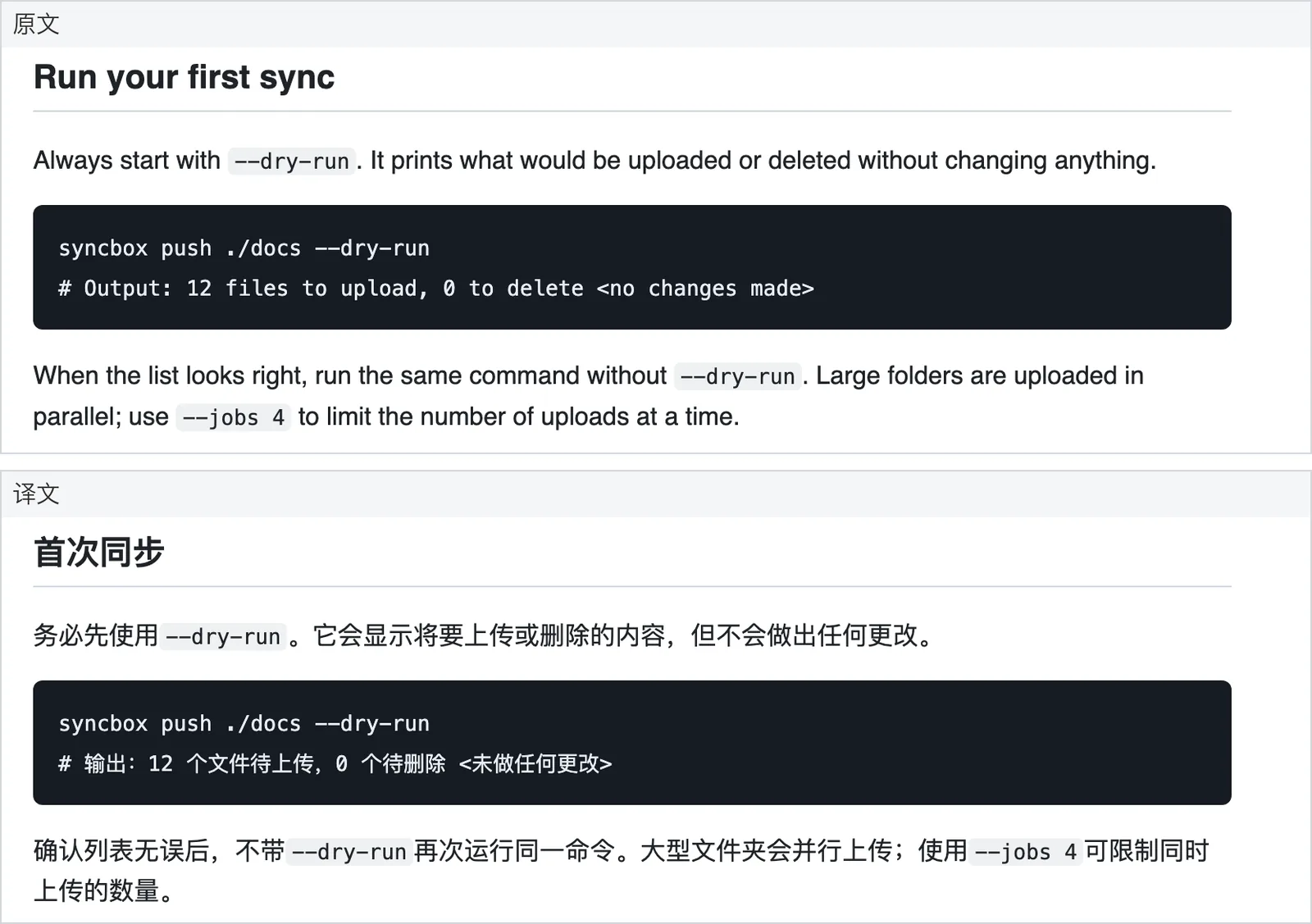
Podczas tłumaczenia wyeksportowanego pliku HTML tekst w akapitach, listach i nagłówkach tabel jest tłumaczony, natomiast fragmenty kodu i identyfikatory techniczne pozostają nienaruszone.
Jeśli wyeksportowano długą stronę Notion jako PDF – na przykład wielorozdziałową specyfikację produktu czy archiwum badawcze – przed rozpoczęciem zadania możesz także otworzyć Translation settings i włączyć opcję Keep names and terms consistent (opcjonalne ustawienie dla plików PDF i EPUB, kosztujące dodatkowo 4 kredyty za 1000 tokenów). W eksporcie PDF zdania podzielone podziałem stron są łączone przed przetłumaczeniem, pogrubienia pozostają na odpowiadających im przetłumaczonych słowach, a linki w spisie treści nadal prowadzą do właściwych sekcji.
Krok 3: Porównaj pliki obok siebie i pobierz
Po zakończeniu zadania otwórz dokument w przestrzeni roboczej Translation workspace w serwisie internetowym. Oryginalny eksport z Notion znajduje się po lewej stronie, a przetłumaczony dokument po prawej ze zsynchronizowanym przewijaniem, co ułatwia weryfikację nagłówków, tabel i terminologii przed udostępnieniem.
W menu pobierania możesz pobrać sam przetłumaczony plik lub – w przypadku eksportów PDF – pobrać dwujęzyczny plik PDF z naprzemiennymi stronami (otwórz go w lokalnej przeglądarce PDF w widoku dwustronicowym z wyłączoną opcją osobnej strony tytułowej, aby zobaczyć oryginał i tłumaczenie obok siebie).
Jak wypada wbudowane tłumaczenie Notion AI?
Jeśli opłacasz już dodatek Notion AI lub plan obszaru roboczego i posiadasz pełne uprawnienia do edycji strony, Notion AI to najbardziej bezpośredni sposób na utworzenie przetłumaczonej strony wewnątrz Notion:
- Zduplikuj oryginalną stronę Notion, aby nie nadpisać głównego dokumentu zespołu.
- Zaznacz bloki przeznaczone do przetłumaczenia, otwórz menu Notion AI i wybierz Translate.
- Wybierz język docelowy i wstaw przetłumaczone bloki bezpośrednio do zduplikowanej strony.
Oto szybkie podsumowanie ułatwiające wybór właściwego rozwiązania:
- Użyj Notion AI w edytorze, gdy masz uprawnienia do edycji, aktywną subskrypcję Notion AI i chcesz, aby przetłumaczony wynik funkcjonował jako edytowalne bloki w Twoim obszarze roboczym Notion.
- Użyj rozszerzenia do przeglądarki Equalang, gdy czytasz cudzą stronę publiczną lub dostępną tylko do odczytu i potrzebujesz dwujęzycznego czytania akapit po akapicie bez modyfikowania strony.
- Użyj eksportu Notion (HTML/PDF) + Tłumaczenia dokumentów Equalang, gdy chcesz przekształcić stronę Notion w samodzielny przetłumaczony plik HTML lub PDF do przekazania poza obszar roboczy albo gdy chcesz sprawdzić tekst źródłowy i tłumaczenie obok siebie w Translation workspace.
Często zadawane pytania
Czy mogę przetłumaczyć stronę Notion, jeśli mam wyłącznie dostęp do odczytu?
Tak. Nawet gdy nie możesz korzystać z narzędzi edytora na stronie notion.so lub notion.site z uprawnieniami tylko do odczytu, otwórz link w Chrome, Edge lub Firefox i włącz rozszerzenie do przeglądarki Equalang w trybie Side by side. Każdy przetłumaczony akapit pojawi się tuż pod oryginalnym tekstem podczas przewijania.
Czy tłumaczenie wyeksportowanej strony Notion uszkodzi bloki kodu?
Jeśli wyeksportujesz stronę Notion jako HTML i przetłumaczysz ją za pomocą narzędzia Tłumaczenie dokumentów Equalang, standardowe nagłówki, wyróżnienia i objaśnienia zostaną przetłumaczone na język docelowy, podczas gdy bloki <pre> i <code>, parametry wiersza poleceń oraz łącza pozostaną nienaruszone.
Czy mogę przesłać plik eksportu Notion Markdown (.md) bezpośrednio do Equalang?
Nie. Tłumaczenie dokumentów Equalang obsługuje dla dokumentów formaty HTML, PDF, DOCX, PPTX, XLSX, EPUB oraz TXT, a nie bezpośrednio pliki .md. Podczas eksportu z menu ... w Notion wybierz HTML lub PDF zamiast Markdown & CSV.