Czytaj obcojęzyczne strony: tłumaczenie pod oryginałem
 Equalang
W skrócie
Rozszerzenie Equalang pokazuje tłumaczenie tuż pod oryginalnym zdaniem. Czytaj obce strony bez przerywania lektury i bez gubienia oryginału.
Słowa kluczowe: czytanie dwujęzyczne; tłumaczenie stron; rozszerzenie przeglądarki; obcojęzyczne strony
Podczas researchu czy śledzenia wiadomości często lądujesz na obcojęzycznej stronie. Tytuł jakoś rozumiesz, ale żeby przeczytać akapity nieznanego tekstu, przydaje się pomoc w tłumaczeniu. Chcesz zrozumieć treść, a jednocześnie widzieć, jakie słowa padły w oryginale.
Lektura idzie znacznie płynniej, gdy tłumaczenie pojawia się bezpośrednio pod zdaniem źródłowym. Najpierw chwytasz sens, potem zerkniesz w górę i sprawdzisz oryginalne słowa.
Właśnie tak działa rozszerzenie Equalang dla przeglądarki. Spróbujmy tego na artykule z hiszpańskiej Wikipedii.

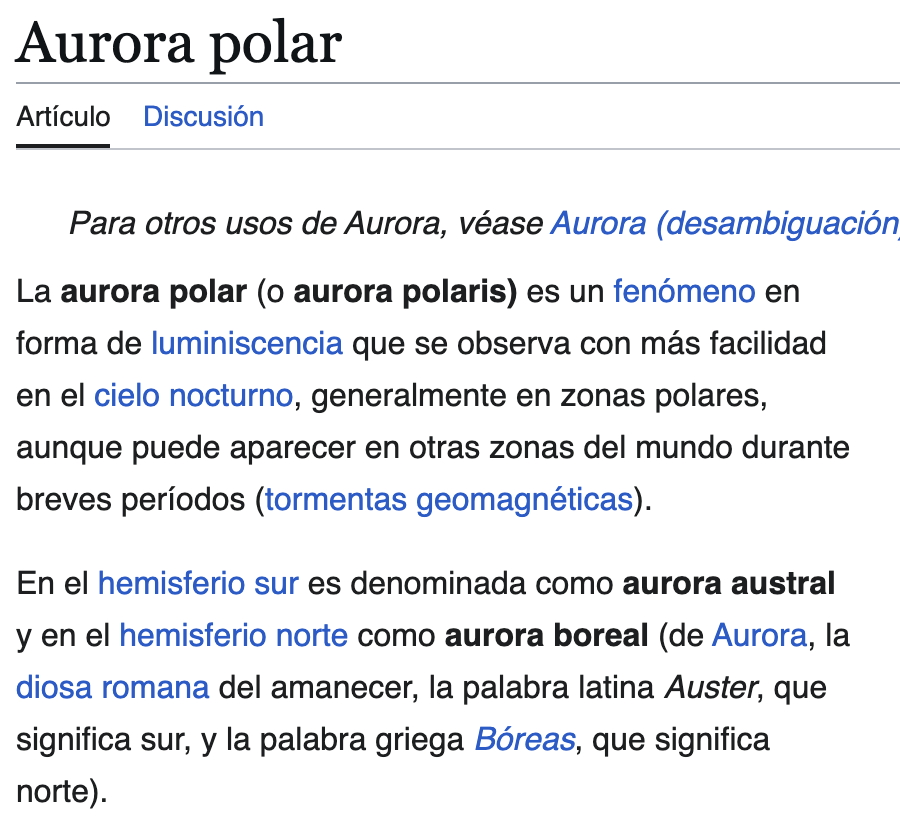
1. Ustaw czytanie dwujęzyczne
Aby czytać dwujęzycznie na oryginalnej stronie, instalujemy rozszerzenie Equalang.
Wybierz instrukcję dla swojej przeglądarki: Chrome, Edge albo Firefox. Safari oferuje obecnie instalację tymczasową na Macu – jej ograniczenia opisuje osobna instrukcja. Wersja w App Store nie jest jeszcze dostępna.
My bierzemy Chrome’a. Po instalacji i zalogowaniu się na konto Equalang kliknij ikonę rozszerzenia na pasku przeglądarki. Ustaw język docelowy na polski, a tryb wyświetlania przełącz na taki, w którym tłumaczenie pojawia się pod oryginałem.

Z takimi ustawieniami wystarczy kliknąć pływającą kulkę na stronie, a Equalang ją przetłumaczy.
2. Zrozum sens, sprawdź oryginalne słowa
Po włączeniu tłumaczenie pojawia się tuż pod odpowiadającym mu zdaniem. Możesz przewijać stronę i czytać akapit po akapicie, bez wybijania się z rytmu.
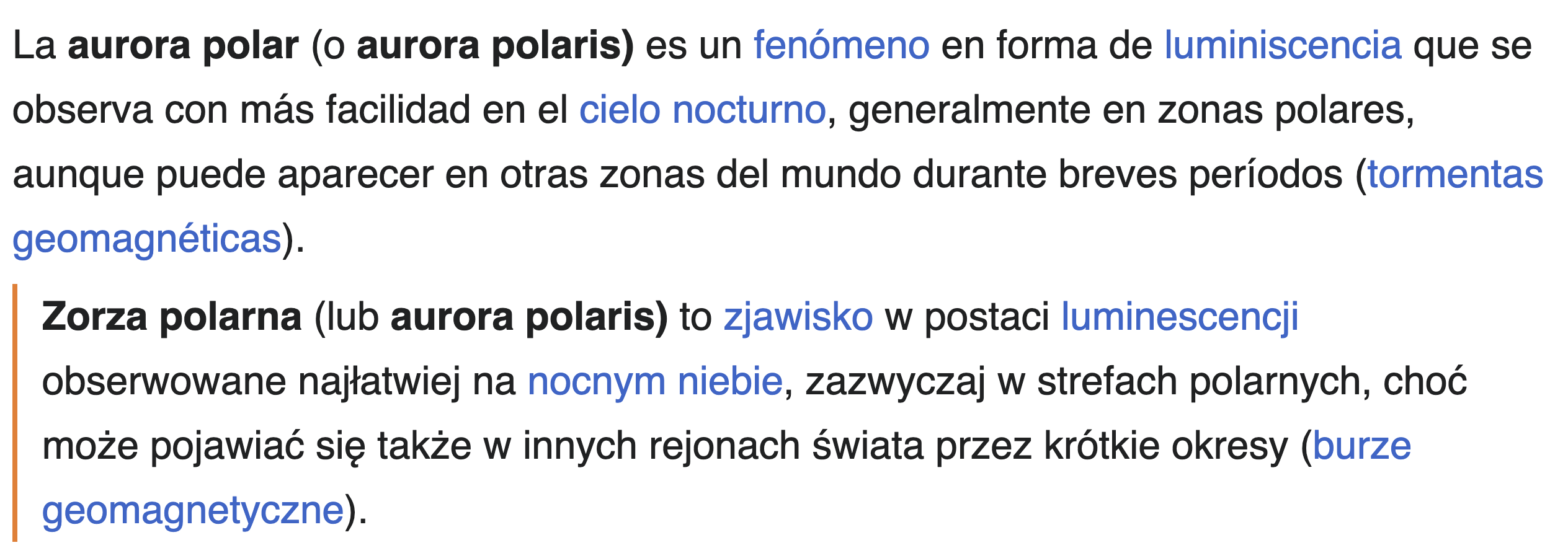
W akapicie otwierającym cielo nocturno zmienia się w „nocnym niebie”, a luminiscencia w „luminescencji”. Możesz śledzić opis po polsku, a potem spojrzeć wyżej na hiszpańskie słowa, które za tym stoją.
Być może „nocne niebo” to zwrot, który chcesz zapamiętać. Jest: cielo nocturno, dalej w swoim zdaniu. Nie musisz przełączać całej strony z powrotem na hiszpański i szukać tego samego miejsca. Gdy jakieś wyrażenie budzi wątpliwości, łatwo porównasz je z oryginałem.
Niebieskie linki w tym przykładzie zachowują swoje oryginalne odnośniki. Przetłumaczony link „nocnym niebie” nadal prowadzi do hiszpańskiej strony Cielo nocturno, więc gdy ciekawość pociągnie cię dalej, możesz pójść śladem źródła. Podobnie „luminescencji” odsyła do Luminiscencia, a „burze geomagnetyczne” do Tormenta geomagnética.
3. Wróć do oryginału
Gdy skończysz czytać przetłumaczone fragmenty, po prostu kliknij pływającą kulkę na stronie jeszcze raz. Tłumaczenia znikną, a strona wróci do hiszpańskiego oryginału – możesz skupić się na samej lekturze.
4. Tylko kilka nowych słów? Zaznacz, by przetłumaczyć
Jeśli większość artykułu rozumiesz i potykasz się tylko o parę nieznanych słów, nie musisz tłumaczyć całej strony.
Włącz „Selection translation” w panelu rozszerzenia. Potem zaznacz na stronie kłopotliwe słowo i kliknij ikonę Equalang, która pojawi się obok. Wyskakujące okienko pokaże tłumaczenie.
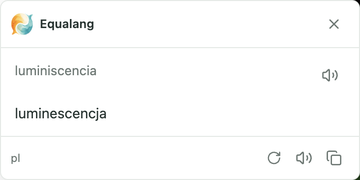
Zaznaczając luminiscencia i klikając ikonę, dostajesz w okienku „luminescencja” – od razu, w miejscu, w którym czytasz. Okienko pokazuje oryginał i tłumaczenie, a na dole język docelowy, tu pl.
Czytaj najpierw dla sensu, akapit po akapicie, albo sprawdzaj konkretny termin w locie. Rozszerzenie Equalang oszczędza ci skakania między kartami, by tłumaczyć obce strony, i pozwala zatrzymać uwagę na samej treści.
Źródła
- Autorzy hiszpańskiej Wikipedii. Aurora polar (dostęp 2026-10-09; fragmenty i tłumaczenia: CC BY-SA 4.0).