Jak przetłumaczyć Google Slides bez naruszania układu
 Equalang
W skrócie
Google Slides nie ma wbudowanego przycisku tłumaczenia. Wyeksportuj prezentację jako PPTX, przetłumacz ją z automatycznym dopasowaniem pól tekstowych i otwórz ponownie w Google Slides.
Słowa kluczowe: jak przetłumaczyć google slides; tłumaczenie google slides; google prezentacje tłumaczenie; jak przetłumaczyć prezentację google slides; tłumacz google slides
Prezentacje Google (Google Slides) nie mają wbudowanego przycisku do przetłumaczenia całej prezentacji. W przeciwieństwie do Dokumentów Google (Google Docs), gdzie wystarczy wybrać Narzędzia > Przetłumacz dokument, aby w kilka sekund utworzyć przetłumaczoną kopię, Google Slides nie oferuje natywnej funkcji tłumaczenia całego zestawu slajdów w swoich menu. Najszybszym sposobem na przetłumaczenie prezentacji bez ręcznego kopiowania i wklejania każdego pola tekstowego jest procedura w trzech krokach: w Google Slides kliknij Plik > Pobierz > Microsoft PowerPoint (.pptx) (w wersji angielskiej: File > Download > Microsoft PowerPoint (.pptx)), prześlij pobrany plik .pptx do tłumacza dokumentów Equalang, a następnie wgraj przetłumaczony plik .pptx z powrotem na Dysk Google, aby otworzyć go i edytować w Google Slides.
Dlaczego ręczne tłumaczenie Google Slides kończy się czasochłonną naprawą układu
Wielu użytkowników szukających sposobu na przetłumaczenie prezentacji w Google Slides odkrywa brak tej funkcji dopiero po przygotowaniu wszystkich slajdów. W przypadku krótkiej prezentacji liczącej trzy slajdy ręczne kopiowanie każdego pola tekstowego do translatora jest znośne. Jednak przy 25-slajdowej prezentacji ofertowej, module szkoleniowym czy raporcie kwartalnym ręczne przeklejanie zawodzi z trzech powodów:
- Wydłużony tekst wylewa się poza slajd: Podczas tłumaczenia z języka angielskiego na polski, hiszpański, niemiecki czy francuski objętość tekstu wzrasta zazwyczaj o 20% do 30%. Nagłówek lub lista punktowana, która idealnie mieściła się w oryginale, zaczyna wystawać poza ramkę pola tekstowego i zasłania grafiki lub stopkę.
- Wyróżnienia wewnątrz zdań znikają: Wklejanie przetłumaczonego tekstu jako zwykłego tekstu usuwa pogrubienia poszczególnych słów, kursywę oraz kolory akcentujące marki. W efekcie trzeba ponownie przeczytać każdą linijkę i ręcznie odtworzyć formatowanie.
- Pominięte komórki tabel i notatki prelegenta: Wbudowane tabele wymagają klikania w każdą komórkę osobno, a notatki prelegenta umieszczone pod obszarem roboczym slajdu łatwo przeoczyć aż do momentu wystąpienia na żywo.
Wielu użytkowników szuka dodatków w Google Workspace Marketplace. Jednak wiele wtyczek tłumaczy jedynie pojedyncze, aktualnie zaznaczone pole tekstowe, co nadal wymusza mozolne klikanie po slajdach. Inne wymagają szerokich uprawnień do odczytu i zapisu na całym Dysku Google, aby przetworzyć pojedynczą prezentację.
Krok po kroku: Tłumaczenie całej prezentacji Google Slides przez format PPTX
Ponieważ Google Slides natywnie eksportuje i otwiera pliki .pptx bez spłaszczania treści do statycznych obrazów, format PowerPointa stanowi wygodny pomost.
1. Pobierz prezentację jako plik .pptx
Otwórz swoją prezentację w Google Slides. Na górnym pasku menu kliknij Plik > Pobierz > Microsoft PowerPoint (.pptx) (File > Download > Microsoft PowerPoint (.pptx)). Google Slides spakuje wszystkie pola tekstowe, natywne tabele i notatki prelegenta do standardowego pliku .pptx na Twoim komputerze.
Unikaj pobierania jako PDF, jeśli planujesz dalszą edycję slajdów. Format PDF spłaszcza elementy do nieruchomych stron, podczas gdy .pptx zachowuje pola tekstowe, komórki tabel i notatki w ustrukturyzowanej formie do edycji po obu stronach.
2. Przetłumacz plik .pptx z zachowaniem układu
Otwórz tłumacz dokumentów Equalang, prześlij plik .pptx i wybierz język docelowy. Tłumaczenie dokumentów obsługuje obecnie język angielski, chiński, japoński, koreański, hiszpański, francuski i inne, z automatycznym wykrywaniem języka źródłowego.
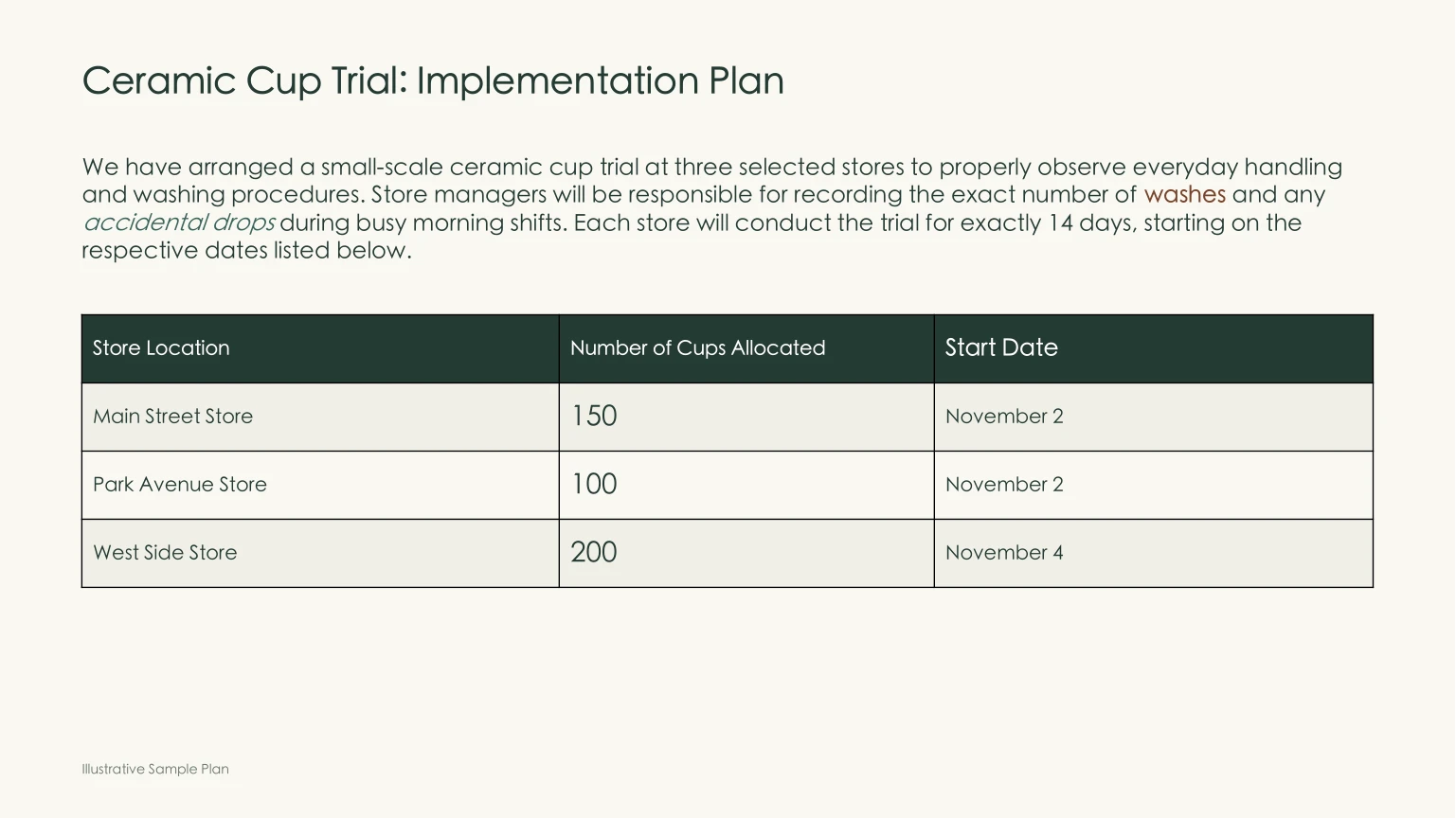
Nasz silnik podczas przetwarzania pliku .pptx eliminuje typowe trudności z formatowaniem:
- Automatyczne zmniejszanie czcionki przy dłuższym tekście: Gdy przetłumaczona fraza okazuje się dłuższa niż oryginał, rozmiar czcionki wewnątrz pola tekstowego zostaje automatycznie zmniejszony, dzięki czemu tekst mieści się w granicach pola i nie nachodzi na sąsiednie grafiki.
- Spójność nagłówków i powtarzających się terminów: Jeśli ten sam tytuł sekcji lub zwrot pojawia się na wielu slajdach, zachowuje jednolite tłumaczenie w całym dokumencie.
- Pogrubienia, kursywa i kolory na poziomie pojedynczych słów: Jeśli w punkcie wyróżniono dwa kluczowe słowa kolorem lub pogrubieniem, formatowanie to trafia dokładnie na odpowiadające im słowa w tłumaczeniu.
- Edytowalne tabele i notatki prelegenta: Tekst w natywnych tabelach pozostaje w pełni edytowalny, a notatki pod slajdami są tłumaczone równolegle z treścią prezentacji.
Po ukończeniu zadania możesz sprawdzić oryginalne i przetłumaczone slajdy obok siebie z synchronizowanym przewijaniem w obszarze roboczym tłumaczenia, zanim pobierzesz gotowy plik .pptx. Aby dowiedzieć się więcej o zachowaniu układu, przeczytaj nasz poradnik jak przetłumaczyć PowerPoint z zachowaniem formatowania.
3. Otwórz przetłumaczony plik ponownie w Google Slides
Przeciągnij pobrany plik .pptx z powrotem do folderu na Dysku Google. Kliknij go dwukrotnie i wybierz u góry Otwórz w: Prezentacje Google (lub po otwarciu kliknij Plik > Zapisz jako Prezentacje Google). Każde pole tekstowe, komórka tabeli i notatka prelegenta pozostają w pełni edytowalne dla Twojego zespołu.
Co nie zostanie przetłumaczone automatycznie (i jak sobie z tym poradzić)
Żadne automatyczne narzędzie nie gwarantuje, że każdy slajd zachowa idealnie identyczny układ co do piksela. Warto znać następujące ograniczenia przed ważnym spotkaniem:
- Tekst wtopiony w płaskie obrazy i zrzuty ekranu: Jeśli na slajdzie znajduje się zrzut ekranu interfejsu w formacie PNG lub JPG, skan schematu albo baner, w którym tekst stanowi część pikseli, tłumaczenie
.pptxnie zmodyfikuje tych grafik. Aby przetłumaczyć napisy na obrazie przed umieszczeniem go na slajdzie, użyj tłumacza zdjęć Equalang, który nanosi przetłumaczony tekst bezpośrednio w miejscach oryginalnych napisów. - Tekst zablokowany w motywie slajdu (Slide Master): Treści umieszczone bezpośrednio w szablonie wzorca slajdów (np. stałe hasło w stopce lub znak wodny, którego nie da się kliknąć na pojedynczym slajdzie) pozostaną w języku wyjściowym. Po zaimportowaniu do Google Slides możesz zaktualizować szablon zbiorczo przez
Widok > Kreator motywów(View > Theme builder). - Szybka weryfikacja gęstych slajdów: Chociaż automatyczne dopasowywanie zmniejsza tekst, aby zapobiec wylewaniu się poza ramki, slajd przeładowany drobnymi etykietami warto przejrzeć przez pół minuty w Google Slides, aby w razie potrzeby delikatnie poszerzyć ramkę tekstu.
Którą metodę wybrać w danej sytuacji?
Często zadawane pytania
Czy Google Slides ma wbudowane narzędzie do tłumaczenia, takie jak Google Docs?
Nie. Podczas gdy Dokumenty Google posiadają wbudowaną funkcję Narzędzia > Przetłumacz dokument, Google Slides nie oferuje natywnego przycisku do tłumaczenia prezentacji (można to sprawdzić w oficjalnej Pomocy edytorów Google Docs dla Prezentacji). Wyeksportowanie do .pptx i ponowne zaimportowanie po przetłumaczeniu to najwygodniejszy sposób na przetłumaczenie całego pliku naraz.
Czy przetłumaczone slajdy będą nadal edytowalne w Google Slides?
Tak. Ponieważ pobierasz prezentację jako plik .pptx i otrzymujesz przetłumaczony plik .pptx, po wgraniu go na Dysk Google i otwarciu w Google Slides zachowujesz w pełni edytowalne pola tekstowe, natywne tabele i notatki prelegenta.
Jak przetłumaczyć wiele prezentacji Google Slides jednocześnie?
Na stronie tłumaczenia dokumentów przesyłasz pojedyncze pliki .pptx i możesz dodawać do kolejki kolejne dokumenty jeden po drugim. Pojedyncze konto przetwarza do 3 dokumentów jednocześnie, a pozostałe zadania czekają automatycznie w kolejce.