Jak włączyć tłumaczone na żywo napisy w Microsoft Teams (i bez Teams Premium)
 Equalang
W skrócie
Włącz tłumaczone na żywo napisy w spotkaniach Microsoft Teams, rozwiąż problem zablokowanego menu języka i czytaj dwujęzyczne napisy bez licencji Teams Premium.
Słowa kluczowe: microsoft teams tłumaczone na żywo napisy; napisy na żywo teams tłumaczenie; napisy dwujęzyczne teams; tłumaczenie napisów w czasie rzeczywistym teams; język napisów teams na szaro
Aby włączyć tłumaczone na żywo napisy podczas spotkania w Microsoft Teams, kliknij Więcej (...) na pasku narzędzi spotkania, wybierz Język i mowa > Włącz napisy na żywo, a następnie kliknij Ustawienia napisów (ikonę koła zębatego obok paska napisów), aby zmienić Język napisów. O ile standardowe, jednojęzyczne napisy na żywo są bezpłatne dla wszystkich użytkowników Microsoft Teams, o tyle tłumaczenie napisów w czasie rzeczywistym na inny język wymaga licencji Teams Premium posiadanej przez organizatora spotkania lub przypisanej do Twojego konta. Jeśli nikt nie ma Teams Premium — albo chcesz widzieć oryginalne słowa prelegenta obok tłumaczenia — możesz uruchomić w przeglądarce narzędzie Equalang Live Listening (Słuchanie na żywo) obok okna spotkania, bez instalowania programów i bez zgody administratora IT.
Jak włączyć natywne tłumaczone napisy na żywo w Microsoft Teams
Gdy Twoja organizacja lub gospodarz spotkania posiada aktywną licencję Teams Premium, włączenie przetłumaczonych napisów zajmuje mniej niż minutę:
- Otwórz menu napisów: W oknie aktywnego spotkania Teams kliknij Więcej (...) u góry ekranu, przejdź do pozycji Język i mowa i wybierz Włącz napisy na żywo.
- Najpierw sprawdź język mówiony: Kliknij ikonę koła zębatego (Ustawienia napisów) w prawym dolnym rogu paska napisów. Upewnij się, że Język mówiony odpowiada językowi, w którym aktualnie mówi prelegent.
- Wybierz język tłumaczenia napisów: W sekcji Język napisów rozwiń listę i wskaż język, w którym chcesz czytać tekst. Zmiana dotyczy wyłącznie Twojego ekranu; pozostali uczestnicy widzą własne ustawienia.
Dlaczego niedopasowany język mówiony psuje tłumaczenie
Najczęstsza przyczyna, dla której tłumaczone napisy w Teams wyświetlają niezrozumiałe słowa, nie ma nic wspólnego z jakością łącza. Teams nasłuchuje mowy zgodnie z tym, co ustawiono w polu Język mówiony. Jeśli spotkanie ma domyślnie ustawiony język angielski (en-US), a kolega z Monachium zaczyna prezentację po niemiecku, moduł rozpoznawania mowy na siłę dopasowuje niemieckie dźwięki do angielskich słów, a dopiero potem próbuje je przetłumaczyć.
Zanim uznasz tłumaczenie za wadliwe, otwórz Ustawienia napisów i upewnij się, że Język mówiony odpowiada rzeczywistemu językowi wypowiedzi. Pamiętaj, że zmiana języka mówionego wpływa na rozpoznawanie mowy u wszystkich uczestników spotkania korzystających z napisów.
Dlaczego opcja „Język napisów” jest wyszarzona w Teams?
Jeśli możesz włączyć napisy na żywo i widzisz oryginalne wypowiedzi przewijające się na dole ekranu, ale lista Język napisów jest zablokowana na szaro lub niedostępna, oznacza to ograniczenie licencyjne lub status gościa.
Zgodnie z oficjalną dokumentacją Microsoft dotyczącą napisów na żywo funkcje napisów podzielono na dwa poziomy:
- Standardowe napisy na żywo (bezpłatne): Dostępne w standardowych planach Microsoft Teams. Przepisują mowę na tekst w tym samym języku, w którym mówi prelegent.
- Tłumaczone na żywo napisy (płatny dodatek): Wymagają licencji Teams Premium. Możesz wybrać przetłumaczony język napisów tylko wtedy, gdy organizator spotkania posiada licencję Teams Premium lub gdy administrator IT w Twojej firmie przypisał licencję Teams Premium bezpośrednio do Twojego konta.
Problem pojawia się zwłaszcza wtedy, gdy dołączasz do spotkania z zewnętrznym klientem lub dostawcą jako gość. Jeśli zewnętrzny organizator nie opłaca Teams Premium, nie możesz włączyć natywnego tłumaczenia napisów po swojej stronie, chyba że Twoja firma przydzieliła Ci indywidualną licencję Teams Premium.
Nawet z aktywną licencją Teams Premium natywne tłumaczenie ma dwa praktyczne mankamenty w pracy zespołów międzynarodowych:
- Zastępowanie oryginału: Teams zastępuje oryginalne zdanie wersją przetłumaczoną. Nie możesz zobaczyć oryginału i tłumaczenia obok siebie, aby zweryfikować terminy branżowe, skróty czy kwoty.
- Brak zapisu napisów dla gości: Napisy na żywo znikają wraz z przebiegiem rozmowy, chyba że organizator uruchomi pełną transkrypcję spotkania i udostępni Ci do niej dostęp po zakończeniu rozmowy.
Jak uzyskać dwujęzyczne napisy na żywo bez Teams Premium
Gdy dołączasz do rozmowy zewnętrznej bez Teams Premium lub chcesz czytać jednocześnie oryginalne słowa mówcy i tłumaczenie, możesz otworzyć Equalang Live Listening w karcie przeglądarki obok okna Teams.
Narzędzie działa w całości w przeglądarce na laptopie, tablecie lub telefonie — nie musisz instalować aplikacji desktopowych, zapraszać bota na listę uczestników spotkania klienta ani czekać na zgodę administratora IT.
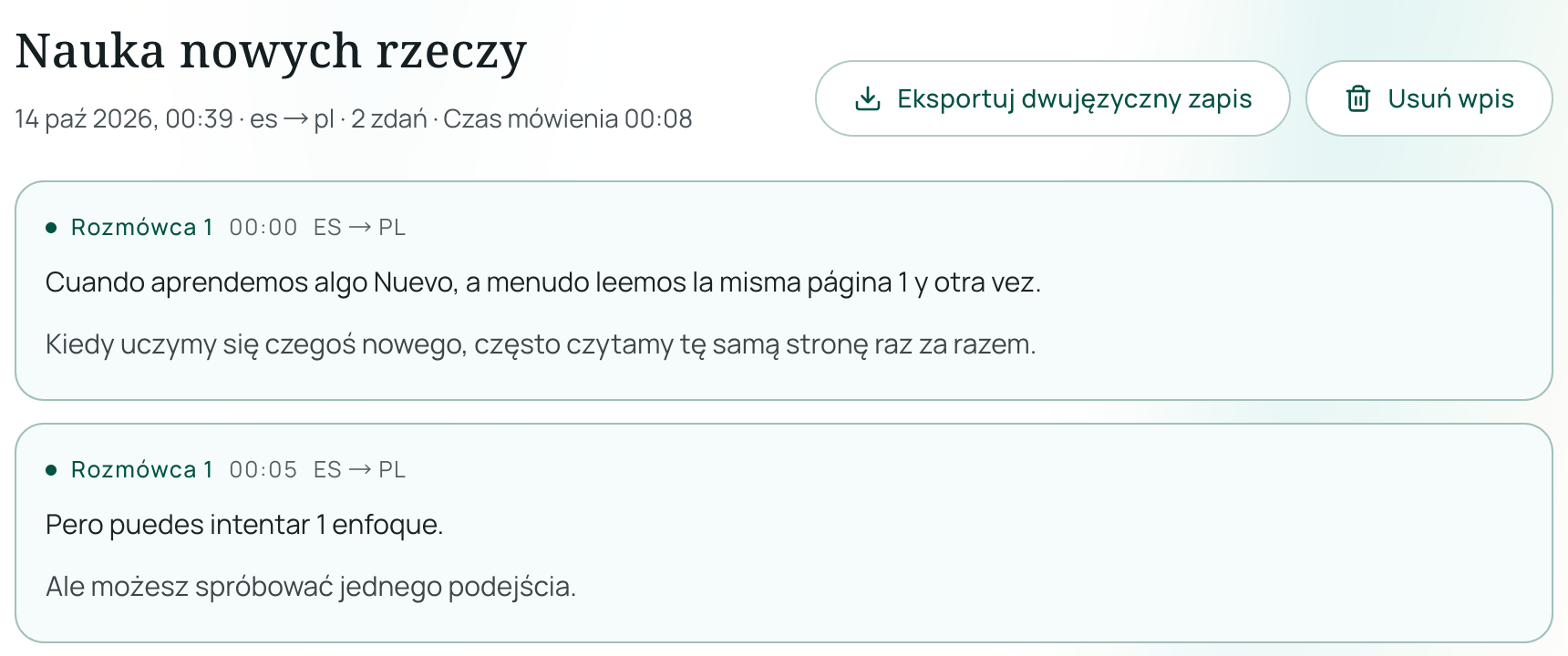
Konfiguracja krok po kroku obok spotkania Teams
- Otwórz Live Listening: Wejdź na stronę Live Listening w przeglądarce i ustaw okno obok aplikacji Microsoft Teams.
- Wybierz parę językową: W polu I read / I hear (Czytam / Słyszę) wybierz język, w którym chcesz czytać (np. polski), a w polu They speak (Oni mówią) wskaż język prelegenta.
- Wybierz układ napisów:
- Side-by-side · Skim (Obok siebie · Szybki podgląd): Wyświetla język docelowy dużą czcionką u góry, a oryginalną mowę mniejszą czcionką pod spodem — ułatwia to śledzenie szybkiej dyskusji.
- Side-by-side · Study (Obok siebie · Nauka): Pokazuje oryginalny język mówcy dużą czcionką, a tłumaczenie poniżej — przydatne, gdy znasz język częściowo i chcesz sprawdzać tylko pojedyncze zwroty.
- Wybierz tryb Standard lub Low latency: Rozpocznij nasłuchiwanie. W trakcie przerw możesz w dowolnej chwili wstrzymać i wznowić sesję; cisza oraz wyciszone fragmenty nie są przesyłane do rozpoznawania i nie zużywają punktów.
Praktyczne ograniczenia, o których warto pamiętać
Żadne automatyczne narzędzie do napisów na żywo — ani wbudowane w Microsoft Teams, ani działające w przeglądarce — nie działa z zerowym opóźnieniem ani nie zastąpi doświadczonego tłumacza symultanicznego. Przed ważną rozmową weź pod uwagę:
- Przepływ dźwięku: Jeśli podczas rozmowy Teams korzystasz ze słuchawek, mikrofon Twojego komputera lub telefonu nie usłyszy wypowiedzi uczestników, chyba że przekierujesz dźwięk systemowy lub odtworzysz spotkanie przez głośniki w cichym pomieszczeniu. Przetestuj źródło dźwięku przez 30 sekund przed rozpoczęciem prezentacji.
- Nakładające się głosy i pogłos: Gdy kilka osób mówi jednocześnie lub ktoś korzysta z mikrofonu konferencyjnego w dużej sali z pogłosem, dokładność transkrypcji spada. Widoczny wiersz z tekstem oryginalnym pozwala natychmiast wyłapać przekręcone nazwy i skróty.
Eksport dwujęzycznej transkrypcji, podsumowania AI i nagrań spotkań
Po zakończeniu spotkania zazwyczaj trzeba uporządkować ustalenia i zweryfikować zadania:
- Natychmiastowy eksport dwujęzycznej transkrypcji: Po zatrzymaniu sesji w Live Listening możesz wyeksportować pełny zapis zawierający zarówno tekst oryginalny, jak i tłumaczenie. Transkrypcje i podsumowania pozostają w historii Twojego konta do momentu ich usunięcia (natomiast opcjonalne nagrania audio są przechowywane przez 6 miesięcy).
- Generowanie podsumowania AI spotkania: Po zakończeniu sesji możesz wygenerować podsumowanie AI dopasowane do scenariusza Meeting & negotiation (Spotkanie i negocjacje) w wybranym języku. Zestawia ono najważniejsze ustalenia, osoby odpowiedzialne i terminy. Przy każdym punkcie znajduje się łącze View original (Pokaż oryginał), które przenosi dokładnie do odpowiedniego miejsca w transkrypcji w celu weryfikacji słów mówcy. (Ponieważ podsumowania AI powstają na podstawie transkrypcji i mogą zawierać błędy, kluczowe zobowiązania należy zawsze sprawdzać w tekście źródłowym).
- Tłumaczenie nagranych plików
.mp4ze spotkań Teams: Jeśli kolega nie mógł uczestniczyć na żywo i prześle Ci nagrany plik wideo.mp4(do 180 minut na plik), prześlij go do Equalang Document Translation. Możesz wyeksportować przetłumaczone lub dwujęzyczne napisy.srti.vttbądź zwykły zapis tekstowy. - Porównanie platform: Jeśli korzystasz również z aplikacji Zoom, sprawdź nasz poradnik tłumaczone napisy w Zoom, aby dowiedzieć się, jak wyglądają tam licencje i rozwiązania dwujęzyczne.
Często zadawane pytania
Czy tłumaczone na żywo napisy w Microsoft Teams są bezpłatne?
Nie. Standardowe, jednojęzyczne napisy na żywo są bezpłatne w Microsoft Teams, ale tłumaczenie napisów w czasie rzeczywistym wymaga płatnej licencji Teams Premium przypisanej do organizatora spotkania lub Twojego konta.
Czy w Teams można wyświetlać jednocześnie język oryginalny i przetłumaczony?
Nie w standardowym pasku napisów Teams. Wybór przetłumaczonego języka w opcji Język napisów zastępuje oryginalny tekst tłumaczeniem. Aby widzieć oba języki obok siebie, pozostaw napisy Teams w języku mówionym lub otwórz Equalang Live Listening obok okna spotkania.
Dlaczego tłumaczone napisy w Teams pokazują niewłaściwe słowa?
Sprawdź w trakcie spotkania menu Ustawienia napisów > Język mówiony. Jeśli parametr Język mówiony jest ustawiony na angielski, a rozmówca mówi po hiszpańsku, francusku lub niemiecku, Teams błędnie rozpoznaje dźwięk przed przetłumaczeniem. Dopasuj język mówiony do faktycznego języka prezentera.