PPT tradotto che sborda? Adatta il testo e salva il layout
 Equalang
In breve
I testi delle slide sbordano dopo la traduzione? Scopri l'espansione del testo nei PPT e impara ad adattare i font mantenendo tabelle e layout originali.
Parole chiave: mantenere layout traduzione PPT; testo PPTX sborda traduzione; adattamento automatico font slide; problemi impaginazione traduzione PPT; traduzione tabelle grafici presentazioni

Quando prepari un report aziendale internazionale, uno scambio accademico all'estero o il pitch di lancio di un prodotto su mercati esteri, l'abitudine più comune è perfezionare prima la struttura logica delle slide (.pptx) nella propria lingua madre. Tuttavia, quando si traduce l'intera presentazione in inglese, spagnolo o tedesco, la vera spina nel fianco raramente è la traduzione linguistica in sé, bensì il disastro di impaginazione che ne consegue: un titolo che prima occupava perfettamente una riga va a capo su tre righe, le caselle di testo si allungano verso il basso coprendo l'immagine principale del prodotto, i numeri nelle tabelle comparative vengono compressi spezzandosi su più righe e l'intero layout va in pezzi.
Allargare manualmente le caselle di testo pagina per pagina, rimpicciolire i font riga per riga e riallineare le guide grafiche richiede spesso ore di lavoro se non nottate intere di ritocchi. Perché la traduzione multilingue delle slide provoca così spesso questo "sbordamento" dei testi? E come puoi ottenere un adattamento automatico del layout preservando al contempo lo schema diapositiva e gli elementi di design originali?
1. Perché la traduzione delle slide PPT rovina sempre il layout?
La differenza principale tra una diapositiva e un normale documento di testo consiste nel fatto che la presentazione è un supporto visivo basato su coordinate fisse sul canvas (Canvas Positioning) e rigidi confini geometrici. I motivi principali che portano al collasso dell'impaginazione sono essenzialmente tre:
- L'espansione del testo (Text Expansion) è inevitabile: il cinese è una lingua ideografica ad altissima densità informativa, mentre le lingue indoeuropee come l'inglese o il tedesco sono composte da lettere e parole. A parità di significato, passando dal cinese all'inglese il numero di caratteri e la larghezza fisica occupata aumentano in genere dal 30% al 40%. Se il motore di impaginazione continua a renderizzare il testo con la dimensione originale del font, la casella di testo traboccherà inevitabilmente in orizzontale o in verticale.
- I comuni strumenti di traduzione sono privi di algoritmi di ridimensionamento del font: che tu copi e incolli il testo in un traduttore generico o usi un normale plugin per Office, questi strumenti si limitano a sostituire le stringhe di testo. Non calcolano dinamicamente lo spazio residuo nella casella di testo né la lunghezza delle parole tradotte, provocando la sovrapposizione delle righe e coprendo le immagini sottostanti.
- I grafici complessi e le tabelle native vengono facilmente degradati: per salvare l'impaginazione, alcuni presunti strumenti di traduzione convertono direttamente le slide con tabelle e grafici in immagini bitmap statiche. Questa soluzione distrugge completamente la modificabilità della presentazione: se in seguito devi aggiornare un dato o correggere un termine tecnico, sei costretto a rifare tutto da capo.
2. Test pratico: ridimensionamento automatico dei font e conservazione degli oggetti nativi
Per evitare la fatica di continui aggiustamenti manuali, la chiave sta in un motore di impaginazione capace di estrarre il testo per la traduzione e, contemporaneamente, ricalcolare in modo intelligente la dimensione ideale del font in base alla lunghezza fisica della traduzione, facendo sì che il testo si adatti alle dimensioni della casella. Di seguito prendiamo come esempio lo strumento di traduzione documenti di Equalang, sviluppato dal nostro team, per mostrarti questo flusso di lavoro automatizzato.
Passo 1: Caricamento della presentazione PPTX e analisi dei parametri
Accedi all'interfaccia web di traduzione documenti di Equalang e trascina direttamente il tuo file .pptx pronto (il sistema supporta anche slide complesse con elenchi multilivello, stili di formattazione avanzati e tabelle):
- Seleziona
Cinese semplificatocome lingua di partenza eInglese(o un'altra lingua di destinazione) come lingua di arrivo. - Avvia la traduzione: il sistema calcola gli spazi di impaginazione durante il rendering finale.
Passo 2: Confronto e test del ridimensionamento intelligente
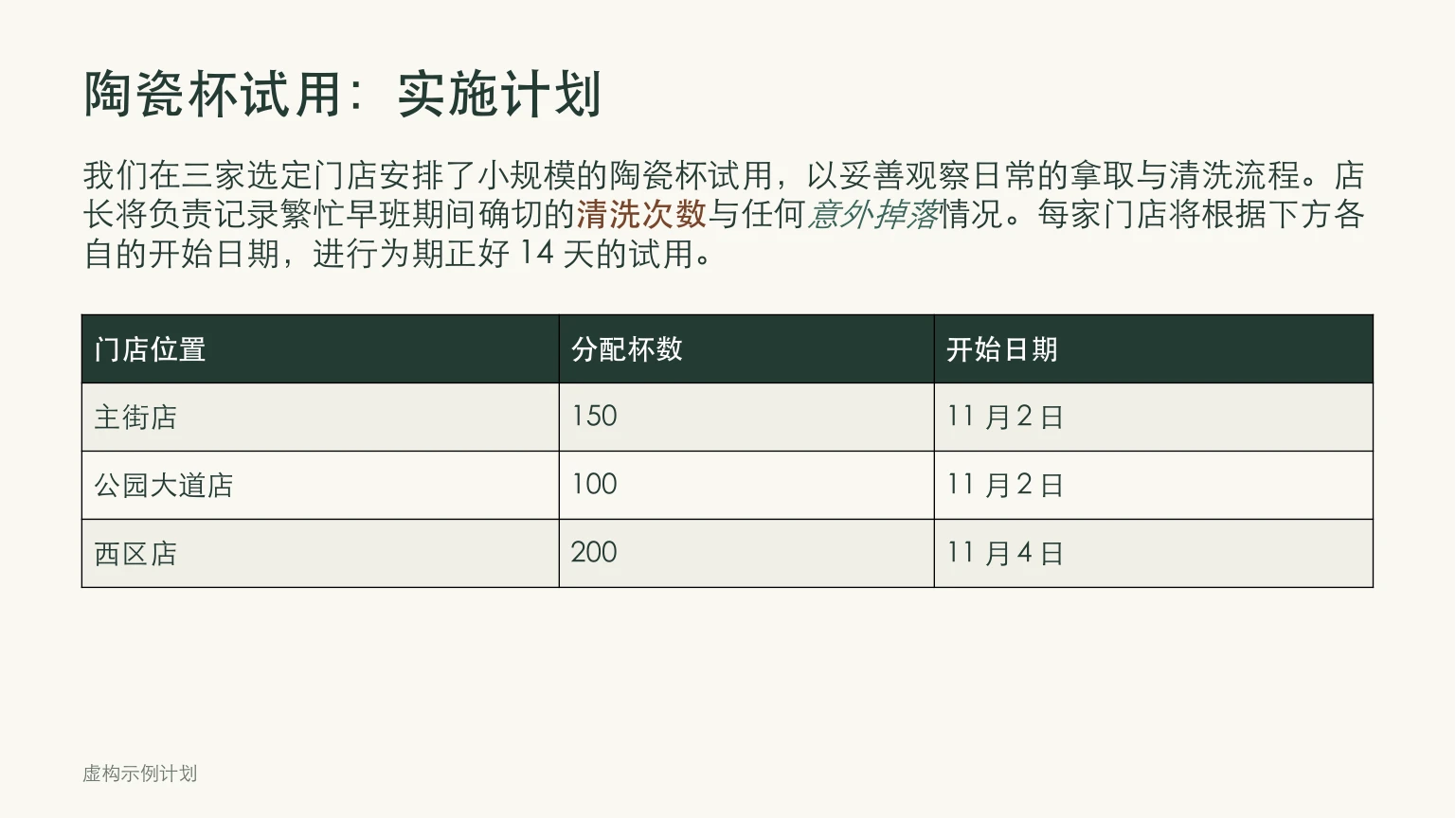
Abbiamo condotto un test pratico con la prima slide di una proposta commerciale di esempio. La presentazione originale in cinese presentava un titolo principale in verde scuro, spiegazioni nel corpo del testo, frasi chiave in grassetto e in corsivo colorato, oltre a una tabella comparativa di indicatori su 4 righe.
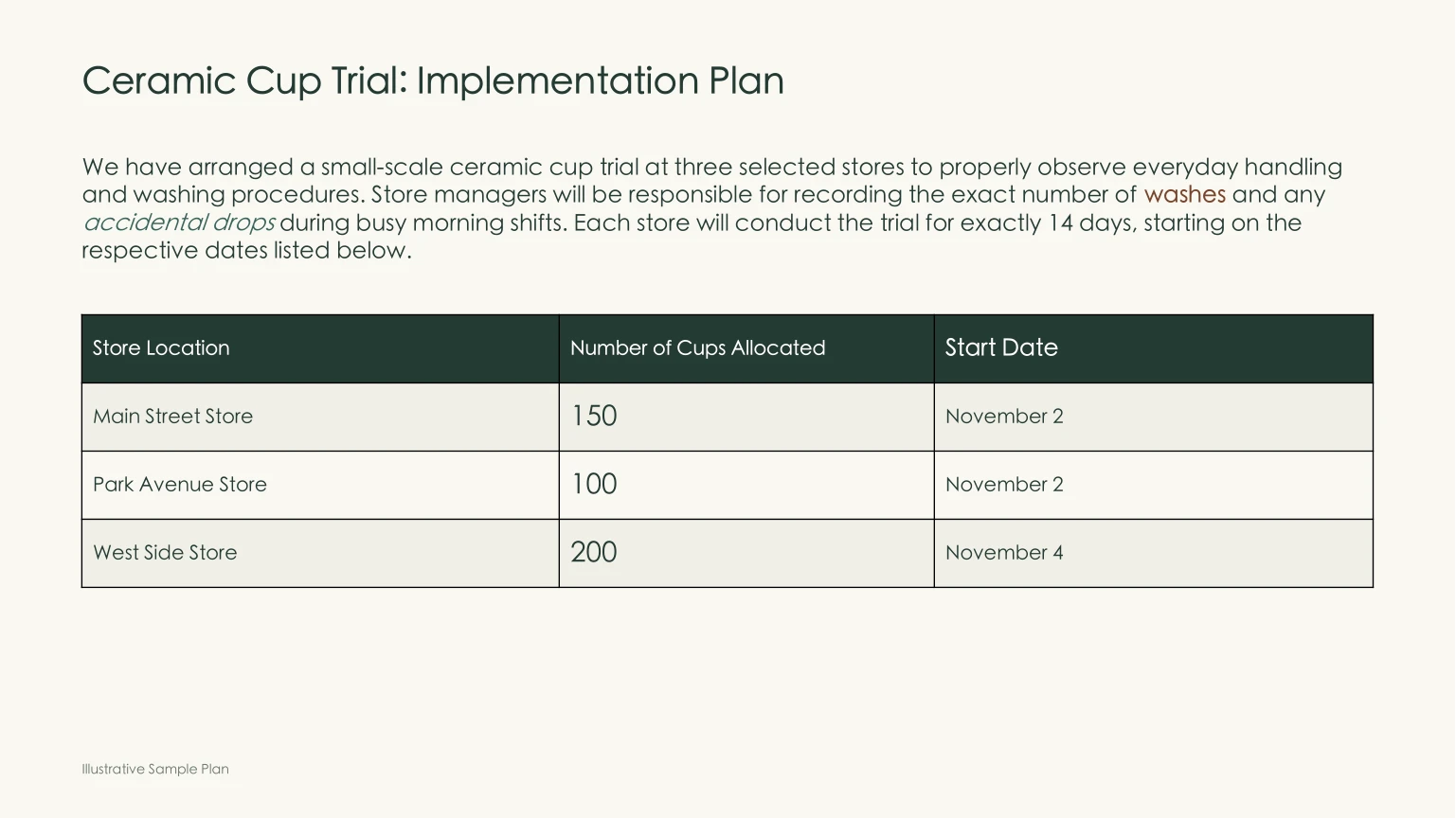
Confrontando il documento originale con la versione tradotta in inglese, puoi notare immediatamente i cambiamenti apportati dall'adattamento del layout:
- Ridimensionamento automatico del font: quando i compatti titoli in cinese sono diventati frasi inglesi più lunghe, la dimensione del font del titolo principale è scesa automaticamente da
34.5ptdel file originale a24.15pt, il font del corpo del testo è passato da21.75pta15.22pt, mentre il font dell'intestazione della tabella è sceso da18.75ptdel file originale a13.12pt/15.48ptnella versione tradotta. Tutto il testo è rimasto rigorosamente all'interno dei confini della casella di testo originale, senza sbordare né sovrapporsi agli elementi grafici sottostanti. - Tabelle native e modificabili: la tabella dei dati non è stata trasformata in un'immagine statica non modificabile; le date (ad esempio
11 月 2 日tradotto correttamente inNovember 2), i valori numerici e le spaziature delle colonne rispettano perfettamente la struttura originale delle celle. - Eredità precisa degli stili interni al testo: nella frase originale in cinese, il testo in grassetto "清洗次数" e il testo in corsivo verde "意外掉落" sono stati ereditati con precisione nelle corrispondenti espressioni in inglese, rispettivamente nel frammento in grassetto
washese in corsivoaccidental drops, evitando qualsiasi disordine nella formattazione.
3. Checklist pratica di impaginazione per presentazioni internazionali
Anche con l'aiuto di strumenti per l'adattamento del layout, prima di salire sul palco o inviare il file ai tuoi interlocutori ti consigliamo di verificare questi dettagli di impaginazione:
- Prevedi un margine di respiro del 15%–20%: quando crei la presentazione iniziale nella tua lingua, evita di posizionare i bordi delle caselle di testo a ridosso di immagini di sfondo o blocchi di colore adiacenti. Lasciare spazio visivo garantisce che il testo tradotto mantenga un'ottima leggibilità anche dopo il ridimensionamento del font.
- Elimina il vecchio formato .ppt: se hai a che fare con file storici nel formato binario
.ppt(PowerPoint 97-2003), salvali prima in PowerPoint nel formato standard moderno.pptx. In questo modo la struttura ad albero delle forme in XML e le caratteristiche di rendering dei font verranno analizzate correttamente. - Non scendere sotto la soglia minima di 14pt: se a causa dell'espansione del testo il font viene ridotto al di sotto di 14pt, le persone sedute nelle ultime file di una grande sala riunioni faranno fatica a leggere dallo schermo. In questi casi è meglio snellire le frasi secondarie e trasformare i periodi lunghi in elenchi puntati (bullet point) sintetici ed efficaci.
- Controlla la resa dei font sul computer della presentazione: poiché esistono lievi differenze nelle metriche di rendering dei caratteri tra Windows, macOS e Linux, una volta esportata la presentazione tradotta avviala a schermo intero sul dispositivo che userai effettivamente per proiettare, verificando che non vi siano ritorni a capo anomali causati dalla sostituzione di font non standard.
Riferimenti / Fonti
- Traduzione documenti di Equalang (supporta l'adattamento automatico dei font PPTX e la conservazione delle tabelle native): https://equalang.com/zh-CN/documents
- Principi ufficiali Microsoft per layout di PowerPoint e schemi diapositiva: https://support.microsoft.com/en-us/office/what-is-a-slide-master-b9abb2a0-7aef-425a-a66e-463bc1a415a6
- Riferimenti W3C Internationalization sull'espansione del testo nelle traduzioni (Text size in translation): https://www.w3.org/International/articles/article-text-size