Conferenze in inglese veloci? Segui e salva i talk con Equalang
 Equalang
In breve
Relazioni troppo veloci alle conferenze internazionali? Scopri come attivare sottotitoli bilingui dal vivo su PC o smartphone ed esportare la trascrizione.
Parole chiave: traduzione conferenze accademiche; sottotitoli relazioni in inglese; interpretariato simultaneo presentazioni; trascrizione eventi accademici; note bilingui conferenza
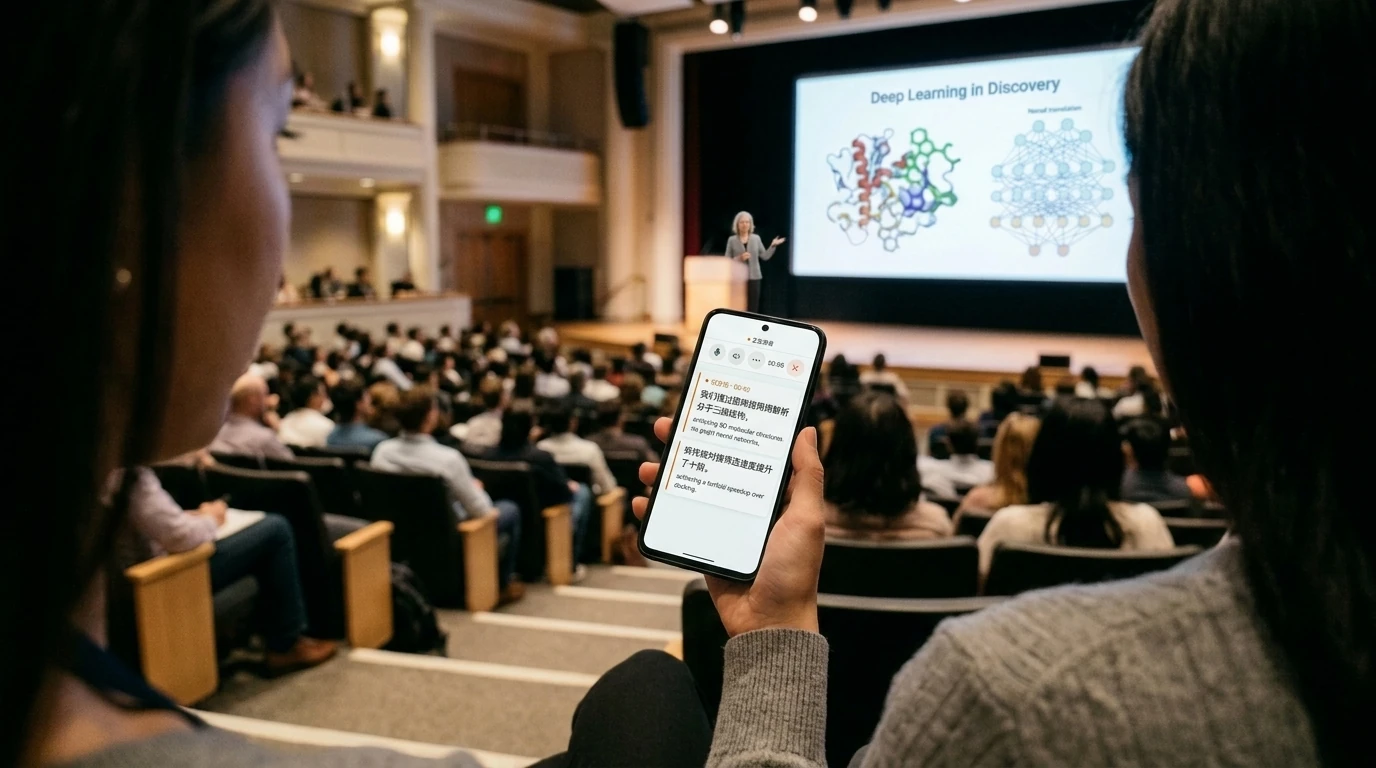
Ogni anno, i principali congressi accademici internazionali in presenza (come CVPR per la computer vision, NeurIPS per il machine learning o AACR per la medicina) riuniscono i migliori ricercatori al mondo e i risultati scientifici più all'avanguardia. Partecipare di persona a presentazioni orali, workshop tematici e confrontarsi faccia a faccia con colleghi del settore è un'esperienza accademica preziosissima.
Tuttavia, per i ricercatori non madrelingua inglese, lo sforzo di ascolto sul campo può rivelarsi estenuante: nelle grandi aule magne il riverbero è notevole, gli oratori parlano a braccio a velocità sostenuta e le slide scorrono spesso più veloci del tempo necessario per assimilarle. A questo si aggiungono accenti internazionali variegati e acronimi specialistici appena coniati: basta distrarsi due minuti per perdere il filo dei test di ablazione o dei parametri chiave di un nuovo algoritmo. Dato che la maggior parte delle sessioni parallele non dispone di un costoso servizio di interpretariato simultaneo, come puoi seguire relazioni tecniche così dense se sei seduto nelle ultime file?
1. I limiti pratici dei metodi tradizionali di appunti sul campo
Per raccogliere e conservare tutte le informazioni durante un congresso, molti ricercatori ricorrono a diverse strategie, che tuttavia mostrano evidenti limiti nelle situazioni reali:
- Riascoltare le registrazioni richiede troppo tempo: registrare otto ore di presentazioni con un registratore vocale o lo smartphone crea file audio che quasi nessuno ha il tempo di riascoltare per intero. Senza un supporto visivo in tempo reale, diventa inoltre impossibile intervenire tempestivamente nella sessione di domande e risposte (Q&A) in caso di dubbi durante il discorso.
- La trascrizione solo in inglese affatica la comprensione: alcuni strumenti di trascrizione generano testo in inglese, ma durante un intervento serrato leggere lunghi blocchi di testo non revisionato richiede un carico cognitivo notevole. Per chi ha bisogno di cogliere al volo passaggi teorici complessi, avere una traduzione immediata nella propria lingua madre funge da supporto essenziale.
- Software pesanti da installare e reti sature: molte piattaforme per conferenze richiedono l'installazione di client desktop ingombranti o ricevitori hardware dedicati. Il Wi-Fi pubblico delle conferenze è spesso sovraccarico, e software complessi rischiano facilmente di disconnettersi o bloccarsi in ambienti di rete instabili.
2. Traduzione dal vivo via browser: una guida pratica
Per ottenere un supporto immediato e senza dipendenze tecniche nell'aula della conferenza, catturare l'audio direttamente dal browser di laptop, tablet o smartphone è la soluzione più agile. Di seguito ti mostriamo come utilizzare lo strumento di traduzione dal vivo di Equalang, sviluppato dal nostro team, per seguire la presentazione con sottotitoli bilingui e archiviare il testo del discorso.
Passo 1: nessuna app da installare, configurazione rapida via browser
Una volta preso posto in sala, senza dover scaricare app né installare estensioni, apri direttamente l'interfaccia di traduzione nel browser:
- Nel pannello delle impostazioni, seleziona la tua lingua madre in "Io leggo / Io ascolto" (ad es.
Cinese semplificato), mentre in "L'altra persona parla" imposta la lingua del relatore (comeInglese,Giapponese,Tedesco, ecc.). - Scegli la modalità di elaborazione in base alle tue preferenze: per le presentazioni ordinarie è consigliata la "Modalità Standard" (ottimo rapporto qualità-prezzo), mentre per scambi rapidi come la sessione di domande e risposte puoi passare alla "Modalità a bassa latenza" (risposta più rapida).
- Nella sezione microfono, verifica il dispositivo di acquisizione audio (per impostazione predefinita viene utilizzato il microfono integrato del portatile; per sale più ampie puoi collegare anche un microfono wireless a clip o un microfono direzionale).
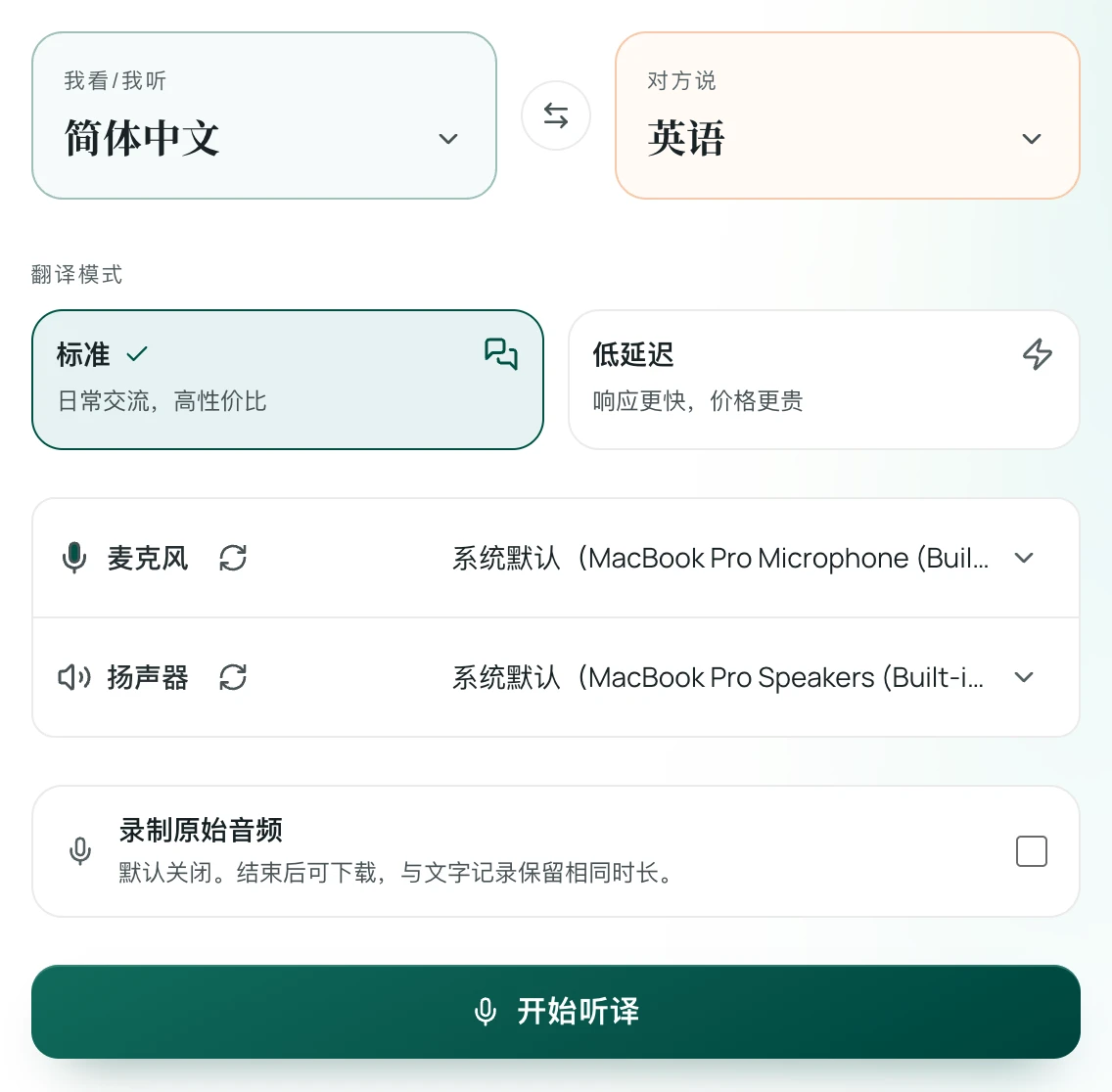
Passo 2: sottotitoli bilingui a fronte e disposizione dello schermo
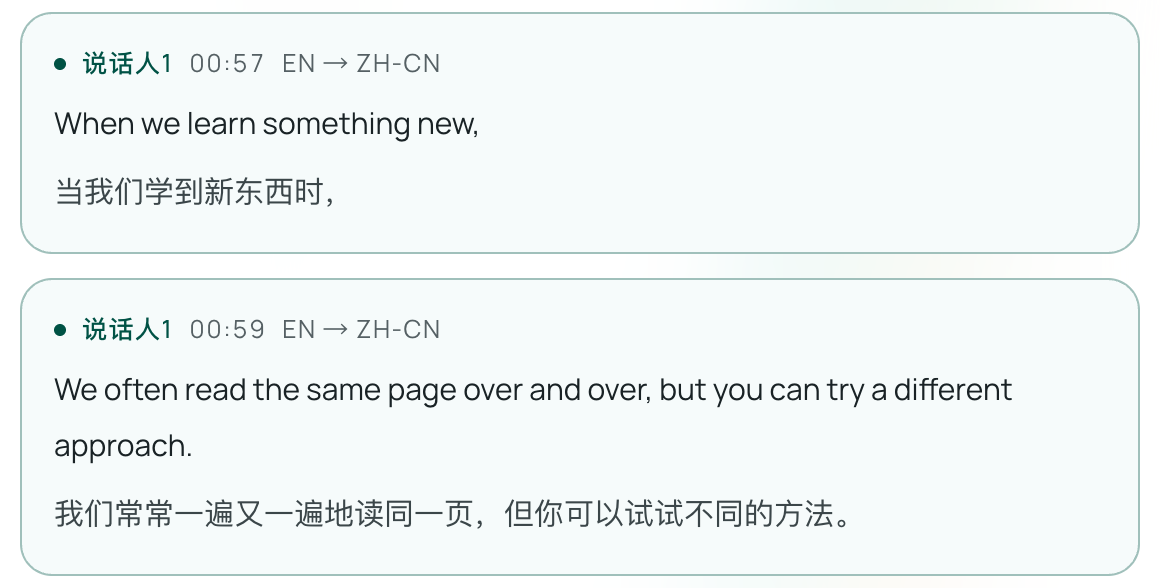
Dopo aver fatto clic su "Inizia traduzione", il sistema inizia a catturare la voce proveniente dagli altoparlanti della sala o dal relatore, mostrando in tempo reale schede di testo bilingui suddivise frase per frase:
- Durante la presentazione, scegli "Bilingue · Panoramica rapida": testo nella lingua madre in caratteri grandi e lingua straniera in piccolo. Questo layout è ideale per le grandi aule: basta un colpo d'occhio al testo in grande nella propria lingua per comprendere all'istante l'ipotesi matematica o il collo di bottiglia tecnico spiegato dall'oratore, mentre il testo più piccolo in inglese permette di verificare i parametri del modello e i nomi delle librerie citati.
- Durante la discussione o per studio, scegli "Bilingue · Studio": lingua straniera in caratteri grandi e lingua madre in piccolo. Se l'obiettivo principale è osservare come i relatori madrelingua gestiscono l'esposizione o apprendere un fraseggio accademico autentico, questo layout offre una maggiore immersione nella lingua originale.
Per quanto riguarda i costi, il sistema conteggia solo i segmenti vocali effettivamente inviati al riconoscimento: quando il relatore cambia diapositiva o la sala applaude in silenzio, entra automaticamente in standby senza consumare crediti.
Passo 3: esporta gli atti con timestamp per un riepilogo efficiente
Al termine di una singola relazione o a fine giornata, fai clic su "Interrompi". L'intero discorso mostrato a schermo non andrà perso: cliccando sul pulsante "Esporta", potrai scaricare un file di testo locale contenente il resoconto completo con timestamp precisi, le frasi originali in inglese e la relativa traduzione.
Questo testo esportato può essere importato direttamente in Obsidian, Notion o nel tuo archivio bibliografico locale, da confrontare con le slide del relatore e i preprint su arXiv per creare note di ricerca di prima mano ad altissimo valore di riutilizzo.
3. Quattro consigli pratici per l'acquisizione audio in grandi aule congressuali
L'acustica dell'ambiente gioca un ruolo determinante per l'efficacia del riconoscimento vocale. Durante la conferenza, ti suggeriamo di prestare attenzione a questi aspetti:
- Scegli un posto vicino ai diffusori audio: le grandi aule universitarie presentano spesso un forte riverbero e riflessioni sulle pareti. Sederti nelle prime file o vicino agli altoparlanti a parete permette al microfono del tuo dispositivo di catturare la voce diretta dell'oratore con maggiore chiarezza, riducendo sensibilmente i rumori di fondo.
- Fai attenzione a neologismi e nomi propri: nelle conferenze all'avanguardia i ricercatori introducono spesso acronimi inediti per i loro modelli o citano autori recenti. Se noti un termine dubbio nella trascrizione, ti basterà alzare lo sguardo verso le slide sullo schermo per verificarne la grafia corretta.
- Porta con te un microfono a clip o direzionale: se possibile, collegare al laptop un piccolo microfono USB a elettrete o un microfono direzionale esterno ti aiuterà a isolare la voce dell'oratore dai rumori vicini, come pagine sfogliate o tasti digitati dai vicini di posto.
- Metti in pausa durante i coffee break: durante le pause caffè o le discussioni informali, clicca su "Pausa" per mettere il sistema in standby. In questo modo risparmierai crediti di elaborazione audio e manterrai il registro dei contenuti pulito e ordinato.
Riferimenti / Fonti
- Funzionalità ufficiali di Equalang Traduzione dal vivo: https://equalang.com/zh-CN/listen
- Guida IEEE per organizzatori, partecipanti e relatori di conferenze internazionali: https://www.ieee.org/conferences/organizers/conference-lifecycle.html
- Best practice ACM per la comunicazione accademica tra partecipanti a conferenze: https://www.acm.org/conferences