Cara Mengaktifkan Zoom Translated Captions di Semua Rapat
 Equalang
Secara singkat
Aktifkan Zoom Translated Captions sebagai host, atau dapatkan teks terjemahan bilingual langsung di browser jika penyelenggara rapat belum mengaktifkan add-on.
Kata kunci: zoom translated captions; add on zoom translated captions; bahasa zoom translated captions; biaya add on zoom translated captions; teks bilingual langsung untuk zoom
Untuk menggunakan Zoom Translated Captions, host rapat harus memiliki paket Zoom yang memenuhi syarat atau add-on Translated Captions berbayar dan mengaktifkan fitur tersebut di portal web Zoom melalui Settings > Meeting > In Meeting (Advanced) > Translated captions sebelum sesi dimulai. Setelah host mengaktifkannya, peserta dapat mengeklik tombol Captions (CC) di toolbar rapat dan memilih bahasa terjemahan yang diinginkan. Jika Anda menghadiri rapat atau webinar yang diselenggarakan oleh pihak yang belum membeli atau mengaktifkan add-on ini, Zoom hanya akan menampilkan teks otomatis satu bahasa standar—atau bahkan tanpa teks sama sekali—dan Anda memerlukan alat dengar langsung berbasis browser di perangkat sendiri untuk membaca teks terjemahan bilingual secara real-time.
Mengapa Opsi Translated Captions Tidak Muncul di Toolbar Zoom Anda
Salah satu kendala yang paling sering ditemui pada sistem teks Zoom adalah ketersediaan terjemahan terikat pada akun host rapat, bukan akun Anda sebagai peserta. Sekalipun Anda membayar lisensi Zoom dengan add-on Translated Captions di akun pribadi Anda, Anda hanya mendapatkan teks terjemahan bawaan secara otomatis pada rapat yang Anda selenggarakan sendiri.
Ketika Anda bergabung dengan panggilan klien eksternal, kuliah universitas internasional, atau webinar vendor, apa yang Anda lihat di toolbar bawah sepenuhnya bergantung pada dua syarat dari pihak penyelenggara:
- Lisensi akun: Organisasi host harus memiliki tingkat langganan Zoom yang mencakup Translated Captions atau menetapkan lisensi add-on berbayar Translated Captions ke profil pengguna host di Zoom.
- Pengaturan sakelar portal web: Host (atau administrator akun mereka) harus mengaktifkan
Translated captionsdi pengaturan akun mereka sebelum panggilan dimulai. Jika sakelar tersebut mati, menu tarik-turunTranslate totidak akan pernah muncul di menu teks dalam rapat.
Jika salah satu syarat tersebut belum terpenuhi di sisi host, mengeklik Show Captions hanya akan mentranskripsikan kata-kata pembicara dalam bahasa aslinya.
Cara Mengaktifkan Zoom Translated Captions (Jika Anda adalah Host)
Jika Anda adalah penyelenggara rapat dan akun Anda memiliki lisensi atau add-on yang diperlukan, Anda harus mengaktifkan fitur tersebut terlebih dahulu melalui portal web Zoom. Anda tidak dapat menyalakan sakelar utama dari dalam jendela rapat yang sedang berlangsung jika dinonaktifkan di pengaturan portal Anda.
- Buka portal web Zoom: Masuk ke akun Anda di browser dan pilih Settings di menu navigasi sebelah kiri.
- Buka kontrol rapat lanjutan: Klik tab Meeting, lalu gulir ke bagian In Meeting (Advanced).
- Aktifkan Translated captions: Nyalakan tombol geser Translated captions. Perhatikan bahwa mengaktifkan teks terjemahan juga mengharuskan fitur teks otomatis standar Automated captions (tepat di atasnya) dalam keadaan aktif.
- Konfigurasikan pasangan bahasa: Ikuti panduan resmi Zoom (Enabling and configuring translated captions) untuk memilih bahasa lisan dan bahasa terjemahan yang diizinkan untuk rapat Anda, lalu simpan perubahan.
Cara Peserta Menyalakan Translated Captions Selama Panggilan
Setelah ruang rapat host mendukung teks terjemahan, setiap peserta dalam panggilan dapat mengatur tampilan teks mereka sendiri tanpa memengaruhi peserta lain:
- Temukan tombol Captions (
CC) di toolbar bawah rapat (jika jendela rapat Anda sempit, klik More terlebih dahulu). - Klik tanda panah kecil ke atas (
^) di samping tombol Captions. - Periksa Speaking language untuk memastikan bahasanya sesuai dengan bahasa yang sedang diucapkan dalam sesi tersebut, lalu atur Translate to ke bahasa yang ingin Anda baca.
- Klik Show Captions untuk menampilkan baris terjemahan langsung di bagian bawah jendela video, atau buka View Full Transcript di panel samping.
Tips praktis saat diskusi multibahasa: jika pembicara beralih dari bahasa Inggris ke bahasa Jepang atau Spanyol di tengah rapat, peserta atau host perlu memperbarui pengaturan Speaking language agar mesin pengenal suara mengenali bahasa yang sedang didengarkan.
Cara Mendapatkan Teks Bilingual Langsung Saat Host Tidak Memiliki Add-On
Ketika Anda bergabung dengan panggilan Zoom orang lain dan mendapati opsi Translate to tidak tersedia, Anda biasanya tidak bisa meminta penyelenggara eksternal untuk membeli lisensi add-on dan memulai ulang rapat. Daripada menebak-nebak ucapan pembicara asing yang cepat, Anda dapat membuka Equalang Live Listening (Dengar Langsung) di tab browser di samping jendela Zoom Anda.
Karena Live Listening berjalan langsung di browser pada laptop, tablet, atau ponsel, alat ini tidak memerlukan instalasi aplikasi tambahan dan tidak memerlukan izin apa pun dari host Zoom.
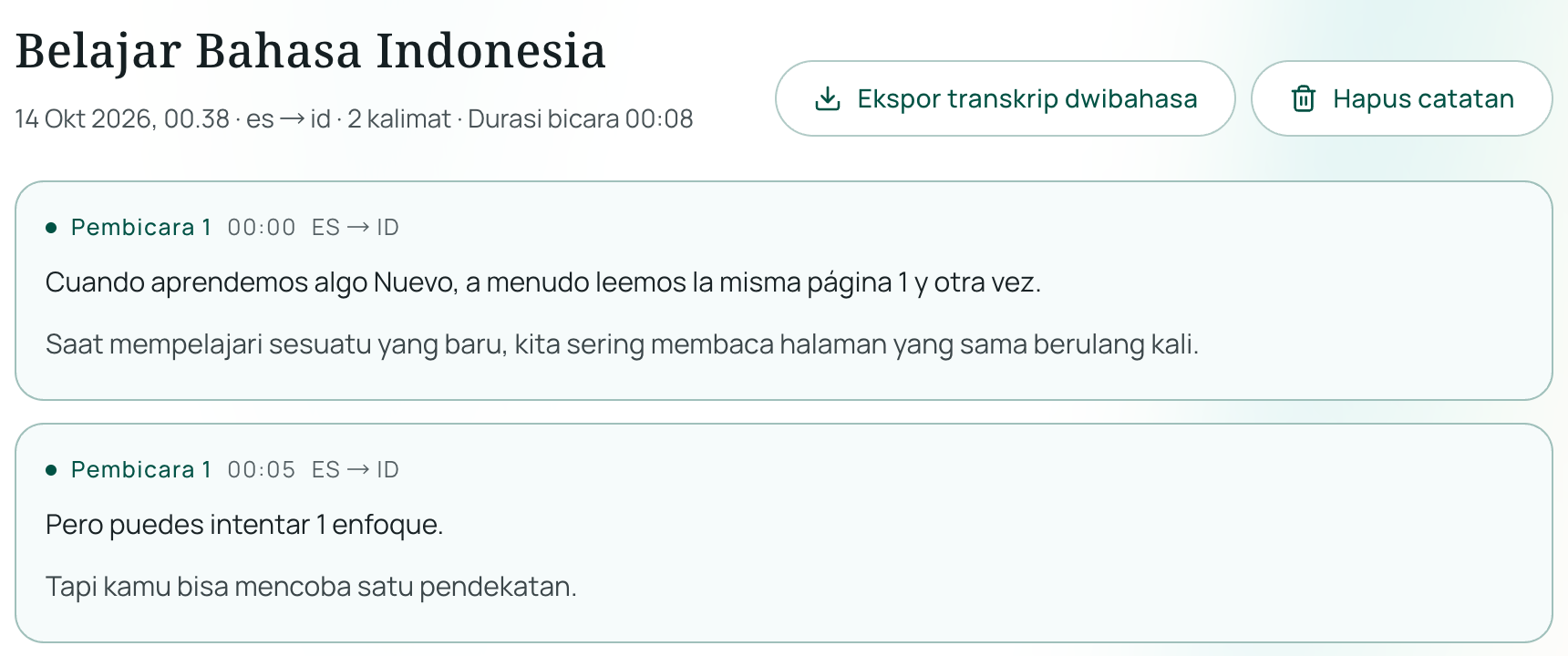
Langkah Penyiapan Berdampingan dengan Rapat Zoom
- Buka Live Listening di browser: Akses Live Listening di komputer, tablet, atau ponsel Anda. Anda dapat menguji alur kerja dengan pengaturan audio Anda sebelum melakukan isi ulang kredit.
- Tentukan arah bahasa dan mode latensi: Pilih bahasa bacaan Anda di menu I read / I hear dan bahasa pembicara di bawah They speak. Pilih antara mode Standard dan mode Low latency (yang merespons lebih cepat dengan tarif kredit lebih tinggi).
- Pilih tata letak bilingual: Pilih Side-by-side · Skim jika Anda menginginkan bahasa target dalam teks besar dengan ucapan asli berukuran lebih kecil untuk pemahaman cepat, atau Side-by-side · Study jika Anda ingin ucapan asing asli lebih ditonjolkan untuk memeriksa istilah teknis. Untuk tips selengkapnya, baca panduan kami tentang mengikuti kuliah bahasa asing dengan teks bilingual langsung.
- Jeda saat istirahat dan ekspor setelah selesai: Anda dapat menjeda dan melanjutkan sesi mendengarkan kapan saja selama rapat. Setelah sesi berakhir, Anda dapat mengekspor transkrip bilingual lengkap yang berisi ucapan asli sekaligus terjemahannya.
Setelah mengakhiri sesi, Anda juga dapat membuat AI summary opsional langsung dari transkrip yang tersimpan. Memilih preset Meeting · Business akan menyusun poin-poin tindakan beserta penanggung jawab dan tenggat waktu; setiap poin dilengkapi tautan View original yang langsung mengarahkan Anda kembali ke momen terkait di transkrip untuk memverifikasi detail terhadap teks sumber.
Batasan Praktis dan Tips Pengalihan Audio
Untuk mendapatkan teks yang akurat selama panggilan langsung, perhatikan kendala teknis berikut:
- Penangkapan audio bergantung pada pengaturan perangkat Anda: Jika Anda mengenakan headphone yang terhubung ke laptop, mikrofon komputer hanya akan menangkap suara Anda sendiri, kecuali Anda mengarahkan audio sistem secara internal atau meletakkan ponsel/tablet yang membuka
/listendi dekat speaker eksternal di ruangan yang tenang. Uji sumber audio Anda selama beberapa detik sebelum rapat dimulai. - Bukan latensi nol atau penerjemah lisan manusia: Pengenalan suara otomatis dan terjemahan membutuhkan waktu sejenak untuk mendengar konteks kalimat yang lengkap sebelum menghasilkan terjemahan. Anda akan melihat sedikit jeda di belakang ucapan langsung, dan suara yang saling menimpa atau mikrofon yang bising dapat memicu kesalahan. Selalu periksa angka penting atau klausul perjanjian terhadap transkrip aslinya.
- Penagihan berbasis penggunaan dan retensi: Di halaman Harga (Pricing), teks Live Listening standar dikenakan biaya 35 kredit per menit audio ucapan yang benar-benar dikirim untuk pengenalan (mengaktifkan fitur pembacaan suara terjemahan menambahkan 150 kredit per menit audio keluaran). Interval hening atau mikrofon mati tidak dikirim dan tidak dikenakan biaya, meskipun ucapan terus-menerus dibagi menjadi segmen yang sedikit tumpang tindih untuk pengenalan lengkap dan bagian tumpang tindih tersebut tetap dihitung. Transkrip teks dan ringkasan bilingual tetap tersimpan di Riwayat (History) akun Anda sampai Anda menghapusnya sendiri, sedangkan file yang diunggah/dihasilkan serta rekaman audio sesi opsional disimpan selama 6 bulan.
Mengubah File Rekaman Zoom .mp4 atau .m4a Menjadi Subtitle Bilingual
Jika rapat sudah selesai—atau Anda menerima rekaman video cloud atau lokal dari rekan kerja—Anda tidak perlu memutar ulang seluruh video secara real-time. Zoom menyimpan rekaman video lokal dalam format .mp4 dan trek audio saja dalam format .m4a.
Anda dapat mengunggah file rekaman .mp4 atau .m4a berdurasi hingga 180 menit langsung ke Equalang Document Translation (Terjemahan Dokumen). Sistem akan memproses trek ucapan (bagian hening dan musik latar tidak ditagih) dan memungkinkan Anda mengunduh file subtitle .srt atau .vtt bertanda waktu—lengkap dengan opsi menampilkan teks bilingual dengan ucapan asli di atas terjemahan—atau transkrip bersih .txt untuk catatan rapat. Perlu dicatat bahwa fitur ini menghasilkan file subtitle eksternal untuk diputar bersama video player Anda, bukan membuat render video baru atau dubbing audio.
Pertanyaan yang Sering Diajukan
Bisakah saya membeli add-on Zoom Translated Captions untuk akun saya sendiri agar bisa digunakan di rapat orang lain?
Sebaiknya pertimbangkan kembali sebelum membeli jika Anda jarang menjadi host rapat. Dalam sistem Zoom, fitur seperti Translated Captions dikontrol oleh akun host dan pengaturan rapat penyelenggara. Jika host eksternal belum membeli lisensi dan mengaktifkan Translated captions di portal web mereka, add-on pribadi Anda tidak akan membuka teks terjemahan di dalam ruang rapat mereka.
Berapa banyak bahasa yang didukung oleh Zoom dan Equalang untuk teks terjemahan?
Pasangan bahasa yang didukung Zoom bergantung pada paket lisensi host dan kombinasi bahasa lisan ke bahasa terjemahan yang diaktifkan host di portal web mereka (tercantum dalam dokumentasi resmi Zoom KB0052791). Untuk file rekaman Zoom atau transkrip yang diunggah ke Document Translation, Equalang saat ini mendukung bahasa Indonesia, Inggris, Mandarin, Jepang, Korea, Spanyol, Prancis, dan bahasa lainnya, dengan deteksi bahasa sumber otomatis untuk dokumen.
Berapa biaya untuk menjalankan teks bilingual langsung di browser?
Teks langsung standar di Live Listening bertarif 35 kredit per menit audio ucapan yang dikirim untuk pengenalan, dengan waktu hening dan jeda tidak dikenakan biaya. Kredit yang dibeli tidak pernah kedaluwarsa, sehingga Anda hanya menggunakan kredit saat rapat yang benar-benar membutuhkan terjemahan tanpa perlu membayar langganan bulanan berulang.