Difficile de suivre les streams sur Twitch ? Activez les sous-titres bilingues et la traduction du chat en temps réel
 Equalang
En bref
Les streameurs sur Twitch parlent souvent vite et sans sous-titres officiels. Découvrez comment utiliser l’extension de navigateur Equalang pour activer les sous-titres bilingues en temps réel et la traduction du chat en direct.
Mots-clés: sous-titres Twitch; traduction Twitch en temps réel; sous-titres bilingues stream en direct; traduction chat Twitch; Equalang
Lorsqu'on regarde des streameurs internationaux ou des tournois d'esport sur Twitch, la barrière de la langue empêche souvent de profiter pleinement du contenu. Les streameurs et les commentateurs ont tendance à parler vite, en utilisant fréquemment de l'argot familier et du jargon tactique propre au jeu vidéo. Plus important encore, la plupart des chaînes individuelles ne proposent tout simplement pas de piste de sous-titres officielle, ne laissant aux spectateurs d'autre choix que de tendre l'oreille pour essayer de suivre.
Au-delà du flux vidéo lui-même, le chat de Twitch qui défile à toute vitesse sur la droite fait partie intégrante de l'expérience du direct. Si vous ne comprenez pas les blagues, les mèmes ou les réactions en direct publiés par les autres spectateurs, l'expérience semble incomplète. Face à des streams en direct sans sous-titres, comment utiliser des outils pour bénéficier d'une assistance bilingue à la fois pour la vidéo et le chat ? Cet article analyse les limites des solutions existantes et vous explique étape par étape comment utiliser l'extension de navigateur Equalang pour activer les sous-titres bilingues en temps réel et la traduction du chat.
1. Comparaison des solutions existantes : pourquoi les sous-titres natifs et les outils de traduction classiques ne suffisent pas
Pour suivre des streams Twitch en direct sur un navigateur d'ordinateur, les spectateurs s'appuient actuellement sur deux principaux types de solutions, bien que chacune présente des limites pratiques :
-
Sous-titres codés (CC) natifs de Twitch
- Fonctionnement : le lecteur Twitch prend en charge les sous-titres codés intégrés via les normes CEA-608/708 ou transmis par des outils de streaming tiers.
- Limites : Twitch ne propose pas de transcription vocale en temps réel entièrement automatisée sur l'ensemble de la plateforme. Pour que le bouton CC apparaisse sur un stream, le streameur ou l'organisateur du tournoi doit configurer lui-même des outils tiers de reconnaissance vocale ou des flux de sténographie en direct. Par conséquent, la grande majorité des streameurs indépendants ne proposent pas de sous-titres CC. Même lorsqu'une chaîne officielle fournit des sous-titres, ceux-ci n'affichent généralement qu'une seule langue étrangère, sans comparaison bilingue côte à côte à l'écran.
-
Sous-titres en direct intégrés au navigateur et outils classiques de traduction web
- Fonctionnement : certains navigateurs (comme Chrome) intègrent une fonctionnalité de sous-titres en direct ; d'autres utilisateurs tentent d'utiliser des extensions classiques de dictionnaire au survol ou de traduction de pages web complètes.
- Limites : sur la plupart des ordinateurs, les sous-titres en direct du navigateur génèrent uniquement du texte dans la langue parlée d'origine sans traduction en continu, et ils ne peuvent pas afficher de sous-titres bilingues côte à côte ou superposés sur la vidéo. Par ailleurs, les extensions classiques de traduction web sont conçues pour le texte statique des pages web — elles plantent ou se décalent facilement face à des salons de chat en direct qui défilent rapidement, et elles sont totalement incapables de traiter l'audio du flux vidéo.
2. Utiliser Equalang pour activer les sous-titres bilingues en temps réel et la traduction du chat
Ouvrez n'importe quel stream Twitch en direct dans le navigateur de votre ordinateur. Vous pouvez tout configurer directement depuis le panneau de contrôle de l'extension Equalang intégré au lecteur :
1. Vérifier et ajuster les paramètres de traduction vocale
Une fois sur un stream, cliquez sur l'icône du menu Equalang dans le coin inférieur droit du lecteur vidéo pour dérouler les paramètres de traduction des sous-titres et de traduction vocale en direct.
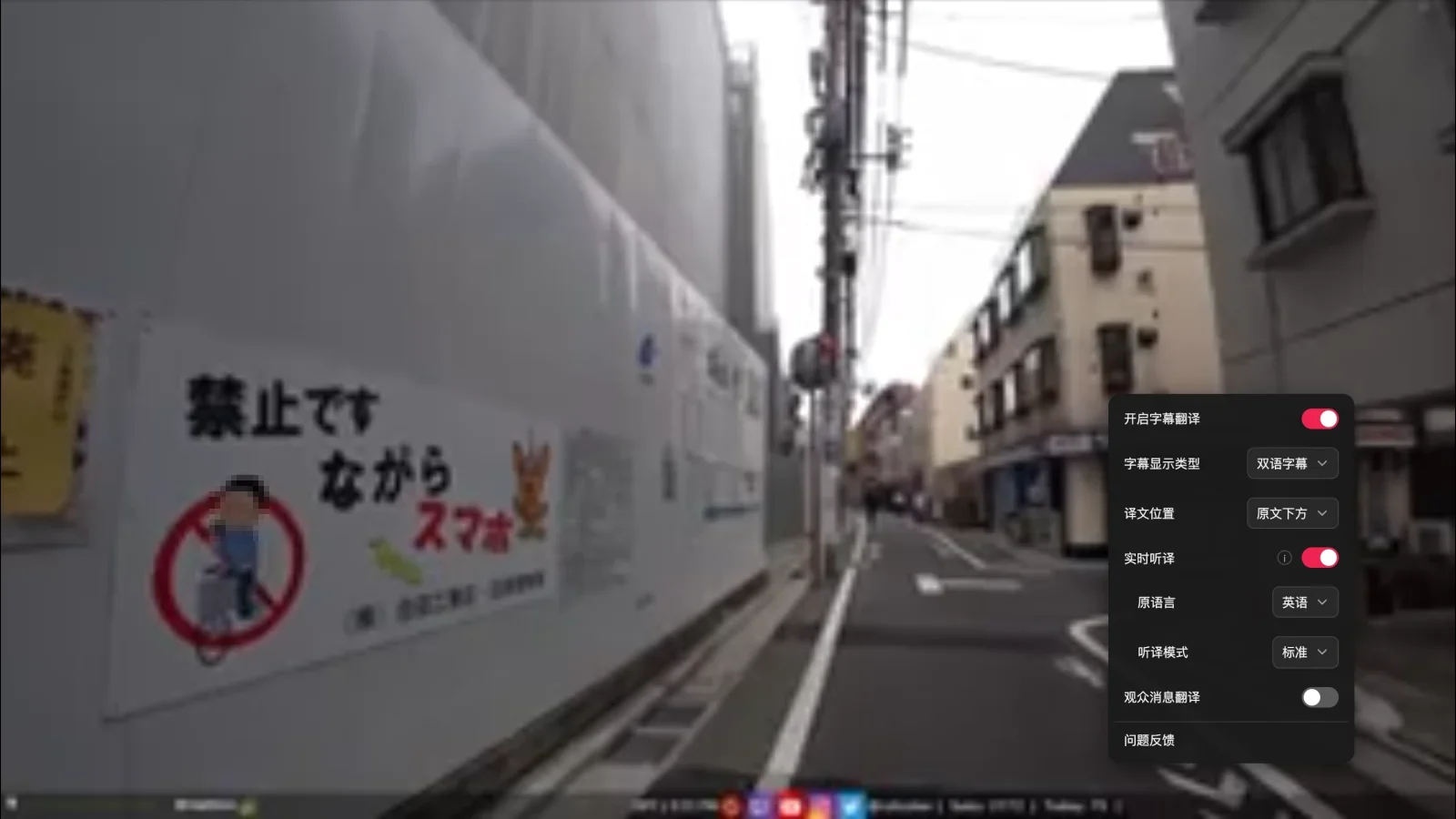
Dans ce menu, vous pouvez personnaliser le type d'affichage des sous-titres (« Sous-titres bilingues » ou « Traduction uniquement ») ainsi que l'emplacement de la traduction (« Sous l'original » ou « Au-dessus de l'original »). Pour les streams en direct dépourvus de sous-titres intégrés, laissez l'option « Traduction vocale en direct » activée, réglez la langue source sur la langue parlée par le streameur (par exemple, « Anglais »), et définissez le mode de transcription sur « Standard ».
2. Sous-titres bilingues en temps réel à l'écran
Dès que la traduction vocale en direct est activée, l'extension commence à traiter l'audio du stream et à générer des sous-titres. Lorsque vous regardez un streameur anglophone, les sous-titres bilingues s'affichent simultanément en bas de l'écran.

Avoir les deux langues simultanément à l'écran est particulièrement pratique : lorsqu'un streameur mentionne un nom de lieu, le pseudonyme d'un joueur ou un terme d'argot, si vous avez besoin de vérifier la traduction, il vous suffit de jeter un coup d'œil à la phrase originale en anglais juste au-dessus pour lever immédiatement tout doute, évitant ainsi les contresens liés à la seule traduction automatique.
3. Activer la traduction du chat des spectateurs
Si vous souhaitez suivre les interactions des spectateurs dans le salon de chat à droite, activez l'option « Traduction du chat des spectateurs » dans le menu Equalang.
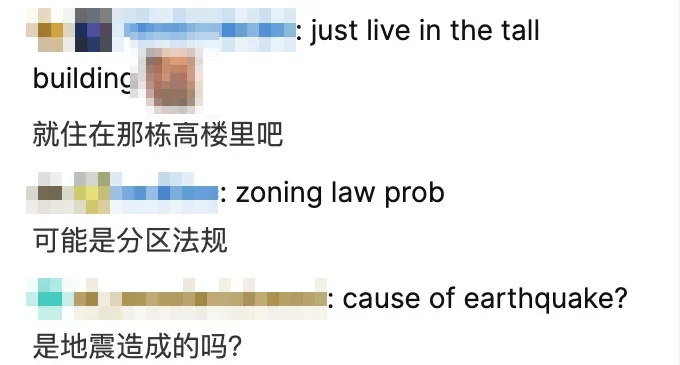
Une fois cette option activée, les nouveaux messages en anglais dans la barre latérale du chat afficheront leur traduction correspondante directement en dessous. Voici quelques points pratiques à garder à l'esprit :
- Cette fonctionnalité est strictement une aide à la lecture unidirectionnelle destinée à vous aider à suivre les discussions des autres spectateurs ; elle ne publie pas de messages dans le chat en votre nom et ne traduit pas automatiquement vos réponses.
- Les émoticônes spécifiques à Twitch ou les mèmes de la communauté peuvent parfois être traduits littéralement comme des mots ordinaires (par exemple, l'émoticône « MLADY » traduite littéralement par « My lady »).
3. Points à prendre en compte et limites pratiques
Lorsque vous utilisez la traduction vocale en direct en conditions réelles, gardez à l'esprit les facteurs suivants :
-
Impact d'un environnement sonore complexe sur la reconnaissance Si un stream comporte de la musique de fond forte, des effets sonores de jeu ou plusieurs personnes qui parlent en même temps, la précision de la reconnaissance vocale peut en être affectée. Dans la mesure du possible, privilégiez les streams où la voix de l'intervenant est relativement claire.
-
Restrictions liées aux contenus protégés par DRM Si un stream est chiffré par une protection des droits d'auteur (DRM), il se peut que l'extension ne puisse pas accéder au flux audio, ce qui empêchera la traduction vocale en temps réel de fonctionner correctement.
-
Segmentation des phrases et latence de traitement La traduction vocale en direct doit d'abord recevoir une expression ou une phrase suffisamment complète avant de pouvoir la segmenter naturellement et la traduire en contexte. Par conséquent, les sous-titres n'apparaissent pas instantanément à la seconde où un mot est prononcé ; il existe un léger délai naturel de mise en mémoire tampon nécessaire au traitement sémantique.
4. Conseils pratiques de visionnage
- Ajuster la qualité vidéo en fonction de votre connexion réseau : le lecteur Twitch peut subir des saccades lors de fluctuations du réseau. Si vous constatez des pertes d'images ou des coupures audio, cliquez sur l'icône d'engrenage dans le coin inférieur droit du lecteur pour régler manuellement la qualité du stream sur un niveau adapté à votre bande passante actuelle (comme 1080p60 ou 720p60) afin de maintenir un flux audio fluide.
- Croiser les termes clés grâce aux sous-titres bilingues : lorsque vous regardez des streams étrangers, prenez l'habitude d'utiliser la traduction pour saisir rapidement le sens général tout en vérifiant les termes clés dans la version originale en anglais. Cela vous permet de suivre l'action en direct confortablement tout en assimilant naturellement d'authentiques expressions familières.
Sources
- Aide officielle de Twitch : Guide des sous-titres codés (Guide to Closed Captions) : https://help.twitch.tv/s/article/guide-to-closed-captions
- Extension de navigateur Equalang : https://equalang.com/fr/extension