Comment activer le double sous-titrage sur Netflix : afficher les sous-titres originaux et chinois sur un même écran
 Equalang
En bref
Le lecteur officiel de Netflix ne peut afficher qu’une seule piste de sous-titres à la fois. Cet article vous explique comment utiliser une extension de navigateur pour ordinateur afin d’afficher côte à côte les sous-titres en langue originale et leur traduction en chinois, tout en détaillant les contraintes liées aux DRM et les solutions alternatives.
Mots-clés: double sous-titrage Netflix ; traduction de sous-titres Netflix ; apprendre les langues avec des séries ; extension de sous-titres pour navigateur ; sous-titres bilingues
Lorsque vous regardez des séries américaines, britanniques, espagnoles, japonaises ou coréennes sur Netflix, la plus grande frustration vient du fait que le lecteur officiel ne vous permet de sélectionner qu'une seule piste de sous-titres à la fois. Si vous n'activez que les sous-titres chinois, vos oreilles entendent les dialogues originaux tandis que vos yeux restent cantonnés à une lecture rapide exclusivement en chinois. Dès qu'un jeu de mots, de l'argot ou des particules modales nuancées apparaissent, il devient difficile de savoir quels termes exacts prononcent les acteurs. En revanche, si vous basculez sur les sous-titres originaux en langue étrangère, le moindre dialogue rapide, enchaînement parlé ou expression inconnue peut vous faire trébucher et perdre le fil de l'histoire. Devoir sans cesse appuyer sur la barre d'espace pour mettre en pause et revenir en arrière dans la vidéo gâche bien vite tout le plaisir du visionnage.
Pour bien comprendre l'intrigue sans perdre le contexte des dialogues originaux, la méthode la plus directe consiste à conserver les sous-titres en langue originale de Netflix tout en superposant leur traduction en chinois sur le même écran afin de pouvoir les comparer. Voici la marche à suivre à l'aide de l'extension de navigateur Equalang.
1. Trois étapes pour activer le double sous-titrage sur Netflix
Après avoir installé l'extension sur le navigateur de votre ordinateur (Chrome, Edge et Firefox sont pris en charge ; les utilisateurs de Mac peuvent également l'installer temporairement sur Safari 18.4 ou version ultérieure), lancez votre programme et suivez ces étapes :
1. Activer les sous-titres en langue originale dans le lecteur
Ouvrez Netflix dans votre navigateur et lancez la lecture d'un épisode. Cliquez sur le menu « Audio & Subtitles » situé dans le coin inférieur droit du lecteur, puis sélectionnez la piste de sous-titres intégrée dans la langue originale de l'œuvre (par exemple, choisissez les sous-titres espagnols pour une série espagnole, ou les sous-titres anglais pour une série américaine).
2. Activer la traduction des sous-titres et l'affichage bilingue
Dès que la vidéo charge les sous-titres originaux, l'icône Equalang apparaît dans le lecteur. Cliquez sur cette icône pour ouvrir le panneau de contrôle, activez la « Traduction des sous-titres », définissez la langue cible sur le chinois et choisissez le mode d'affichage « Bilingue » (l'affichage réel à l'écran peut varier).
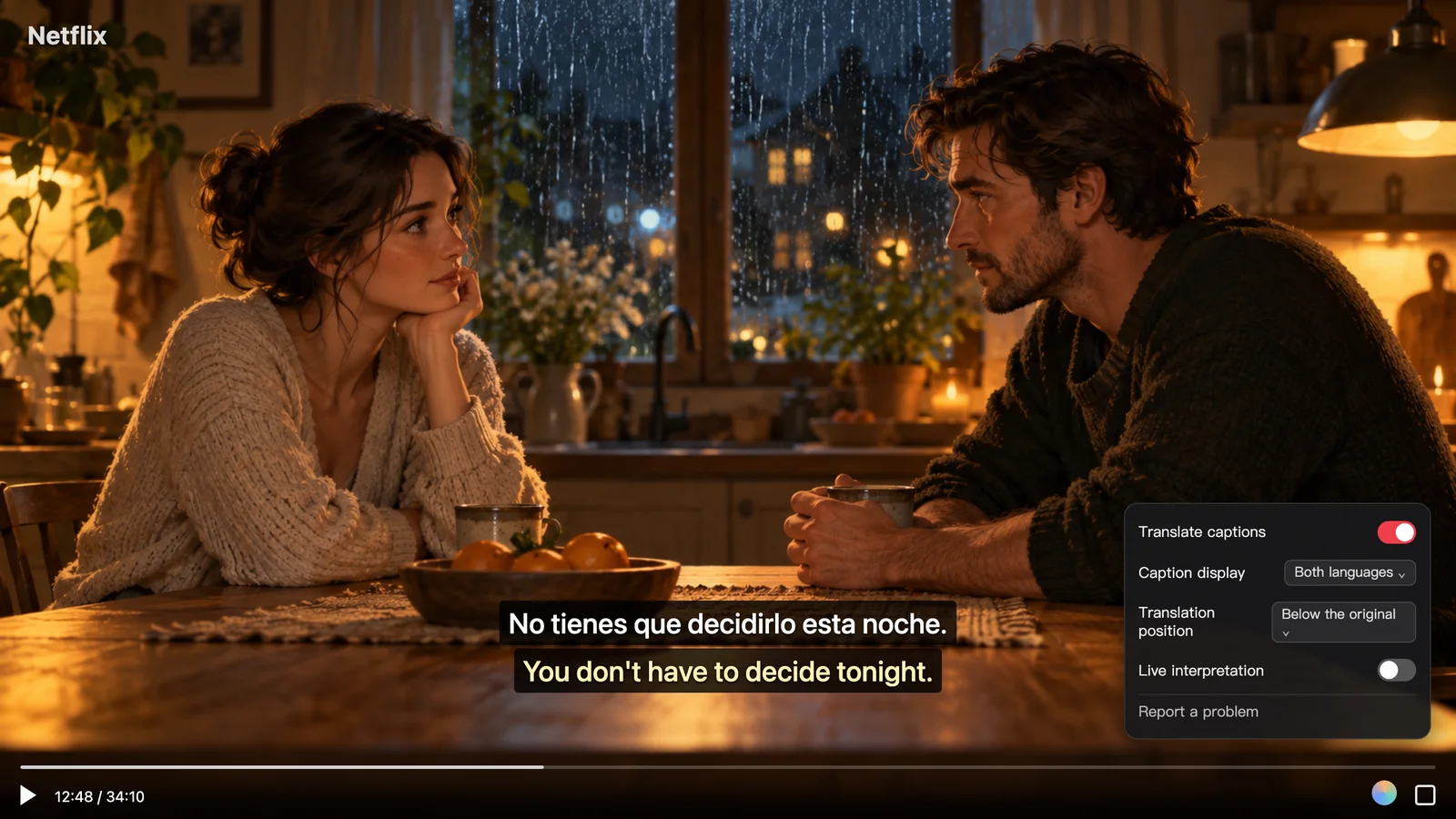
Une fois l'option activée, chaque ligne de sous-titres originaux en langue étrangère apparaîtra aux côtés de sa traduction chinoise correspondante en bas de l'écran. Par exemple, lorsqu'un personnage prononce « No tienes que decidirlo esta noche. », vous verrez s'afficher sur le même écran la traduction chinoise « 你不必今晚就做决定。 ». Vous pouvez ainsi concentrer votre attention principale sur les répliques originales pour vous imprégner de la prononciation et des formulations ; si vous butez sur un mot ou un idiotisme inconnu, un simple coup d'œil au texte en chinois vous permettra de rester immergé dans l'histoire sans devoir faire de pause en permanence.
3. Ajuster l'emplacement de la traduction et les modes d'affichage
Chaque œuvre dispose d'un cadrage différent et chacun a ses propres habitudes de visionnage. Vous pouvez ajuster deux paramètres d'affichage dans le panneau de l'extension :
- Position de la traduction : Choisissez d'afficher la traduction « Sous l'original » ou « Au-dessus de l'original », afin de placer la ligne sur laquelle vous souhaitez concentrer votre regard dans la position la plus confortable pour vous.
- Bascule Bilingue / Traduction uniquement : Si vous souhaitez simplement vous détendre et suivre l'intrigue lors d'une scène particulière, ou si une vidéo ne propose que des sous-titres en langue étrangère sans aucune piste officielle en chinois, vous pouvez passer de « Bilingue » à « Traduction uniquement » dans le panneau pour l'utiliser comme des sous-titres chinois standards.
2. Deux prérequis à connaître avant de regarder Netflix
L'activation du double sous-titrage sur les plateformes de streaming dépend des mécanismes de protection des contenus et de la disponibilité des sous-titres sources. Deux conditions préalables essentielles déterminent son fonctionnement :
- La vidéo elle-même doit comporter une piste de sous-titres originaux (pas de transcription audio en temps réel sur les flux chiffrés) : L'intégralité des œuvres sur Netflix est protégée par DRM, et les navigateurs n'autorisent pas les extensions à capturer directement l'audio des flux vidéo chiffrés pour exécuter une reconnaissance vocale en temps réel. Par conséquent, lors d'un visionnage sur le site officiel de Netflix, l'extension repose sur la « traduction de sous-titres » — vous devez impérativement activer au préalable une piste de sous-titres officielle dans le menu « Audio & Subtitles » pour que l'extension puisse la traduire et générer un affichage bilingue. Si une vidéo ne propose aucun sous-titre intégré, aucun sous-titre ne pourra être créé à partir de l'audio sur ces pages protégées. La transcription audio en temps réel sans sous-titres existants fonctionne uniquement sur les vidéos non chiffrées et publiquement accessibles, telles que les bandes-annonces et les featurettes sur YouTube.
- Les sous-titres des musiques de générique et des passages sans dialogue dépendent du fichier d'origine : Étant donné que les traductions sont générées ligne par ligne à partir des sous-titres intégrés de la plateforme, les paroles en arrière-plan ou les indications sonores d'ambiance (comme
[sighs]ou[phone rings]) présentes dans la piste originale seront également traduites. À l'inverse, les éléments textuels visibles à l'écran qui ne sont pas transcrits dans les sous-titres d'origine (tels que les panneaux de signalisation ou les SMS sur l'écran d'un téléphone) ne figureront pas dans le flux de sous-titrage.
3. Comparatif des solutions de sous-titrage courantes
En dehors des extensions dédiées à la traduction de sous-titres pour le streaming, deux autres approches courantes s'offrent à vous selon les sources vidéo dont vous disposez :
- Sous-titres natifs officiels de Netflix : Ne nécessitent aucun outil tiers, fonctionnent immédiatement et offrent la lecture la plus stable. L'inconvénient majeur est que vous ne pouvez activer qu'une seule piste de sous-titres à la fois. Ils ne permettent pas d'afficher simultanément la langue étrangère et le chinois, et face à des programmes de niche ou des spectacles de stand-up qui ne disposent que de sous-titres anglais sans version chinoise, aucune traduction automatique intégrée n'est proposée.
- Scripts Tampermonkey et extensions open source de sous-titres à double piste : Dès lors que le titre propose déjà à la fois une piste officielle « langue étrangère originale » et une piste « chinois », ces outils gratuits permettent de fusionner ces deux flux officiels sur un même écran sans consommer de quota de traduction. En revanche, si une vidéo ne propose pas de piste officielle en chinois dans votre région, un fusionneur de pistes ne pourra pas en générer une. De plus, dès qu'une plateforme de streaming fait évoluer l'architecture de son lecteur web, certains scripts peuvent cesser de fonctionner temporairement jusqu'à ce que leur développeur publie une mise à jour.
- Traduction de sous-titres Equalang : Tant que la vidéo source propose au moins une piste de sous-titres en langue originale, l'extension peut la traduire en temps réel vers votre langue cible et afficher les deux textes à l'écran, ce qui vous permet de regarder vos contenus même si aucun sous-titre officiel en chinois n'est disponible. Par ailleurs, la même extension fonctionne sur d'autres plateformes en fournissant un double sous-titrage sur YouTube, TikTok, Bilibili, Viki, Crunchyroll et bien d'autres. Ses limites, comme évoqué plus haut, résident dans le fait que les plateformes chiffrées comme Netflix nécessitent toujours la présence d'au moins une piste de sous-titres native, ainsi que l'utilisation d'une extension sur navigateur pour ordinateur.
Si vous souhaitez exercer votre compréhension orale et assimiler des expressions idiomatiques authentiques sans devoir faire de compromis perpétuel entre « lire les sous-titres chinois en ignorant l'audio » et « lire les sous-titres étrangers et perdre le fil de l'intrigue », essayez d'afficher les sous-titres originaux avec une ligne de traduction chinoise juste en dessous lors de votre prochaine session de visionnage sur navigateur. Vous profiterez ainsi d'une expérience bien plus fluide et captivante.
Sources
- Centre d'aide Netflix : How to use subtitles, closed captions, and alternate audio : https://help.netflix.com/zh-cn/node/372
- Présentation de l'extension de navigateur Equalang : https://equalang.com/fr/extension