¿El texto se desborda al traducir diapositivas? Cómo mantener el diseño de PowerPoint con autoajuste inteligente
 Equalang
En breve
¿Los cuadros de texto se desbordan o tapan gráficos al traducir tus presentaciones? Analizamos la expansión del texto en PPT y cómo conservar el diseño con autoajuste de fuentes y tablas editables.
Palabras clave: traducción de presentaciones con diseño, desbordamiento de texto PPTX, autoajuste de fuentes en diapositivas, traducir PowerPoint sin perder formato, traducción de tablas en presentaciones

Al preparar informes corporativos internacionales, ponencias académicas o presentaciones de producto para audiencias globales, es habitual estructurar y pulir las diapositivas (.pptx) primero en la lengua materna. Sin embargo, al traducir una presentación completa al inglés, español, alemán u otros idiomas, el principal obstáculo rara vez es la traducción lingüística en sí, sino el desajuste visual que provoca: títulos que antes ocupaban una sola línea se dividen en tres, cuadros de texto que se expanden hacia abajo tapando gráficos clave del producto y tablas comparativas donde los números quedan apretados y cortados.
Agrandar manualmente cada cuadro de texto, reducir la tipografía línea por línea y volver a alinear los elementos con las guías de diseño puede exigir horas de trabajo repetitivo. ¿Por qué se desborda con tanta frecuencia el texto al traducir diapositivas? Y, sobre todo, ¿cómo podemos adaptar la maquetación de forma automática respetando las plantillas y elementos visuales originales?
¿Por qué se desmaqueta una presentación de PowerPoint al traducirla?
A diferencia de un documento de texto continuo, una presentación es un soporte visual estructurado a partir de coordenadas de lienzo fijas (Canvas Positioning) y límites geométricos estrictos. Cuando el diseño se rompe, suele deberse a tres factores principales:
- La expansión del texto (Text Expansion) es inevitable: Idiomas como el chino tienen una densidad de información muy alta por carácter. En cambio, las lenguas alfabéticas (como el inglés, el español o el alemán) se forman mediante palabras compuestas por letras y espacios. Al traducir entre sistemas lingüísticos distintos, la longitud y el ancho físico del texto suelen aumentar entre un 30% y un 40%. Si el sistema mantiene el tamaño de fuente original, el cuadro de texto inevitablemente se desbordará en sentido horizontal o vertical.
- Las herramientas convencionales no recalculan el espacio tipográfico: Tanto si copias el contenido en un traductor general para pegarlo de vuelta como si utilizas complementos básicos para Office, estas herramientas suelen limitarse a sustituir caracteres. No calculan el espacio restante en el cuadro de texto ni la longitud del nuevo contenido, lo que deriva en líneas superpuestas que ocultan las imágenes de fondo.
- Degradación de gráficos compuestos y tablas nativas: Para no alterar la composición visual, algunas herramientas optan por convertir las diapositivas que contienen tablas o diagramas en imágenes estáticas de mapa de bits. Este método elimina por completo la posibilidad de editar el archivo: si más adelante necesitas corregir una cifra o cambiar un término técnico, tendrás que rehacer la diapositiva entera.
Prueba real: autoajuste de fuentes y conservación de objetos nativos
Para evitar ajustes manuales repetitivos, la clave está en que el motor de maquetación no solo extraiga y traduzca el contenido, sino que calcule automáticamente el tamaño de fuente adecuado según la longitud del texto traducido, logrando que el texto se adapte al contenedor. A continuación, mostramos este flujo de trabajo con la herramienta de traducción de documentos de Equalang, desarrollada por nuestro equipo.
Paso 1: Subida de la presentación PPTX y análisis estructural
En la interfaz web de traducción de documentos de Equalang, arrastra directamente el archivo .pptx (admite composiciones complejas con listas multinivel, texto enriquecido con colores y tablas):
- Selecciona el idioma de origen y el idioma de destino.
- Al iniciar la tarea, el sistema calcula el espacio disponible antes de generar la diapositiva final.
Paso 2: Comparativa práctica de escalado inteligente
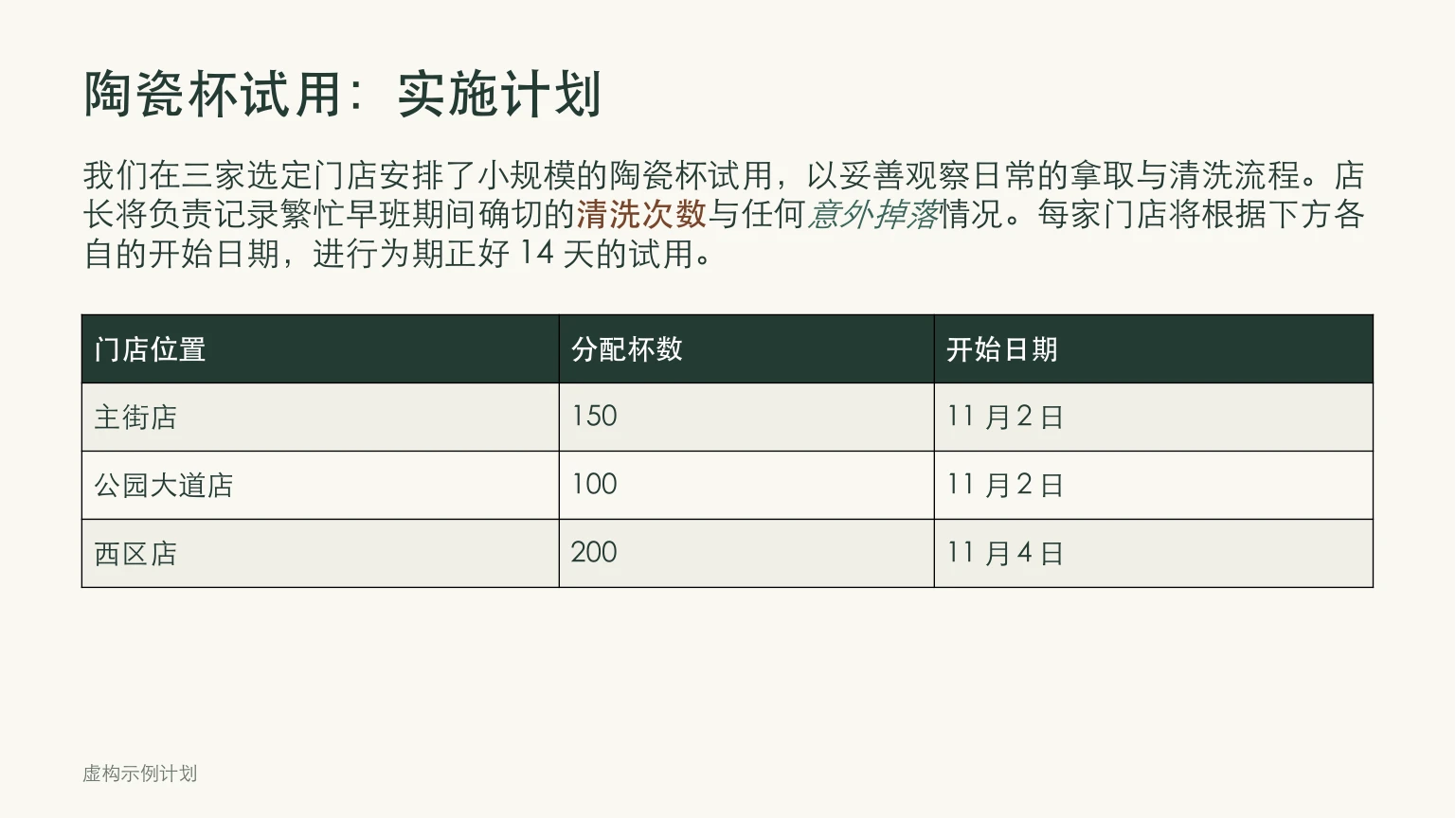
Tomamos como referencia la portada de una propuesta técnica de ejemplo. La diapositiva original incluía un título principal en verde oscuro, explicaciones en el cuerpo, términos destacados en negrita y cursiva de color, y una tabla comparativa con 4 filas de métricas.
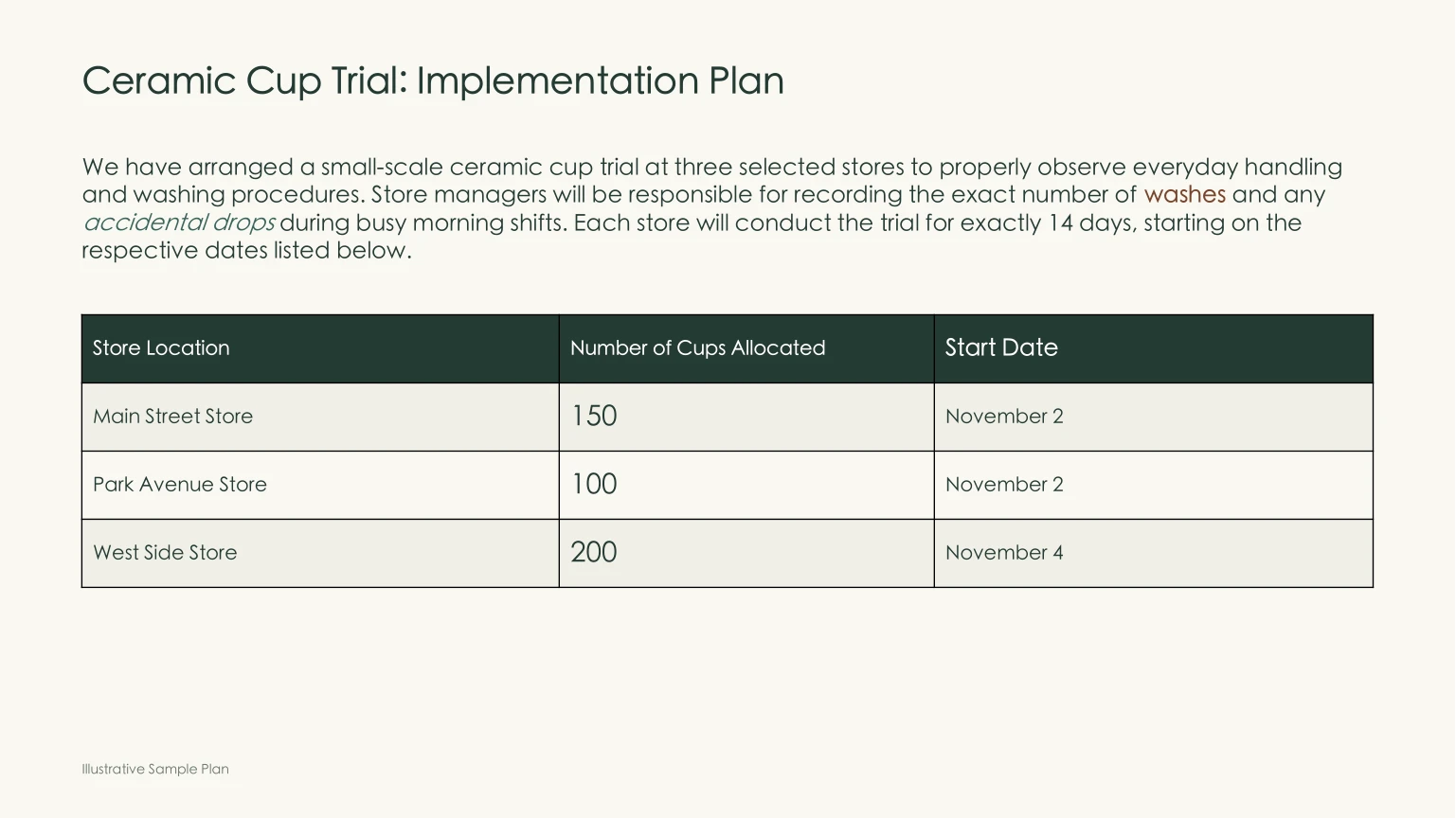
Al comparar la diapositiva original con la versión traducida al inglés, se aprecian los cambios derivados de la adaptación automática del diseño:
- Reducción proporcional del tamaño de fuente: Al pasar de un título conciso a una frase más extensa en inglés, el tamaño del título principal se ajustó automáticamente de
34,5 pta24,15 pt, mientras que el texto del cuerpo pasó de21,75 pta15,22 pt, y los encabezados de la tabla pasaron de18,75 pten el original a13,12 pt/15,48 pten la traducción. Todo el contenido se mantuvo dentro de los límites del cuadro de texto, sin solaparse con las figuras inferiores. - Tablas nativas y totalmente editables: La tabla de datos no se convirtió en una imagen estática. Las fechas, los valores numéricos y el espaciado entre columnas conservaron la estructura de celdas original.
- Conservación precisa de estilos dentro de la frase: El formato en negrita de «清洗次数» y la cursiva verde de «意外掉落» en el texto original se asignaron con exactitud a los términos correspondientes en la traducción (
washesen negrita yaccidental dropsen cursiva), evitando incongruencias tipográficas.
Lista de comprobación para revisar presentaciones traducidas
Aunque utilices herramientas con autoajuste de maquetación, conviene verificar los siguientes aspectos antes de proyectar en público o enviar el documento a terceros:
- Deja un margen de seguridad del 15% al 20%: Al diseñar las diapositivas originales, evita colocar los cuadros de texto pegados a los bordes de la diapositiva o junto a bloques de color adyacentes. Ese espacio adicional facilita una lectura limpia cuando el texto traducido deba adaptarse al cuadro.
- Evita el formato antiguo .ppt: Si trabajas con archivos heredados en formato binario
.ppt(PowerPoint 97-2003), guárdalos primero como.pptxestándar en PowerPoint. Esto garantiza que la estructura XML de formas y el suavizado tipográfico actual se procesen correctamente. - Mantén un tamaño mínimo de 14 pt: Si el texto de una diapositiva se reduce por debajo de 14 pt debido a la densidad de palabras, será difícil de leer en pantallas de salas de reuniones medianas o grandes. En esos casos, es preferible condensar las oraciones en puntos clave (bullet points) directos.
- Verifica la tipografía en el equipo de proyección: La representación de fuentes puede variar ligeramente entre sistemas operativos (Windows, macOS y Linux). Proyecta la presentación en pantalla completa en el equipo real de la sala para comprobar que ninguna sustitución de fuentes altere los saltos de línea previstos.