YouTube-Kommentare übersetzen auf PC und Smartphone
 Equalang
Kurz gesagt
So stellen Sie den fehlenden Übersetzen-Button auf YouTube wieder her oder lesen ganze Kommentarstränge zweisprachig direkt unter dem Originaltext.
Schlagwörter: youtube kommentare übersetzen; youtube kommentare auf deutsch übersetzen; youtube kommentare übersetzen weg; youtube kommentar übersetzer; youtube kommentare übersetzen pc
Um YouTube-Kommentare zu übersetzen, gibt es je nach Lesemenge und Gerät zwei bewährte Wege. Für einzelne fremdsprachige Beiträge bietet YouTube direkt unter dem Kommentartext die Schaltfläche Auf Deutsch übersetzen (bzw. in Ihre Zielsprache)—zuverlässig vor allem in der mobilen App und abhängig von Ihren Kontoeinstellungen gelegentlich auch im Desktop-Browser. Wenn diese Schaltfläche auf Ihrem Computer fehlt oder Sie hunderte von Antworten durchstöbern möchten, ohne jeden Kommentar einzeln anzuklicken und dabei den Originaltext zu verlieren, können Sie eine zweisprachige Browser-Erweiterung für Chrome, Edge oder Firefox nutzen. Damit wird jede Übersetzung beim Scrollen direkt unter dem jeweiligen Originalkommentar eingeblendet.
Warum der Übersetzen-Button bei YouTube oft fehlt
Viele Nutzer wundern sich, warum die Kommentarübersetzung am Laptop plötzlich nicht mehr zu sehen ist, obwohl sie am Smartphone problemlos funktionierte. YouTube blendet den Link nicht standardmäßig bei jedem Beitrag ein. Das hängt von drei Faktoren ab:
- Genutztes Gerät: Die Inline-Übersetzung wird primär in der YouTube-App für iOS und Android ausgespielt, während sie auf der Desktop-Website unter YouTube nur unregelmäßig erscheint.
- Konto- und Oberflächensprache: YouTube gleicht die erkannte Sprache eines Kommentars mit der Anzeigesprache Ihres Profils ab. Ist YouTube auf Englisch eingestellt und Sie lesen englische Kommentare—oder sind in Ihrem Google-Konto mehrere verstandene Sprachen hinterlegt—bietet YouTube für diese Sprachen keine Übersetzung an.
- Schreibweise des Kommentars: Kurze Beiträge aus nur zwei oder drei Wörtern, Umgangssprache, Abkürzungen oder gemischtsprachige Sätze (etwa Englisch mit japanischen Begriffen) scheitern häufig an der automatischen Spracherkennung und erhalten gar keinen Übersetzungslink.
Selbst wenn der native Button erscheint, bremst er bei langen Diskussionen: Sie müssen jeden Beitrag einzeln anklicken, und die Übersetzung ersetzt das Original komplett, sodass Wortspiele, Zitate oder Zeitstempel nicht mehr mit der Ausgangsfassung verglichen werden können.
So stellen Sie die integrierte Kommentarübersetzung auf YouTube wieder her
Wenn Sie nur gelegentlich einzelne Kommentare übersetzen möchten und der Button verschwunden ist, sollten Sie zuerst die Spracheinstellungen Ihres YouTube-Kontos prüfen:
- Öffnen Sie YouTube im Desktop-Browser und klicken Sie oben rechts auf Ihr Profilbild.
- Suchen Sie im Menü den Punkt Sprache (Language). Wenn dort eine andere Sprache als Deutsch ausgewählt ist, ändern Sie diese auf Deutsch (oder Ihre gewünschte Zielsprache).
- In der mobilen App tippen Sie unten auf Ihr Profil, öffnen das Zahnradsymbol für die Einstellungen, wählen Allgemein und prüfen die App-Sprache. Ausführliche Schritte finden Sie in der YouTube-Hilfe zu Sprach- und Standorteinstellungen.
- Aktualisieren Sie die Videoseite und scrollen Sie zu den Kommentaren. Bei zusammenhängenden fremdsprachigen Beiträgen sollte die Option Auf Deutsch übersetzen nun wieder unter dem Text erscheinen.
Erscheint der Button am Desktop weiterhin nicht, können Sie alternativ im Chrome- oder Edge-Browser mit der rechten Maustaste auf eine freie Stelle klicken und die integrierte Seitenübersetzung wählen. Diese überschreibt jedoch sämtliche Originaltexte der Seite, wodurch Kanalnamen und Slang-Begriffe oft unleserlich werden, ohne dass das Original sichtbar bleibt.
Kommentarstränge am Desktop zweisprachig nebeneinander lesen
In internationalen Musikvideo-Threads, bei ausländischen Nachrichtensendungen oder Technik-Tutorials, in denen Nutzer Lösungen in den Antworten teilen, ist das gleichzeitige Lesen von Original und Übersetzung besonders hilfreich. So erkennen Sie sofort, ob jemand Songtexte zitiert, Slang nutzt oder einen Zeitstempel wie 03:42 markiert hat.
Mit der Equalang-Browser-Erweiterung für Chrome, Edge oder Firefox können Sie YouTube-Kommentare in einem gestapelten zweisprachigen Layout lesen, statt den Seitentext komplett zu überschreiben.
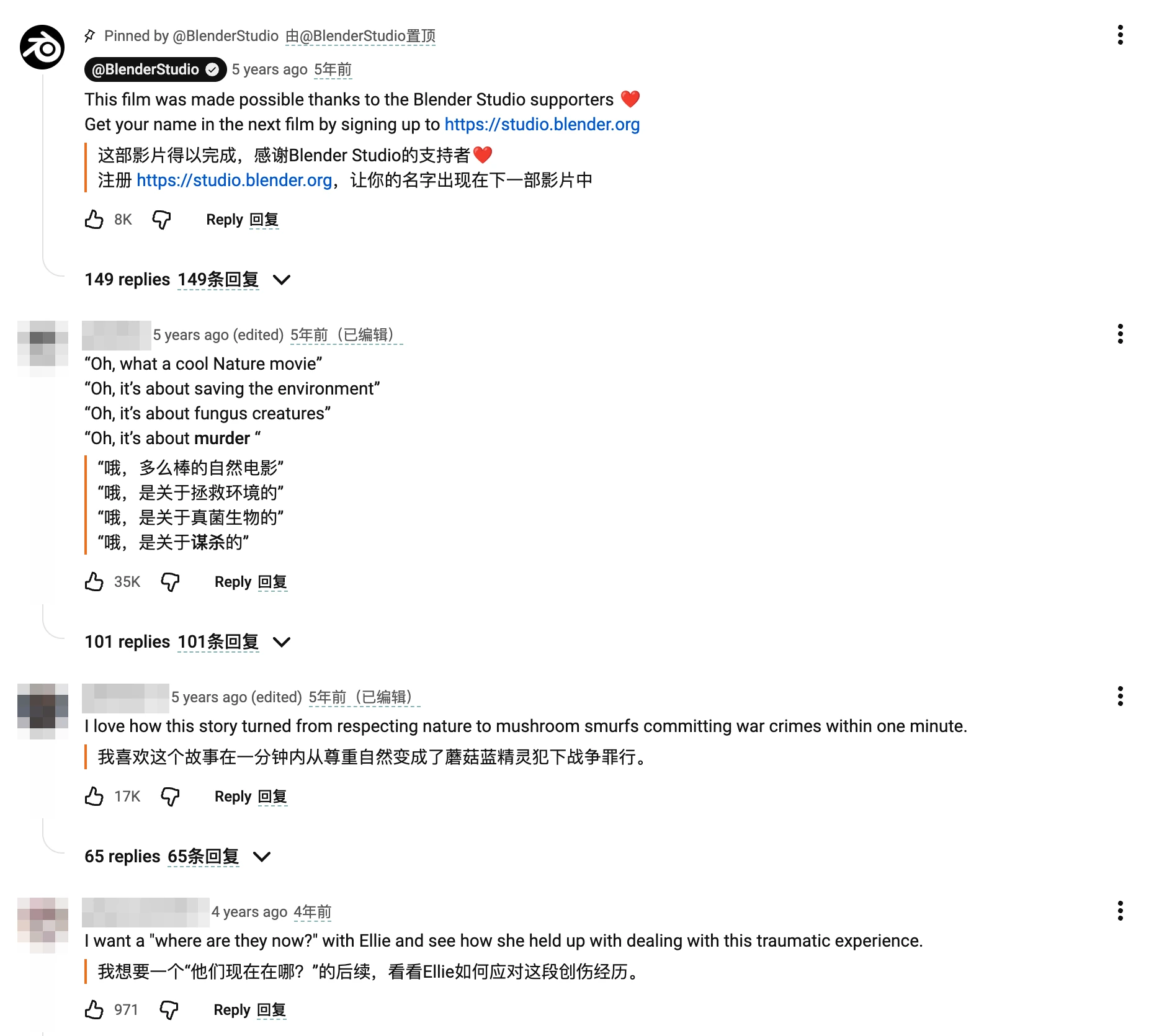
So richten Sie die zweisprachige Ansicht auf YouTube ein:
- Installieren Sie die Erweiterung über die Equalang-Erweiterungsseite für Chrome, Edge oder Firefox (für macOS steht ab Safari 18.4 auch ein temporäres Installationspaket auf der Website bereit, das nach dem Schließen des Browsers oder nach 24 Stunden erneut hinzugefügt werden muss; iPhone und iPad werden nicht unterstützt).
- Öffnen Sie ein beliebiges YouTube-Video, klicken Sie auf das Erweiterungssymbol in Ihrer Browserleiste und stellen Sie die Zielsprache (Target language) ein (z. B. Deutsch). Die Textübersetzung unterstützt unter anderem Deutsch, Englisch, Chinesisch, Japanisch, Koreanisch, Spanisch und Französisch bei automatischer Quellsprachenerkennung.
- Wählen Sie unter Anzeige (Display) die Option Nebeneinander (Side by side) und starten Sie die Übersetzung.
- Scrollen Sie in den Kommentarbereich. Sobald neue Kommentare ins Bild geladen werden, erscheint die Übersetzung direkt unter dem entsprechenden Originalkommentar—Bildschirm für Bildschirm beim Herunterscrollen. Ein erneuter Klick auf den Schalter stellt jederzeit den reinen Originaltext wieder her.
Da die Übersetzung unter dem jeweiligen Absatz platziert wird, statt DOM-Elemente zu überschreiben, bleiben anklickbare Zeitstempel, @Nutzername-Erwähnungen und Creator-Herzchen im Originaltext voll funktionsfähig. Beachten Sie, dass bei schmalen Browserfenstern die rechte Seitenleiste mit Videoempfehlungen längere übersetzte Textzeilen gelegentlich leicht einengen kann.
Einzelne Wörter oder Slang nachschlagen, ohne die ganze Seite zu übersetzen
Wenn Sie den Großteil eines englischen oder spanischen Kommentarstrangs bereits verstehen und nur über eine Redewendung oder einen Fachbegriff stolpern, ist eine vollständige Seitenübersetzung oft überflüssig.
Aktivieren Sie dafür in den Erweiterungseinstellungen einfach die Auswahlübersetzung (Selection translation):
- Markieren Sie das unbekannte Wort oder den Ausdruck in einem beliebigen Kommentar mit der Maus.
- Klicken Sie auf das kleine Übersetzungssymbol, das neben dem Cursor erscheint.
- Das Popup zeigt Ihnen die Bedeutung im jeweiligen Kontext, inklusive einer kurzen KI-Erklärung (Wortart und Definition), Beispielsätzen sowie Buttons zum Vorlesen und Kopieren.
Video-Untertitel und Live-Chat übersetzen
Das Lesen der Kommentare unter einem Video unterscheidet sich vom Verstehen der Audiospur oder des rasanten Live-Chats. Auch dafür bietet die Erweiterung passende Optionen:
- Für Video-Untertitel: Aktivieren Sie die Originaluntertitel im YouTube-Player und nutzen Sie das Untertitel-Symbol der Erweiterung, um zweisprachige Untertitel einzublenden. Fehlt eine Untertitelspur komplett, kann die Echtzeit-Audioübersetzung Untertitel direkt beim Abspielen generieren und übersetzen (im Rahmen der Browser- und DRM-Unterstützung). Ausführliche Hinweise finden Sie im Leitfaden für zweisprachige YouTube-Untertitel.
- Für Live-Stream-Chats: Der Chat bei Live-Übertragungen befindet sich rechts neben dem Video und aktualisiert sich sekündlich. Ein eigener Schalter über dem Chatfenster blendet Übersetzungen unter neu eingehenden Zuschachernachrichten ein. Wie das eingerichtet wird, erfahren Sie im Leitfaden zum Übersetzen von YouTube-Live-Chats.
Guthaben und Abrechnung
Für die Nutzung der Browser-Erweiterung ist kein separates Abonnement erforderlich; sie greift auf dasselbe Konto und dasselbe Guthaben wie die Web-App zu.
Die Textübersetzung von Webseiten und Kommentaren wird nach verarbeitetem Token-Volumen mit 10 Credits pro 1.000 Tokens abgerechnet (1.000 Tokens entsprechen etwa 4.000 englischen Zeichen bzw. ca. 750 Wörtern oder rund 1.000 Schriftzeichen auf Deutsch, Chinesisch, Japanisch oder Koreanisch). Da Webseiten erst beim Scrollen abschnittsweise übersetzt werden und die Auswahlübersetzung nur markierte Begriffe überträgt, verbrauchen Sie nur Guthaben für Inhalte, die Sie tatsächlich lesen. Gekaufte Credits verfallen nicht. Die vollständige Übersicht finden Sie auf der Preisseite.
Häufig gestellte Fragen (FAQ)
Warum kann ich YouTube-Kommentare auf dem Handy übersetzen, aber nicht auf dem Computer?
Die Inline-Schaltfläche zur Übersetzung wird von YouTube vor allem in der mobilen App bereitgestellt. Auf der Desktop-Website erscheint sie nur sporadisch. Stimmt zudem Ihre YouTube-Spracheinstellung mit der Kommentarsprache überein oder enthält der Text viele Slang-Wörter, blendet YouTube den Button am PC meist nicht ein.
Wie kann ich alle YouTube-Kommentare auf einmal übersetzen, ohne jeden anzuklicken?
YouTubes integrierte Funktion übersetzt Kommentare immer nur einzeln. Am Desktop-Browser können Sie entweder die Browser-Vollseitenübersetzung nutzen (die jedoch den Originaltext überschreibt) oder den Modus „Side by side“ der Equalang-Erweiterung aktivieren, sodass Übersetzungen beim Scrollen automatisch unter jedem Originalbeitrag erscheinen.
Kann ich YouTube-Kommentare in Safari oder auf mobilen Browsern übersetzen?
Auf Smartphones empfiehlt sich die Nutzung der offiziellen YouTube-App mit der dortigen Übersetzungsfunktion. Für Desktop-Browser steht die Erweiterung für Chrome, Edge und Firefox bereit. Unter macOS (ab Safari 18.4) gibt es ein temporäres Paket zum Ausprobieren von der Website, das nach dem Beenden des Browsers oder nach 24 Stunden neu geladen werden muss; mobile Browser auf iPhone und iPad werden nicht unterstützt.