微软翻译功能详解:
 意扣 Equalang
导读
梳理 Microsoft Translator(微软翻译)的多人跨设备会话、演讲模式与离线出行功能,说明其适用场景与使用边界,并对比意扣(Equalang)的功能差异与互补关系。
关键词:Microsoft Translator, 微软翻译, 多人会话, 演讲模式, 离线翻译, Equalang
在多语言沟通中,跨语言需求不仅限于单人查词或文档翻阅,还频繁出现在会议讲解、跨语种小组研讨以及海外出行等需要即时互动的场合。面对这类沟通场景,传统的单向文本框往往难以满足多人协作与流动交流的需求。
Microsoft Translator(微软翻译)作为微软面向个人与沟通场景推出的翻译应用,在多设备联动、现场互动与离线基础支持上构建了针对性的功能形态。本功能介绍由 Equalang 团队整理,旨在清晰梳理 Microsoft Translator 的公开功能、交互设计与适用边界,并客观阐述它与意扣(Equalang)在不同工作流中的差异与互补关系,帮助你按具体任务挑选合适的工具。
一、多人跨设备会话与现场讲解
与常规翻译工具以单机单向输入为主不同,Microsoft Translator 的核心交互亮点在于其面向群组交流的多人跨设备联动能力。
1. 多设备实时会话(Multi-device Conversation)
Microsoft Translator 提供了支持多人同时接入的跨设备翻译房间机制:
- 多端发起与加入:发起人可通过手机端移动应用创建会话房间并生成房间代码或二维码;参与者既可以使用手机 App 加入,也可以直接在电脑或手机浏览器中访问网页端(translate.it)输入代码加入,无需所有人都提前安装应用。
- 各自母语收发:会话建立后,每位参与者在自己的设备屏幕上选择想要接收与发送的语言。当有人发言或输入文字时,系统会将内容实时转写并翻译为各位参与者选定的母语显示在各自屏幕上,适合多语种小组研讨与跨境团队现场沟通。
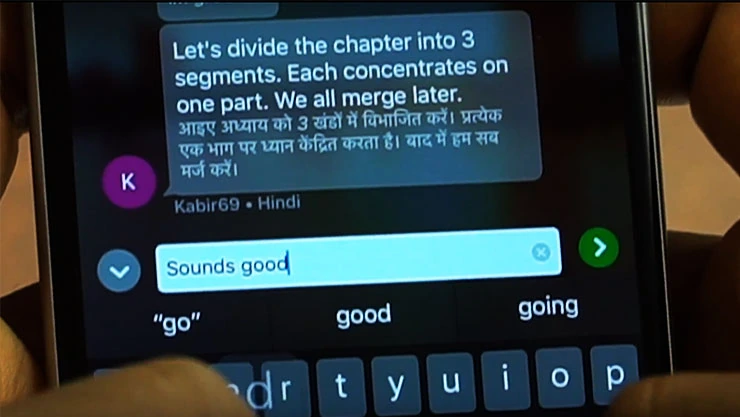 来源:微软翻译官方功能介绍页(官方功能演示参考图,展示多人跨设备会话中印地文与英文实时转写与翻译,为历史版本示例)
2. 演讲模式(Presenter mode)
在面向单向讲解或课堂导览的场景中,多人自由发言容易产生收音杂音或打断主讲节奏。为此,会话功能提供了专用的演讲模式:
- 麦克风持续收音:在多设备会话的设置面板中开启“演讲模式”后,主讲人的麦克风将在整个演示过程中保持开启状态,无需每讲一句都重复点击麦克风按钮。
- 听众端自动静音:当会话主持人启用演讲模式时,系统会自动静音其他参会人员的麦克风,防止外部杂音干扰讲解,让听众在各自设备上专注接收同步字幕与译文。
- 设备与网络条件:官方帮助文档指出,语音翻译功能必须在联网状态下运行。为保证识别质量,建议主讲人使用耳机麦克风、领夹麦克风或蓝牙麦克风进行近场拾音,并尽量保持完整句子输入。
二、随身出行、分屏对话与离线功能
除了多人房间模式,移动端应用还围绕差旅出行与现场交互提供了轻量化的随身工具。
1. 单机双语分屏翻译(Split-screen translation)
在两人面对面沟通而只有一部手机可用时,应用支持双语分屏模式:
- 屏幕上下分割为两个方向的显示区域,分别面向对话双方。
- 两人共用一个麦克风轮流交谈,屏幕两端实时显示各自母语的识别文本与译文,适合境外旅行中的柜台问询、租车接待或就医应急。
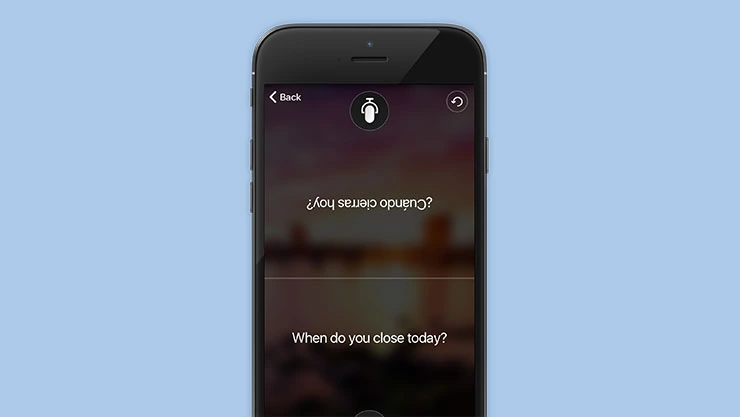 来源:微软翻译官方功能介绍页(官方功能演示参考图,展示单机面对面双语倒转分屏界面,为历史版本示例)
2. 离线语言包与拍照识别
在网络信号欠佳或未开通国际漫游的差旅途中,基础离线支持尤为关键:
- 离线文本翻译:提前下载目标语言的离线语言包后,用户可在无网络环境下使用纯文本键入翻译。
- 离线拍照翻译:通过内置相机取景或导入本地相册图片,配合离线语言包即可识别并翻译路牌、站名与纸质菜单。
- 高频短语手册(Phrasebook):应用内置了经人工校对的旅行短语库,涵盖交通、住宿、就餐、医疗等常见场景。短语手册包含发音指引,支持三种语速朗读与星标收藏,且完全支持离线调用。
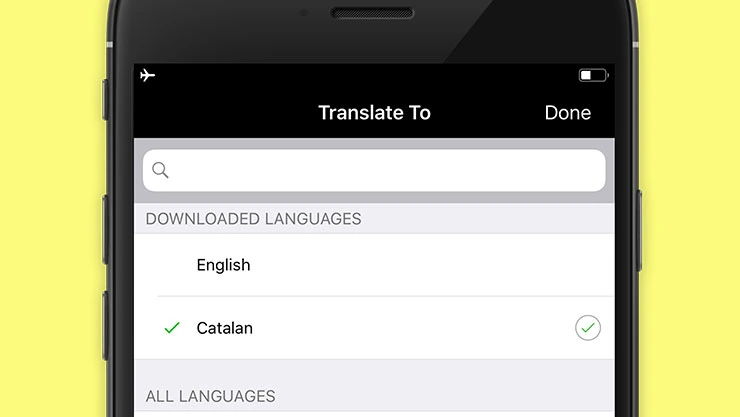 来源:微软翻译官方功能介绍页(官方功能演示参考图,展示离线语言包管理界面,为历史版本示例)
三、产品边界与使用考量
理解 Microsoft Translator 移动应用的功能边界,有助于避免在不适合的场景中产生误解:
- 个人应用与企业云服务的边界:本文介绍的 Microsoft Translator 是面向个人的客户端应用及网页会话入口。微软另有面向企业级批处理的 Azure AI Translator(含文档翻译 API)以及集成在 Office 桌面套件中的翻译功能,但个人移动应用本身并不提供复杂格式文档(如整本排版 PDF、带公式表格等)的批量结构化处理工作台。
- 外部多媒体与视频文件限制:官方帮助文档明确说明,Microsoft Translator 移动应用不支持对外部电影、视频片段或媒体文件进行音频提取与字幕翻译。
- 语音联网依赖:离线语言包覆盖文本与静态照片,但语音识别、单机语音翻译以及多人跨设备会话均需要稳定的互联网连接。
结合其公开功能,Microsoft Translator 在不同任务场景下的考量如下:
四、与意扣(Equalang)的功能区别与互补
在实际业务与学习场景中,Microsoft Translator 与意扣(Equalang)的设计初衷各具特色。两者在基础文本翻译、拍照识图以及面对面语音交流上有部分能力重合,但在网页阅读呈现、音视频字幕处理、复杂文档版式保护以及远程通话交互上形成了明显的场景互补。
1. 网页对照阅读与视频双语字幕
在日常浏览与视听学习中:
- Microsoft Translator 侧重于移动端会话与单句输入,不提供桌面浏览器内的逐段对照阅读功能,且官方明确其移动应用不支持外部视频文件的翻译。
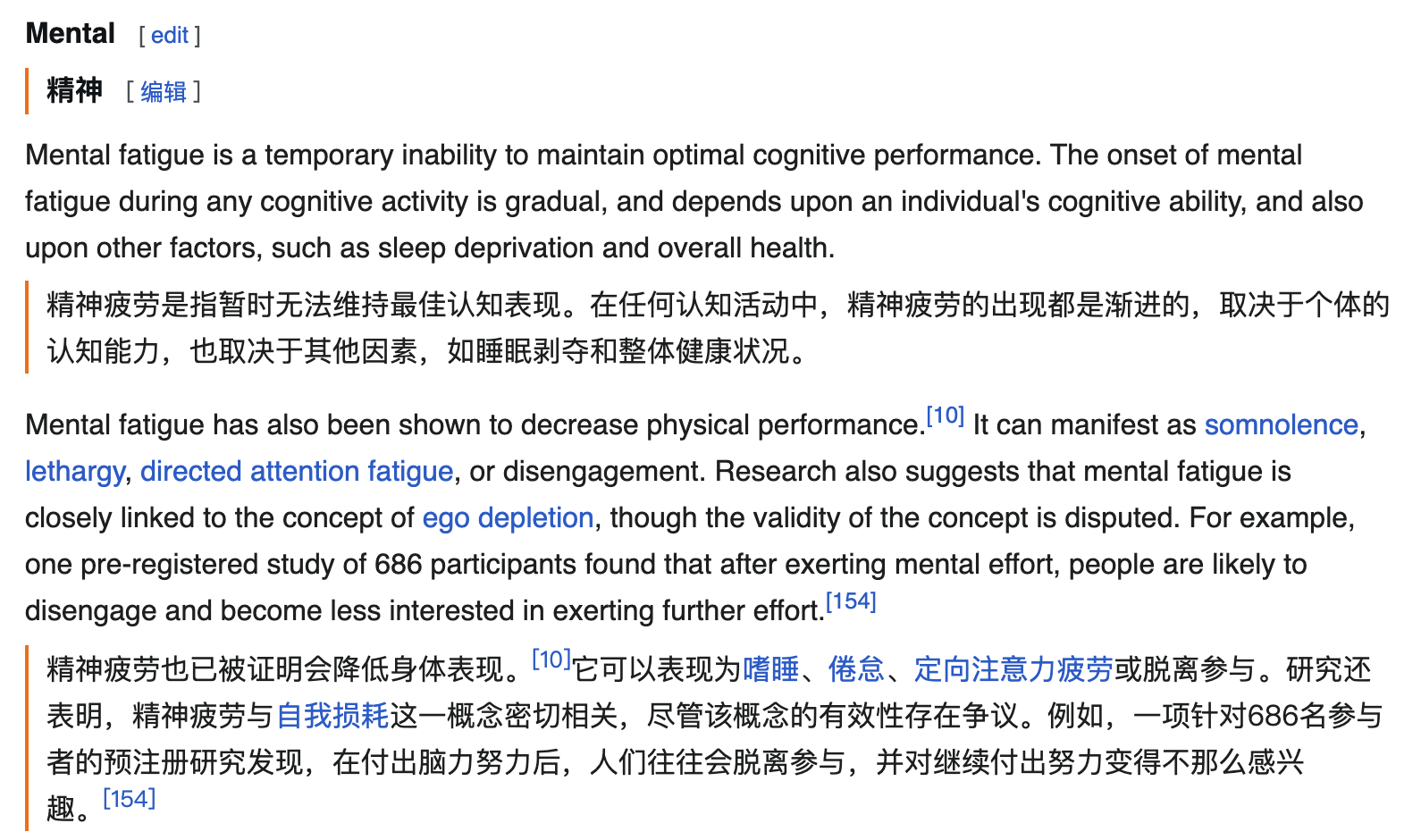
- 意扣(Equalang) 专注于双语对照阅读工作流:通过浏览器插件,意扣译文会直接显示在网页原文段落的正下方,便于用户在向下滚动时对照原文深读;在 YouTube、Netflix、TikTok 等视频平台上,插件可将原有字幕转换为双语字幕;针对无原字幕的公开视频或直播,在支持的浏览器和开放视频源下支持尝试实时听译(受浏览器音频捕获与平台限制,不支持加密视频流)。
2. 结构化文档与办公文件处理
在处理带有排版要素的正式材料时:
- Microsoft Translator 个人应用并不承担结构化办公文档的解析与重排工作。
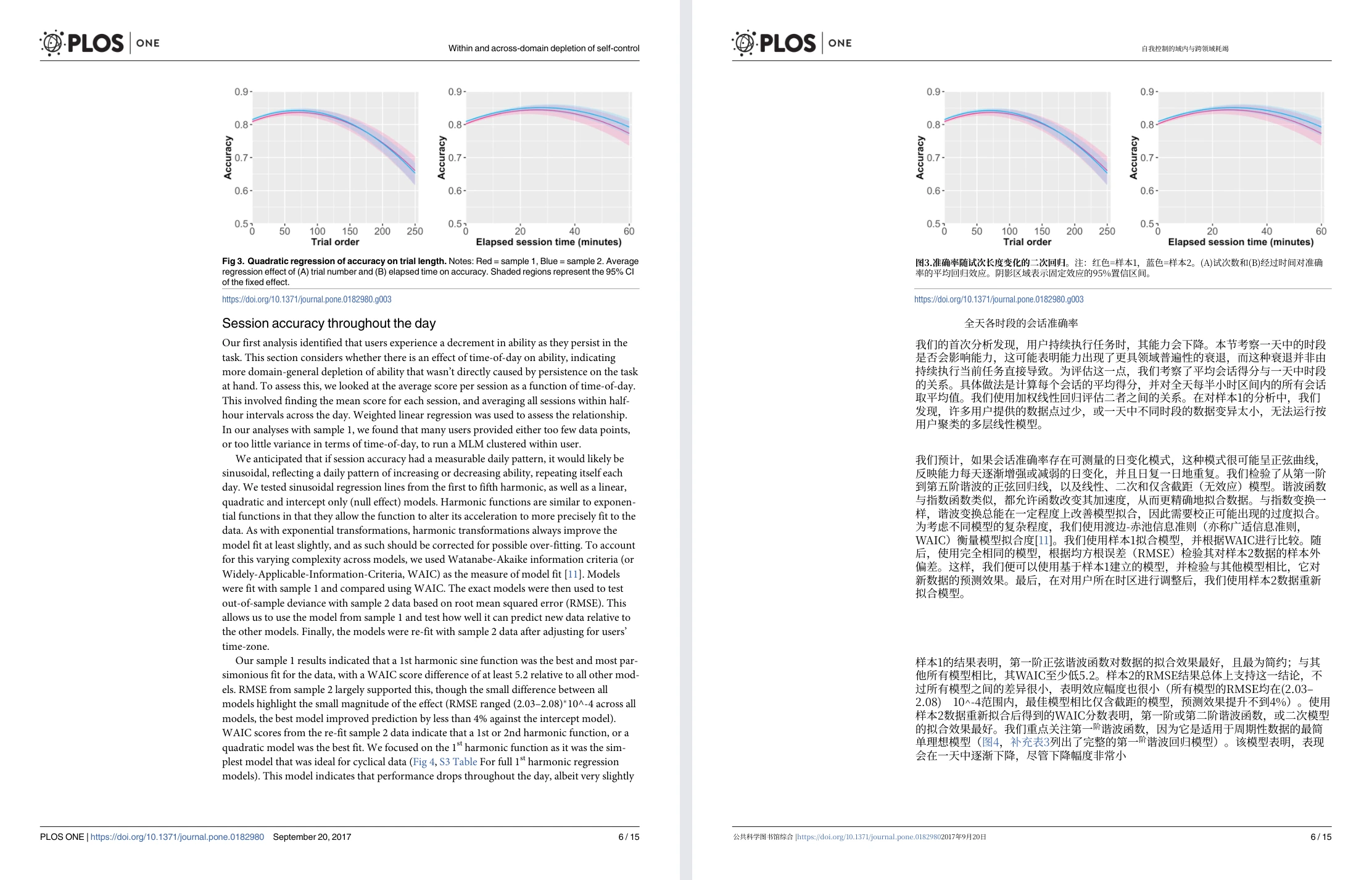
- 意扣专注于完整文件翻译与版式保留:对于数字排版 PDF,意扣能够保留分栏、页眉页脚与图注结构,将跨页断句自动拼接完整后再行翻译,并对行内与独立数学公式提供保护,在支持的任务中还可生成双语对照版本;对于 PPTX 演示文稿,译文字号可在文本框内自适应缩小以防溢出;对于 XLSX 电子表格,保留纯数字与计算公式不被修改。此外,意扣还覆盖了 EPUB 电子书、SRT/VTT 字幕文件以及音视频转录。
3. 现场房间会话与远程链接通话
在口语互动与语音翻译形态上:
- Microsoft Translator 在现场同场会话(如展会讲解、教室现场接待)中具备成熟的房间模式与演讲静音管理,适合主讲人与现场多位听众之间的同场互动。
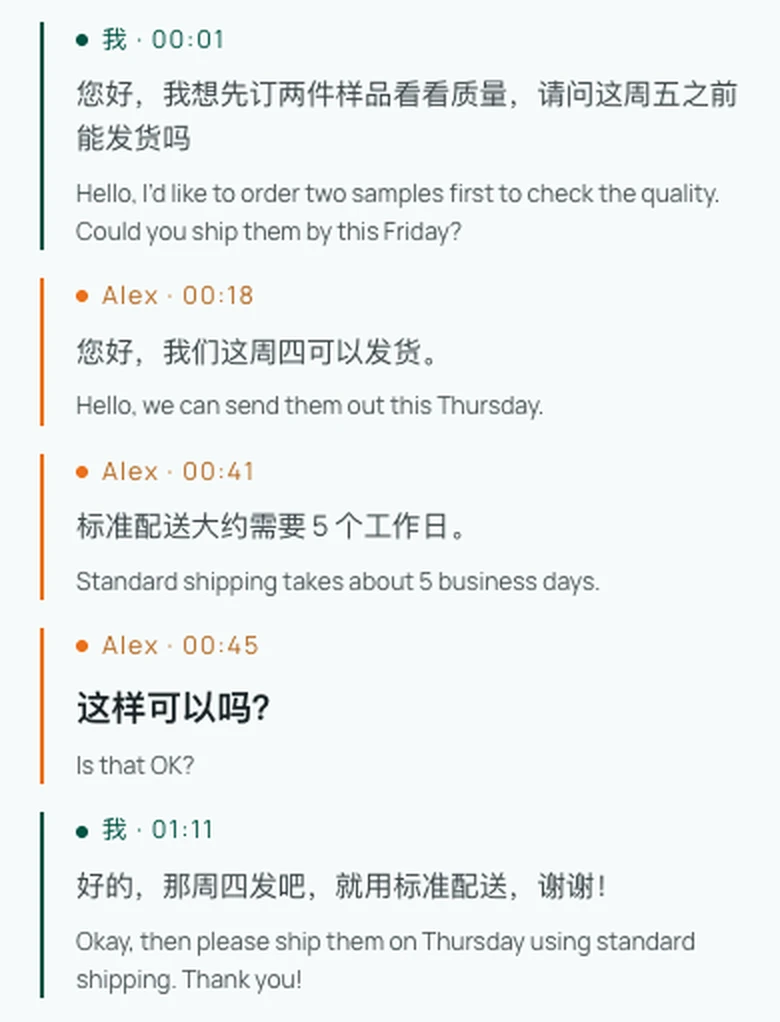
- 意扣针对跨地域的远程双向沟通提供了通话翻译(Translated Call):发起方登录后设置双方语言并生成专属链接;接听方无需注册账号,在浏览器中打开链接、输入姓名申请加入,经发起方许可后即可开始双向语音通话,双方各自听到母语朗读并查看实时对照文字记录。此外,意扣也在浏览器端提供了免安装的实时听译(Live Listening)、面对面翻译以及拍照翻译。
4. 选用建议
如果你需要主持现场多语种导览、在研讨会中为不同母语的现场听众提供同步文字字幕,或者在出境旅行前准备离线查词、路牌拍照与高频短语手册,Microsoft Translator 的多设备会话与离线工具包能够提供成熟的随身支持。
如果你日常需要精读外文技术网页、在流媒体平台上借助双语字幕收看课程与视频、翻译带有复杂图表与公式的 PDF/PPTX/Excel 办公文档,或者需要通过浏览器链接与海外合作方开展远程跨语言通话,意扣翻译(Equalang翻译)能够提供更注重对照理解与深度办公的任务支持。