Google Translate 功能详解:
 意扣 Equalang
导读
梳理 Google Translate(谷歌翻译)在移动端与桌面端的核心功能、适用场景及条件,并说明其与意扣(Equalang)的功能差异与互补关系。
关键词:Google Translate, 谷歌翻译, 文档翻译, 实时语音, 相机翻译, Equalang
外出旅行时辨认路牌与菜单、在手机上快速查询外语短语、在电脑前把一份外语办公文件转为熟悉的语言——在这些日常交流与办公场景中,Google Translate(谷歌翻译)是许多人随手调用的工具。
面对不同的语言处理任务,单一的文本输入框往往只是其中一种解法。了解工具的功能边界与交互方式,有助于在具体场景中做出更契合的选择。本功能介绍由 Equalang 团队整理,旨在梳理 Google Translate 的公开功能、适用场景与使用条件,并客观说明它与意扣(Equalang)在不同工作流中的差异与互补关系。
一、移动端多模态输入与现场交流
在移动设备上,Google Translate 围绕随身便携与快速调用提供了多样的输入方式,适合出行、现场接待与日常查词。
1. 相机取词与图片翻译
通过移动端 App,用户可以直接调用摄像头对准文字进行即时翻译,或从手机相册中导入已拍摄的照片:
- 局部选取:在拍摄或导入的图片中,用户可以选取特定文字区域进行翻译,并对译文执行复制、朗读或发送到主界面进一步查询。
- 离线语言包:提前下载目标语言包后,用户可在无网络连接时使用相机翻译与基础文本查询,为漫游受限的场景提供基础支持。
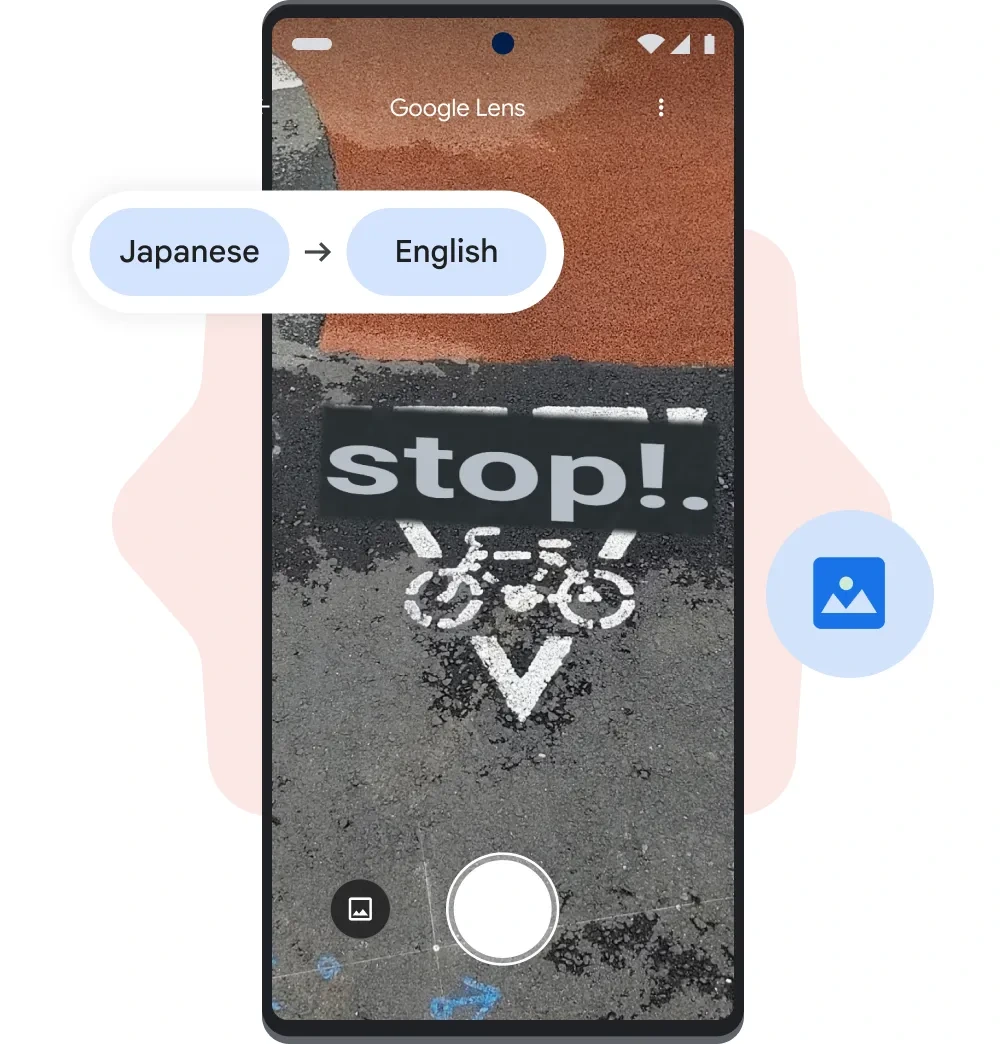 来源:Google 翻译产品介绍页(官方演示参考图,展示相机识别道路标志由日文译为英文「stop!.」)
2. 实时语音与面对面对话
Google Translate 的移动端集成了多种语音交互模式:
- 语音模式切换:支持听译(Listening,通过耳机或贴耳收听实时翻译)、对话模式(Conversation,通过扬声器或耳机双向轮流播放译文)以及仅文本模式(Text only)。麦克风会自动检测交替发言。
- 面对面分屏(Face to face):屏幕上下分屏展示双方语言的转写与译文,两位交谈者各看一侧,便于柜台交流或问路。
- 硬件与离线条件:需要说明的是,离线实时语音翻译(Offline Live Translate)目前仅在特定的 Pixel 机型(如 Pixel 9、10、11)及部分指定语种对上提供;其他机型或语言对仍需保持网络连接。
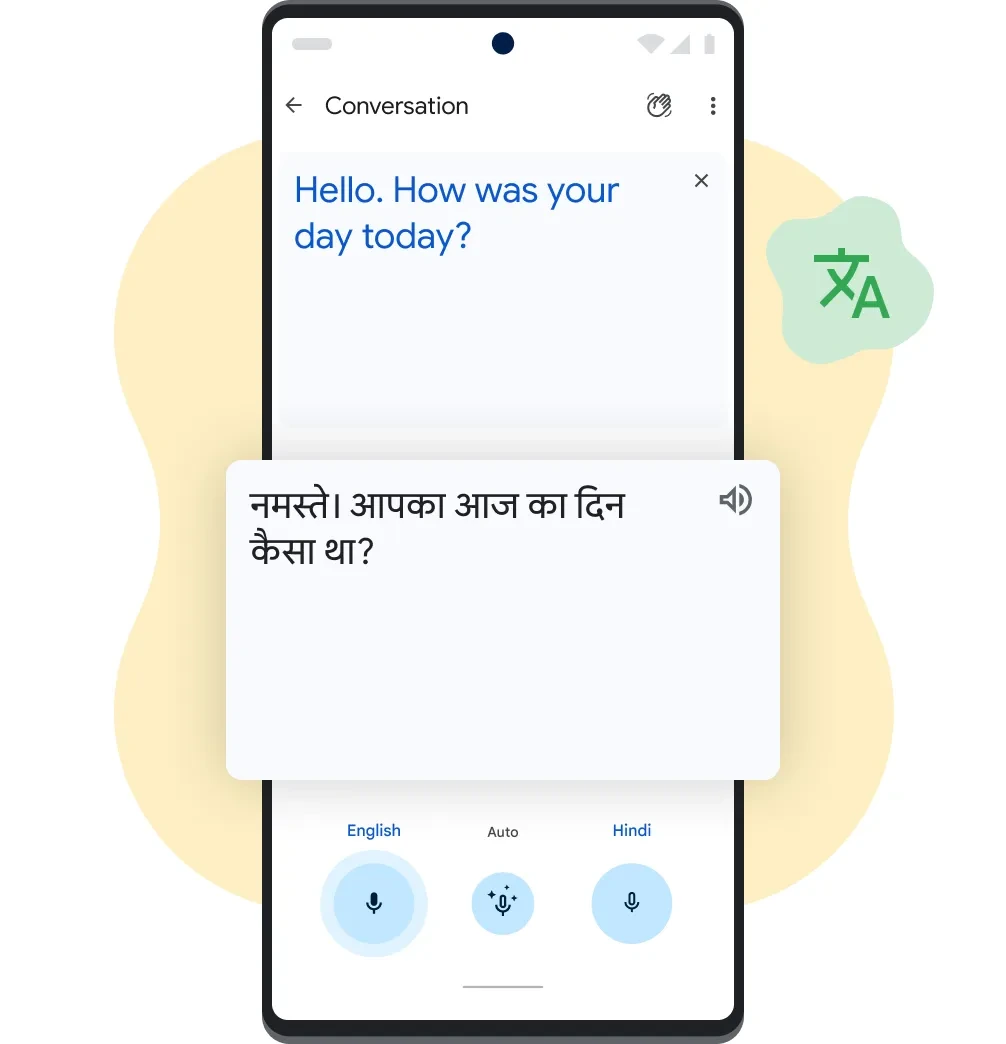 来源:Google 翻译产品介绍页(官方演示参考图,展示英文与印地文双向对话交互界面)
二、电脑端文档与网页翻译
除了移动端的随身交流,Google Translate 在桌面浏览器端同样提供了独立的文件与网页处理入口。
1. 桌面整份文档翻译
在电脑浏览器访问网页端,顶部的“文档”标签页支持上传办公文件并下载翻译后的文件:
- 支持格式与规格:支持 DOCX、PDF、PPTX 和 XLSX 四种格式,单个文件大小上限为 10 MB,其中 PDF 文件页数限制在 300 页以内。
- 适用范围与条件:文档翻译目前主要面向电脑端浏览器,小屏或移动端网页不提供该入口。官方帮助明确指出,扫描版 PDF 中的纯图片页面或文档内嵌图片中的文字,在生成的译文文件中会原样保留,但不会被提取和翻译。
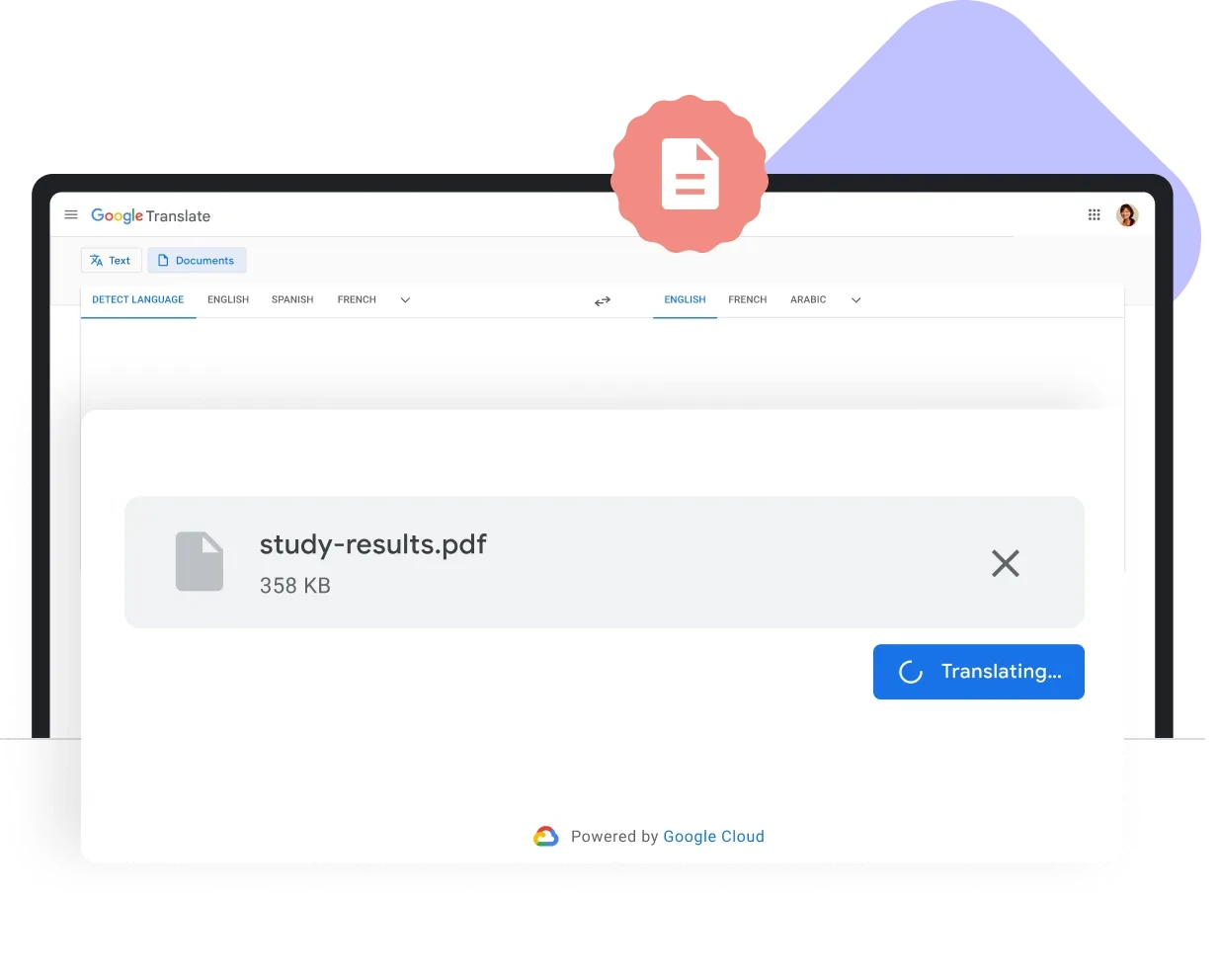 来源:Google 翻译产品介绍页(官方演示参考图,展示桌面端上传 PDF 文档界面)
2. 网页浏览翻译
在“网站”标签页输入目标网址,即可在新页面中浏览翻译后的网站内容。用户可以通过页面顶部的工具栏在原文和译文之间来回切换,适合快速通读外文资讯。符合条件的非营利机构或学术网站还可以申请接入其网站翻译挂件。
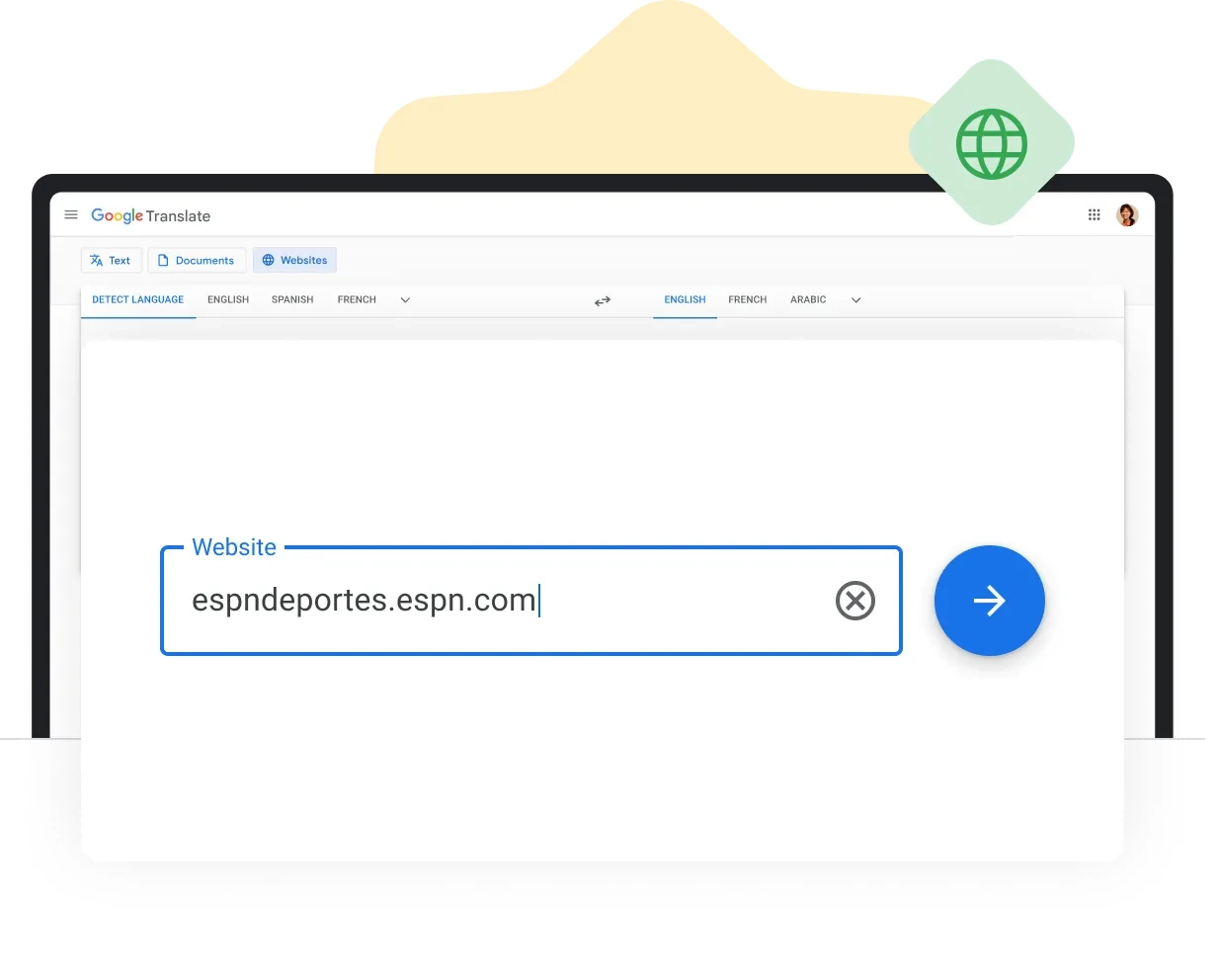 来源:Google 翻译产品介绍页(官方演示参考图,展示输入网址翻译网站界面)
三、适用场景与使用考量
结合其公开功能,Google Translate 在不同场景下的表现与考量如下:
四、与意扣(Equalang)的功能区别与互补
在多语言处理流程中,Google Translate 与意扣(Equalang)各自适配不同的使用习惯与任务诉求。两者在基础文本输入、常见 Office 文档(DOCX/PPTX/XLSX/PDF)以及双向语音交流上存在功能重叠,但在阅读展现形态、排版细节与远程交互上各有侧重。
1. 双语对照阅读与视频字幕
在网页与视听内容的处理上:
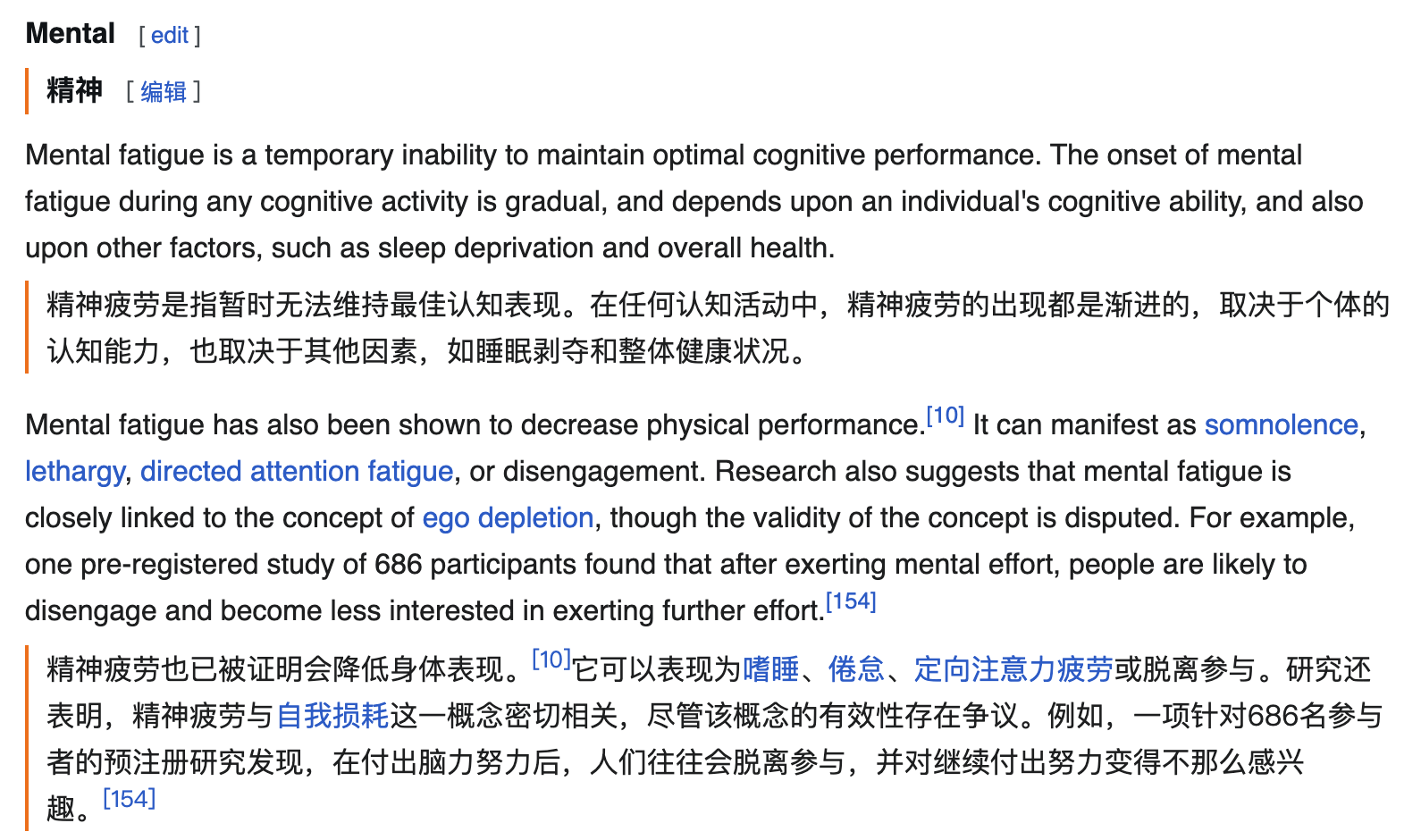
- Google Translate 在网页端提供顶栏切换原文与译文,适合快速获取全文大意。
- 意扣(Equalang) 专注于对照阅读体验:通过浏览器插件,意扣将译文呈现在对应原文段落下方,便于读者逐段对照参考;在 YouTube、Netflix、TikTok 等视频平台上,插件可将已有字幕转为双语字幕。对于未配置原字幕的公开视频或直播,插件在支持的浏览器和开放视频源下支持尝试实时听译(受浏览器音频捕获与平台限制,不支持加密视频流)。
2. 结构化文档与多样格式
在处理工作文档时:
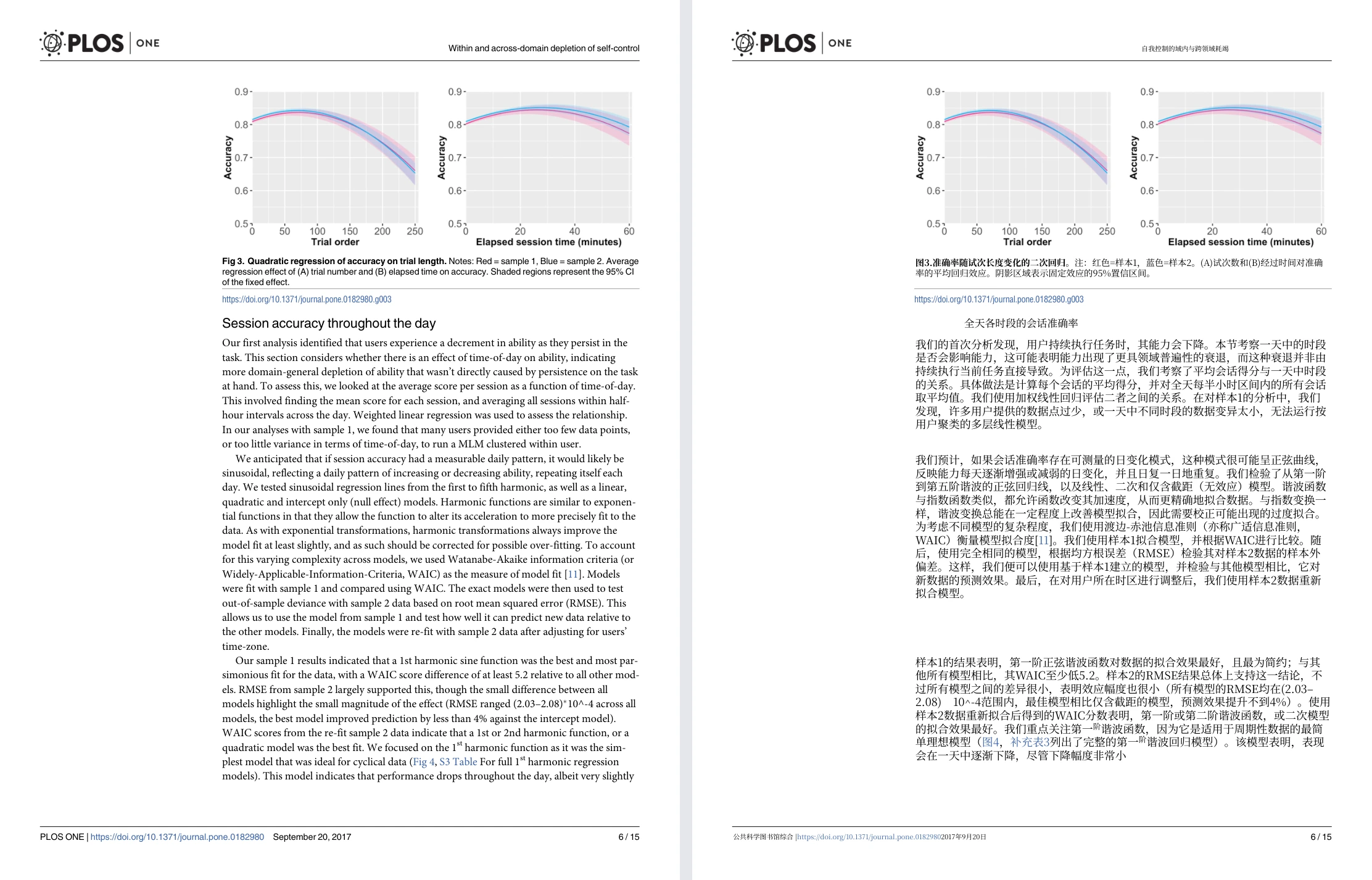
- Google Translate 支持上传电脑中的 DOCX、PDF、PPTX、XLSX 文件,并在翻译完成后提供译件下载,适合快速理解文件内容。
- 意扣在文档处理中注重版式元素的保留:针对数字排版 PDF,保留分栏、页眉页脚与图注,将跨页断句拼合后翻译,并对行内与独立公式提供版式保护,在支持的任务中还可生成双语对照版本;在 PPTX 中支持字号自适应收小以防溢出;在 XLSX 中保留纯数字与计算公式不被替换。除 Office 格式外,意扣还覆盖了 EPUB 电子书、SRT/VTT 字幕文件以及音视频转录。
3. 现场交互与远程通话
在语音与对话场景中:
- Google Translate 的优势在于单机面对面交流、耳机收听以及与 Android 系统的紧密结合,适合身处异国现场时的随身沟通。
- 意扣针对远程多语言沟通提供了通话翻译(Translated Call):发起方登录后设置语言并生成链接;接听方无需注册,在浏览器中打开链接、输入姓名申请加入,待发起方允许后即可开始跨语言语音通话,双方各自听到母语并查看对照文字记录。此外,意扣也提供浏览器端的实时听译(Live Listening)、面对面翻译与拍照翻译。
选择建议
如果你需要一款装在手机上的多功能出行工具,用于街头标牌辨识、菜单拍照和柜台当面对话,或者在电脑端快速将常规办公文件通篇转译以便阅览,Google Translate 的多模态入口能够高效完成任务。
如果你在工作中需要逐段对照阅读外文网页、在视频平台上借助双语字幕学习交流,或者需要处理带有公式与特殊结构的排版文件并保留双语结果,意扣翻译(Equalang翻译)能够提供切合对照阅读与深度处理的工作流支持。