Apple 翻译功能与选用指南:
 意扣 Equalang
导读
介绍 Apple 翻译的基础应用、相机取词与系统实时通话能力,说明设备与地区要求,并对比意扣在文档与多端任务中的选用场景。
关键词:Apple翻译, iOS翻译, 实时翻译, 面对面翻译, 意扣
在随身出行或与海外朋友交流时,很多 iPhone 和 iPad 用户常会调出系统自带的「翻译」工具。无论是看懂餐厅菜单、现场问路,还是在日常通话和发信息时跨越语言隔阂,直接集成在操作系统中的翻译工具提供了很高的便利。
面对不同的交流载体与工作任务,翻译工具各有其适用的场合。本文由 Equalang 团队基于 Apple 官方公开文档整理,梳理 Apple 翻译的日常使用功能、系统通信联动与官方公布的设备要求,并从实际使用场景出发,说明它与意扣(Equalang)在日常沟通、文档处理及跨端协作时的不同分工,帮助你在面对具体任务时找到合适的方式。
一、基础「翻译」App:随身生活与出行交互
在 iOS 和 iPadOS 中,系统内置的「翻译」App 无需从应用商店额外下载,开箱即可调用。它主要围绕日常出行、面对面交谈和即时查询提供了几种基础功能:
1. 词句查阅与发音播放
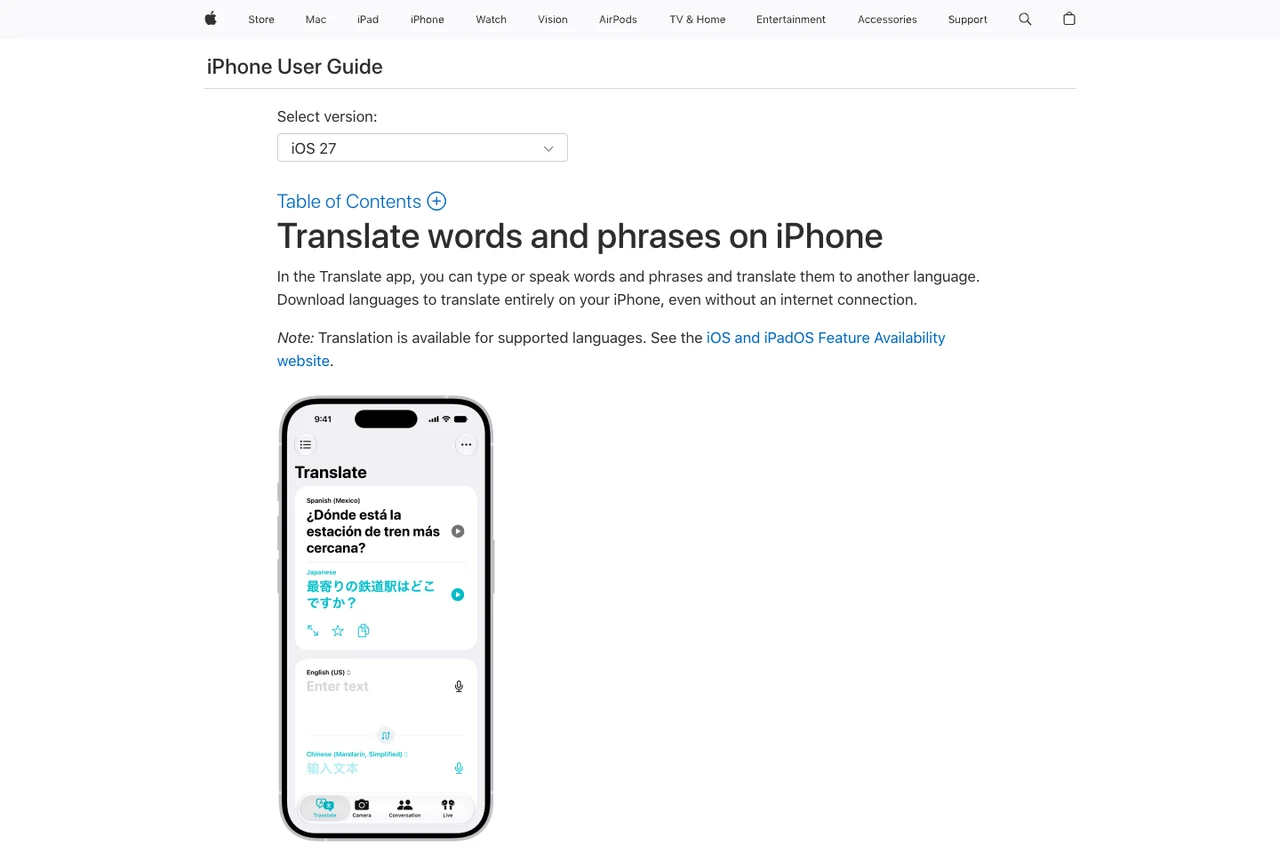
在 App 内,用户可以通过键盘打字、粘贴文本或轻点麦克风进行语音输入。输入后系统即时呈现目标语言译文,并支持原生语音朗读,长按播放图标可调节朗读语速。在柜台或嘈杂街头,用户可以将译文放大到全屏向对方展示,常查语句也可加入收藏夹便于后续复查。
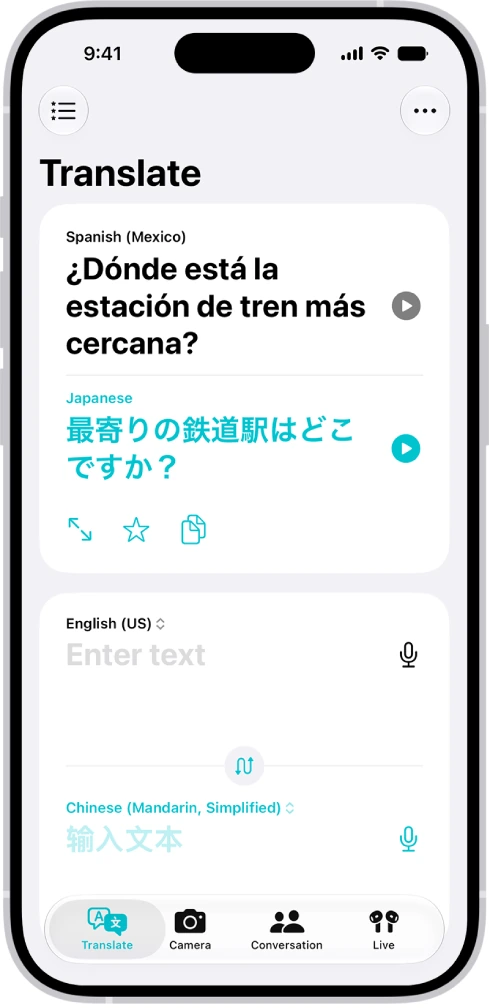 来源:Apple 官方支持文档(官方演示参考图,展示西语与日语查阅界面)
2. 相机取景与相册图片翻译
在相机模式下,将镜头对准菜单、路标或告示,取景器会在识别文字后直接在原位置覆盖译文。用户可以轻点界面定格画面以缩放查看细节,或者轻点译文进行复制和朗读。此外,用户也能从系统相册选取已有照片进行识别与翻译,并将生成的译文图片保存或分享。
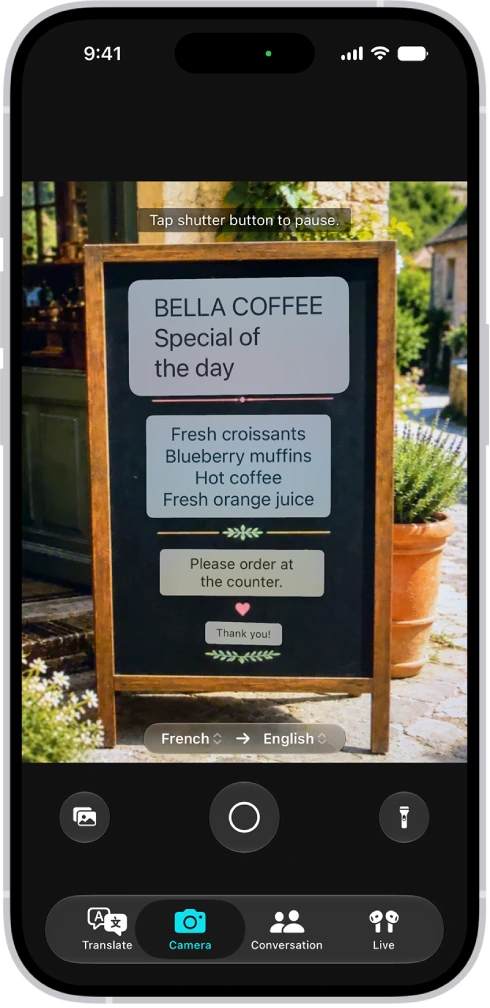 来源:Apple 官方支持文档(官方演示参考图,展示相机取景将法文菜单翻译为英文界面)
3. 面对面对话分屏
在双人交流时,App 提供了对话气泡界面;切换到「面对面」视图后,屏幕上半部分会倒转显示,方便两人面对面坐着时各自看清自己一侧的内容。对话模式支持自动语言检测与自动翻译,系统能根据说话停顿自动判断起止并生成翻译,无需每次发言都手动轻点麦克风。
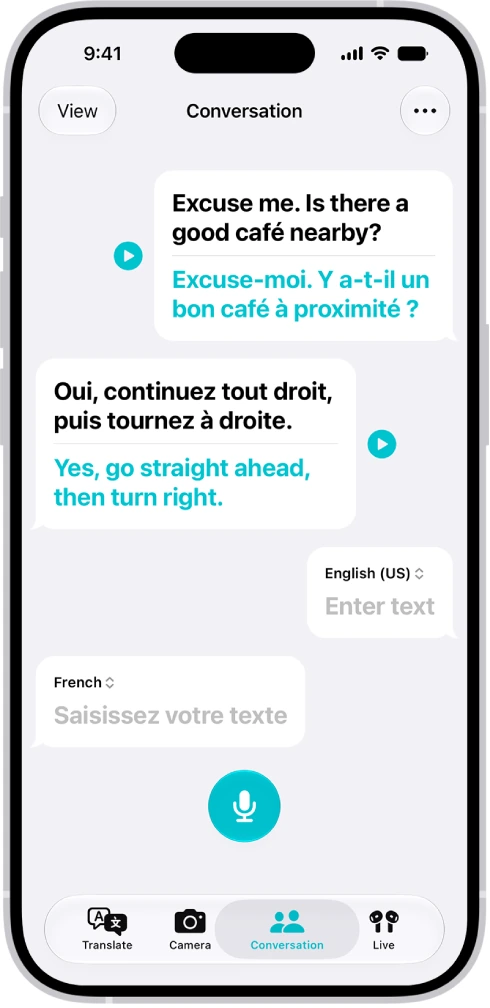 来源:Apple 官方支持文档(官方演示参考图,展示常规竖屏堆叠的英语与法语双向对话气泡界面,非倒转分屏视图)
4. 离线语言包与设备端运行
在设置中可以提前下载目标语言包。下载完成后,基础文本查询和面对面对话可在设备端无网络运行时使用,适合出境航班或无蜂窝网络信号的场景。
二、系统集成:Apple Intelligence 实时翻译能力
除了独立的翻译 App 外,Apple 还将实时翻译(Live Translation)引入了系统的核心通信应用中:
- 信息(Messages)消息翻译:在信息应用中开启自动翻译后,打字时可直接呈现翻译结果,发送时对方收到翻译文本,收到的外文消息也能自动转换为自己的首选语言。
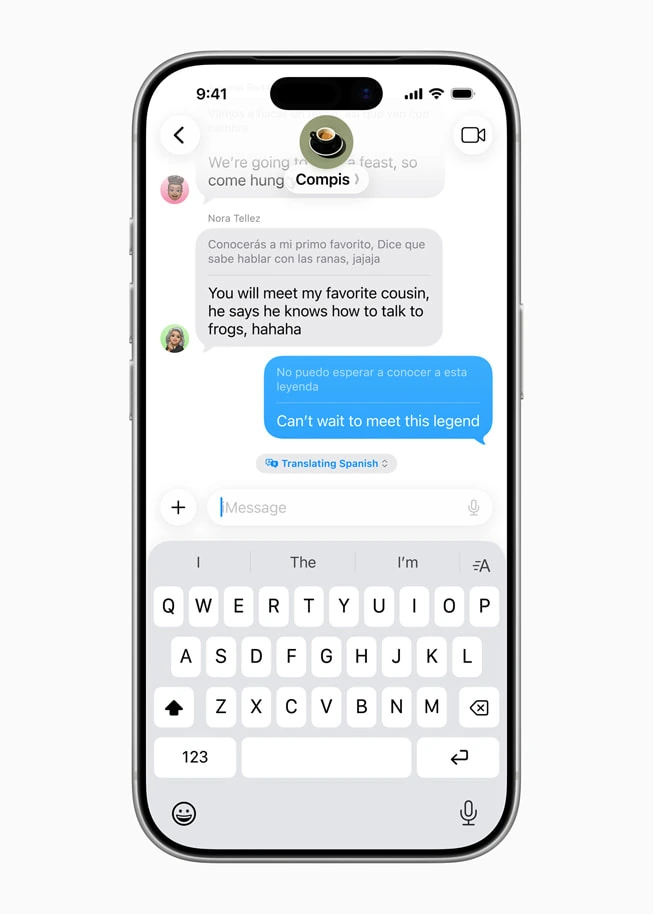 来源:Apple 新闻发布页(官方演示参考图,展示信息应用内西班牙语与英语实时翻译)
- 电话(Phone)通话语音翻译:在通话过程中开启实时翻译,双方讲话时会听到对应的语音翻译,屏幕上同时提供文字转写,方便跨语言通话交流。根据 Apple 官方支持说明,兼容 Apple Intelligence 的硬件要求适用于开启实时翻译的一方;Apple WWDC2025 主题演讲中亦明确说明,通话另一方无需使用 iPhone。
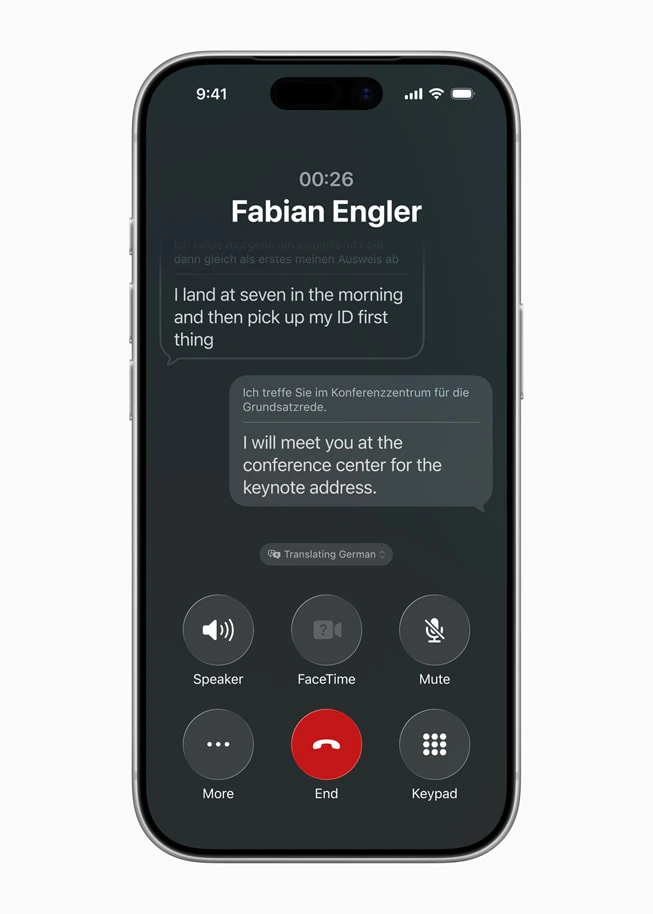 来源:Apple 新闻发布页(官方演示参考图,展示电话通话中德语与英语实时转写及语音翻译)
- FaceTime 视频通话译文字幕:在 FaceTime 通话中开启实时翻译,屏幕上会直接显示翻译后的实时字幕,辅助视频沟通。
 来源:Apple 新闻发布页(官方演示参考图,展示 FaceTime 视频通话屏幕上的实时翻译字幕)
三、运行条件、语言范围与使用边界
在选用相关功能前,需要注意官方公布的兼容要求与地区规则:
1. 基础 App 与实时智能功能的分离
基础「翻译」App 运行在主流 iPhone 和 iPad 设备上,离线使用仅需提前下载语言包;而信息、电话和 FaceTime 中的实时翻译功能属于 Apple Intelligence 范畴,官方说明需要支持 Apple Intelligence 的特定机型(例如 iPhone 15 Pro 系列、iPhone 16 系列等)。
2. 地区与账户说明
根据 Apple 官方支持说明(发布于 2026 年 9 月),在中国大陆购买的设备目前暂不支持 Apple Intelligence 功能;在境外购买的设备,如果身处中国大陆且 Apple 账户地区也设置为中国大陆,相关智能功能同样暂不可用。
3. 任务场景边界
在功能范围上,本篇介绍的 Apple 翻译基础 App 与系统通信功能,主要围绕短文本查询、即时取景、面对面交谈与日常通话展开;通话翻译支持的语种也比基础文本翻译更聚焦于部分主流语言。若需要对整份排版文档(如 PDF、PPTX 等)进行完整处理,则对应着不同的任务入口与工具需求。
四、任务场景中的选择:何时配合意扣(Equalang)
在实际生活与工作中,面对不同载体和协作对象时,系统工具与第三方工具可以相互配合。意扣(Equalang)聚焦于多格式文档、多端浏览器协作与多媒体辅助:
1. 现场问路与随手拍照
在手持 iPhone 出行时,直接打开自带的「翻译」App 查短语、翻菜单最为顺手;而在电脑端整理海外旅行照片或海报时,可以通过意扣拍照翻译入口直接上传图片,在原图文字位置查看译文并保存。
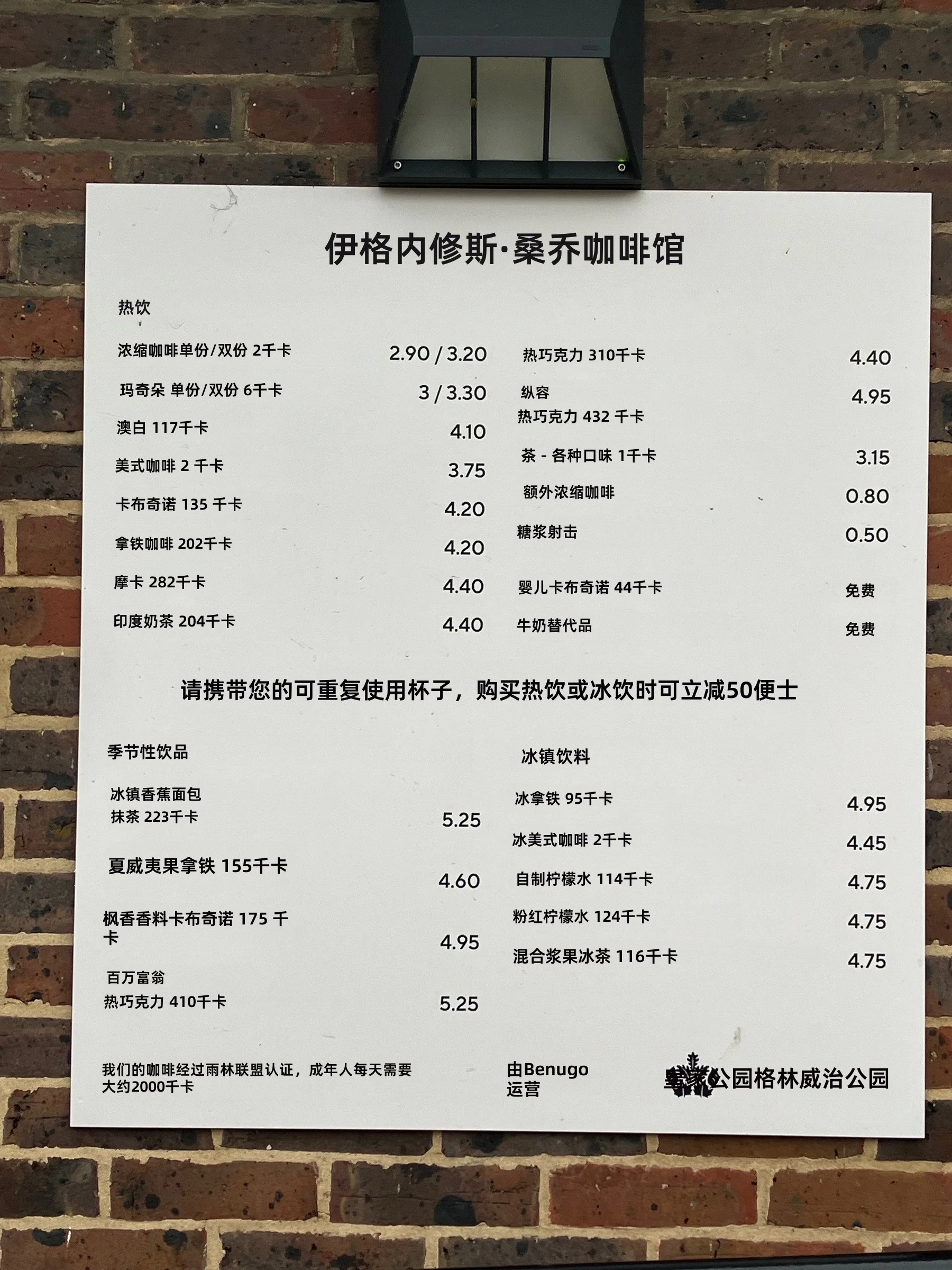 团队既有实测样例:意扣拍照翻译将英文菜单译为中文,译文直接保留在原图文字位置(非即时新测任务)
2. 带排版整文件翻译
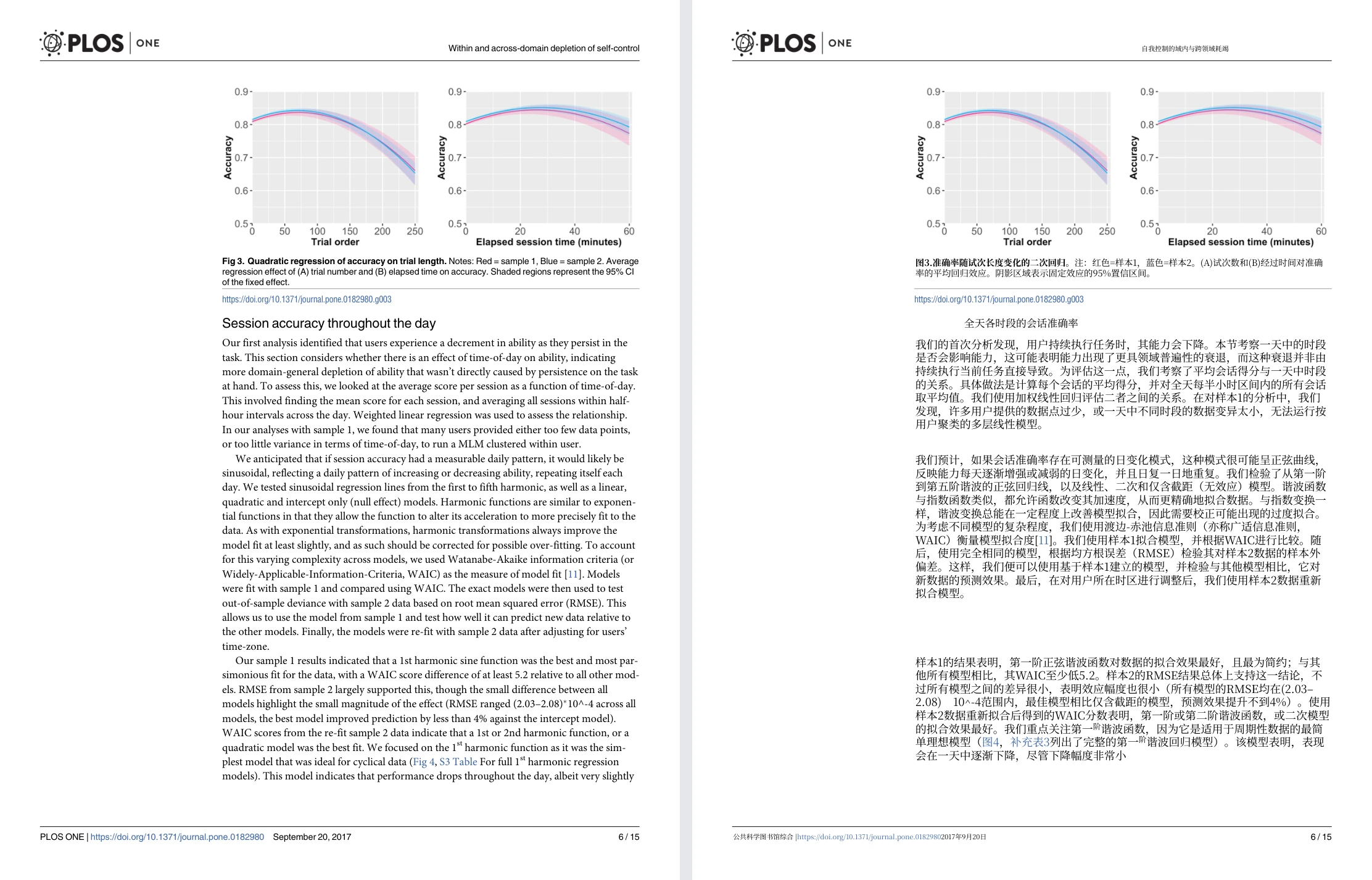
在处理工作和学习资料时,往往需要翻译完整的数字文件。意扣提供专门的文件任务处理,支持 PDF、Word、PPTX、Excel 与 EPUB 等格式:
-
PDF 文件:尽量保留分栏排版、表格、数学公式与排版层级,长句跨页截断时会先拼回完整句子再进行翻译。
-
演示幻灯片(PPTX):译文变长时字号会在文本框内自适应缩小,减少文字溢出或压住图表的情况。
-
表格(XLSX):表格内纯数字和计算公式原样保留,不进入翻译。
3. 跨系统协作与网页/视频阅读
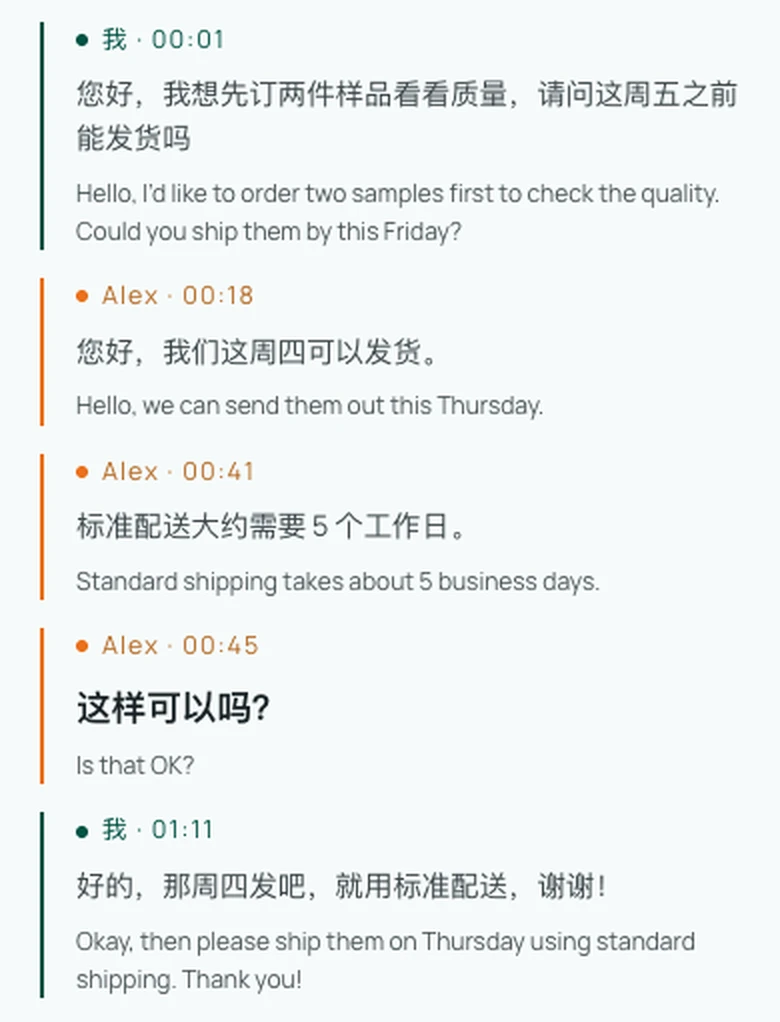
- 跨设备语音通话:如果需要与使用不同系统的朋友或客户跨语言沟通,通过意扣通话功能,发起方可在手机或电脑的受支持浏览器中登录并生成专属邀请链接,无需特定的 Apple Intelligence 硬件支持;接听方无需注册账号,在受支持浏览器中打开链接、输入名称申请加入并由发起方确认后,即可进行双向语音翻译通话,各说各的母语。这属于基于网页链接的通话协作,而非拨打常规电话号码(需依赖受支持的现代浏览器环境)。需要在一台设备上面对面交谈时,也可使用意扣面对面翻译。
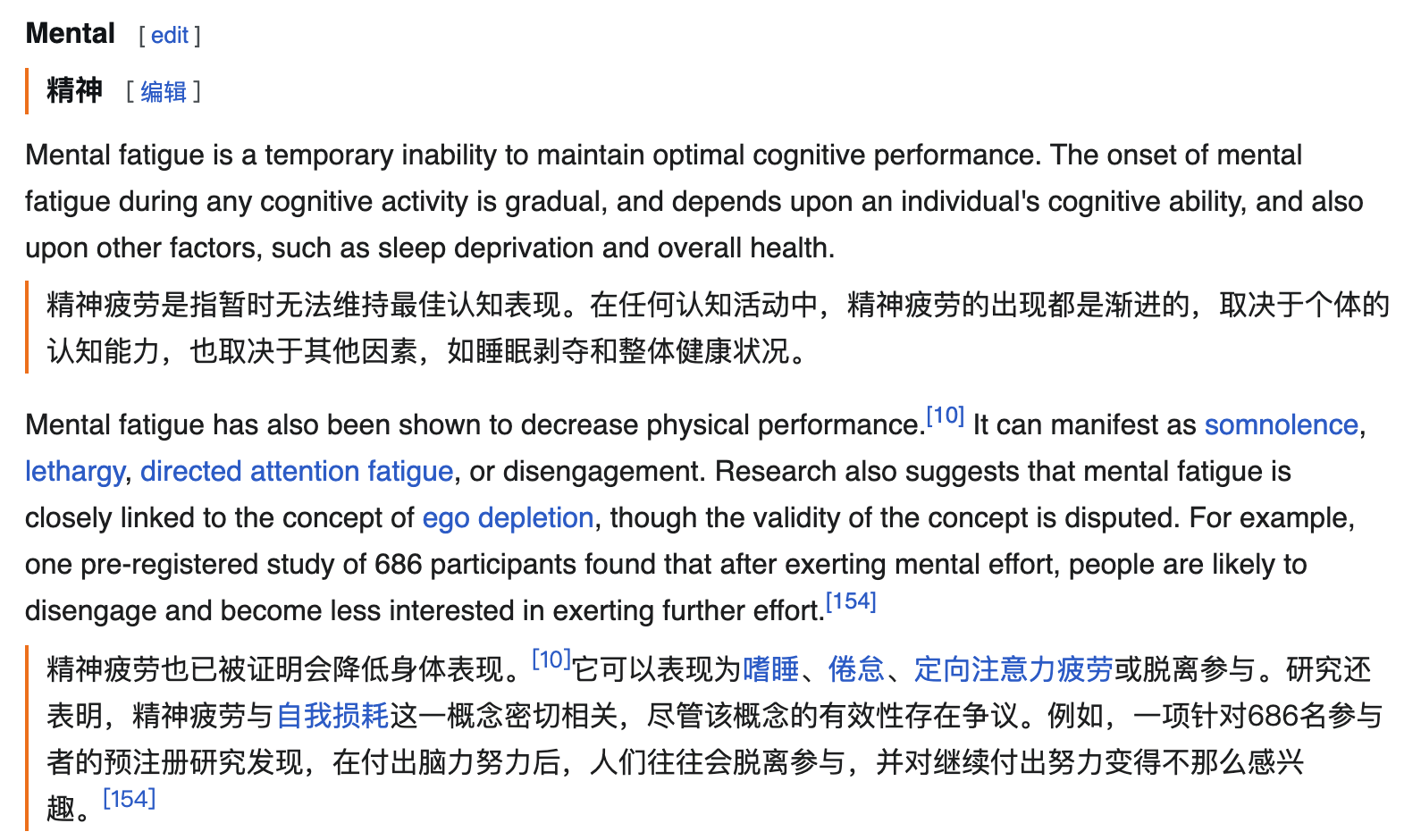
- 网页与视频双语浏览:在电脑端阅读外语长文时,意扣浏览器扩展可在原文段落下呈现双语对照;观看带有原字幕的视频时可生成双语字幕。对于无字幕视频,插件支持尝试实时听译,但该能力受浏览器音频捕获、平台支持及视频加密等客观限制,不同平台体验有所不同。
五、总结
总的来看,如果你主要在支持的 iPhone 上进行日常旅行对话、查看路标,或是在普通电话通话中使用实时语音翻译,系统自带的 Apple 翻译轻便直接;当你需要处理成篇带格式的文档、在电脑端研读网页与视频,或者需要通过浏览器链接与他人进行语音交流时,意扣(Equalang)提供了更贴合具体任务的补充选择。