Google Meet Çevrilmiş Altyazı Açma ve Görünmeme Sorununu Çözme
 Equalang
Kısaca
Google Meet'te çevrilmiş altyazıları nasıl açacağınızı, ayarın neden görünmediğini ve herhangi bir hesapta canlı iki dilli altyazı ile döküm almayı öğrenin.
Anahtar sözcükler: google meet çevrilmiş altyazı; google meet altyazı çevirisi çalışmıyor; google meet altyazı çevirme; google meet çift dilli altyazı; google meet transkript kaydetme
Google Meet'te çevrilmiş altyazıları açmak için aktif bir görüşme sırasında ekranın altındaki Diğer seçenekler (⋮) > Ayarlar > Altyazılar yolunu izleyin, Altyazılar seçeneğini etkinleştirin ve okumak istediğiniz hedef dili seçmek için Çevrilmiş altyazılar anahtarını açın. Eğer Çevrilmiş altyazılar seçeneği ayarlar menünüzde hiç görünmüyorsa hesabınızda veya toplantıyı düzenleyen kişide uygun bir ücretli Google Workspace, Gemini veya Google One AI paketi bulunmuyor demektir ya da konuşulan dil ile hedef dil kombinasyonu yerel olarak desteklenmiyordur. Toplantıya ücretsiz bir kişisel Gmail hesabından veya standart bir Workspace paketinden katılıyorsanız—ya da konuşmacının orijinal sözleri ile çevirisini yan yana takip edip toplantı dökümünü kaydetmeniz gerekiyorsa—toplantı pencerenizin hemen yanında tarayıcı tabanlı iki dilli bir dinleme penceresi açabilirsiniz.
Google Meet'te Yerel Çevrilmiş Altyazılar Nasıl Açılır?
Google Meet, standart konuşmayı metne dönüştürme (Canlı altyazılar) ile diller arası çeviriyi (Çevrilmiş altyazılar) iki ayrı ayar olarak sunar. Görüşme ekranının altındaki CC düğmesine basıldığında, çeviri ayrıca yapılandırılmadığı sürece yalnızca konuşmacının kendi dilindeki sözleri ekrana yazdırılır.
Bir toplantıya katıldıktan sonra bilgisayarda Google Meet üzerinden şu adımları uygulayın:
- Alt denetim çubuğundaki CC (Altyazıları aç) simgesine tıklayın veya Diğer seçenekler (⋮) > Altyazılar yolunu izleyin.
- Altyazı çubuğunda beliren dişli simgesine tıklayarak veya Diğer seçenekler (⋮) > Ayarlar > Altyazılar menüsüne giderek dil panelini açın.
- Toplantının dili (konuşulan dil) bölümünde diğer katılımcıların fiilen konuştuğu dili seçin. Örneğin toplantıda Japonca konuşulurken bu ayar İngilizce olarak kalırsa Meet, Japonca sesleri İngilizce kelimelere benzetmeye çalışır ve çeviri başarısız olur.
- Çevrilmiş altyazılar seçeneğini açık konuma getirin ve ekranda görmek istediğiniz hedef dili seçin.
- Ayarlar penceresini kapatın. Ekranın altındaki altyazı çubuğu artık konuşulan dil yerine çevrilmiş metinleri gösterecektir.
Her katılımcının kendi altyazı görünümünü kendisinin belirlediğini unutmayın. Kendi ekranınızda çevrilmiş altyazıları açmanız diğer katılımcıların gördüğü ekranı değiştirmez ve siz konuştuğunuzda kendi sesinizi karşı tarafa çevirmez.
Google Meet Çevrilmiş Altyazılar Neden Görünmüyor veya Çalışmıyor?
Google Meet'te çevrilmiş altyazıların çalışmaması veya ayarın bulunamaması genellikle Google Meet çevrilmiş altyazı yardım kılavuzunda belirtilen üç platform kuralından kaynaklanır.
1. Hesabınızda veya Toplantı Sahibinde Uygun Ücretli Paket Bulunmuyor
Standart canlı altyazılar ücretsiz ve ücretli çoğu hesapta kullanılabilirken, yerel Çevrilmiş altyazılar belirli Google Workspace Enterprise veya Business sürümleri, uygun bir Gemini for Google Workspace eklentisi ya da bireysel hesaplar için Google One AI Premium gibi ücretli bir lisans gerektirir. Kurumsal toplantılarda bu özelliğin kullanılabilirliği, misafir katılımcının hesabından ziyade toplantıyı oluşturan kişinin Workspace sürümüne bağlıdır. Her iki tarafta da gerekli lisans yoksa Ayarlar > Altyazılar menüsünde Çevrilmiş altyazılar satırı hiç yer almaz.
2. Konuşulan Dil ve Hedef Dil Kombinasyonu Desteklenmiyor
Google Meet her konuşma dili ile hedef dil eşleşmesini desteklemez. Uygun bir Workspace planınız olsa bile, yalnızca kendi dilinde transkripsiyonu destekleyen bir konuşma dili seçildiğinde hedef dil seçeneği devre dışı kalabilir veya listede yer almayabilir. Ayrıca konuşmacı toplantı sırasında dil değiştirirse—örneğin İngilizce sunumdan Fransızca soru-cevap bölümüne geçerse—altyazıların düzelmesi için ayarlardan konuşma dilini el ile güncellemeniz gerekir.
3. Yerel Altyazılar Orijinal Konuşmayı Gizler ve Hızla Kaybolur
Seçenek etkinleştirilse bile Google Meet'in yerel çevrilmiş altyazı özelliği iş ve eğitim süreçlerinde iki temel kısıtlamaya sahiptir:
- İki dilli karşılaştırma imkanı yoktur: Çevrilen satır, video penceresinin altındaki orijinal konuşmanın yerini alır. Bir iş arkadaşınız çeviride hatalı aktarılan bir teknik terim, kısaltma veya ürün adı kullandığında, aslında tam olarak ne söylediğini doğrulamak için orijinal ifadeyi göremezsiniz.
- Altyazı çubuğundan döküm kaydedilemez: Bir cümle ekranın altındaki iki satırlık alanı geçip kaybolduğunda, toplantıyı düzenleyen kişi Google Drive'a tam bir toplantı dökümü kaydetmemişse geçmişe dönüp tekrar okuyamaz veya toplantıdan sonra iki dilli bir metin olarak dışa aktaramazsınız.
Herhangi Bir Hesapta Canlı Çift Dilli Altyazı ve Döküm Alma
Toplantıya kişisel bir Gmail hesabıyla, çeviri eklentisi bulunmayan standart bir şirket Workspace hesabıyla veya harici bir müşterinin düzenlediği bir web semineriyle katılıyorsanız toplantı sahibinden lisansını yükseltmesini istemenize gerek yoktur. Google Meet sekmenizin yanındaki ayrı bir tarayıcı penceresinde Equalang Canlı Dinleme özelliğini çalıştırarak canlı iki dilli altyazılar alabilir ve toplantının tam metin kaydını tutabilirsiniz.
Google Meet ile Birlikte Adım Adım Kurulum
- Dinleme sayfasını açın: Görüşmenizden önce veya görüşme sırasında dizüstü bilgisayarınızda, tabletinizde veya telefonunuzda tarayıcıdan Canlı Dinleme sayfasını açın. Herhangi bir tarayıcı uzantısı veya masaüstü yazılımı yüklemeniz gerekmez.
- Dillerinizi belirleyin: Okuduğum / Dinlediğim kısmında kendi dilinizi (örneğin Türkçe), Konuşulan dil kısmında ise toplantı katılımcılarının konuştuğu dili seçin.
- Görünüm düzeninizi seçin:
- Side-by-side · Skim (Yan yana · Hızlı göz gezdirme): Kendi dilinizi büyük metinle, yabancı dildeki orijinal konuşmayı ise hemen üstünde veya yanında daha küçük metinle görüntüler; böylece hızlı tartışmaları rahatça takip ederken teknik terimleri de gözden kaçırmazsınız.
- Side-by-side · Study (Yan yana · İnceleme): Yabancı dili büyük metinle, çevirinizi ise daha küçük metinle sunar; uluslararası seminerler veya eğitimler için oldukça uygundur (yabancı dildeki dersleri takip etme rehberimize de göz atabilirsiniz).
- Gecikme modunu seçin: Günlük toplantılar için Standart modu seçin; hızlı soru-cevap seanslarında altyazıların daha seri akmasını isterseniz Düşük gecikme moduna geçin (düşük gecikme daha yüksek kredi oranıyla daha hızlı yanıt verir). Görüşme aralarında dinlemeyi dilediğiniz zaman duraklatabilir ve yeniden başlatabilirsiniz.
Toplantı Sesini Yakalamak İçin Pratik İpuçları
Tarayıcı tabanlı canlı dinleme ortam sesini cihazınızın mikrofon girişi üzerinden yakaladığı için toplantı sesini nasıl dinlediğiniz önemlidir:
- Dizüstü veya masaüstü hoparlörleri: Sessiz bir odada kulaklığınızı çıkarın; böylece bilgisayarınızın mikrofonu hoparlörden gelen toplantı sesini doğrudan ve net şekilde yakalayabilir.
- Açık ofis veya kafe ortamı: Google Meet için bilgisayarınıza kulaklık takmanız gerekiyorsa telefonunuzun tarayıcısından
/listensayfasını açıp telefonun mikrofonunu kulaklık başlıklarından birine yaklaştırabilir veya bilgisayarınızda sanal bir ses kablosu aracılığıyla sistem sesini tarayıcıya yönlendirebilirsiniz. - Ses kalitesi sınırları: Tıpkı insan kulağında olduğu gibi, konuşma tanıma sistemi de katılımcılar sırayla ve net konuştuğunda en sağlıklı sonucu verir. Birden fazla kişinin aynı anda konuşması, yoğun arka plan gürültüsü veya toplantı odasındaki yankı kaynak metinde tanıma hatalarına yol açabilir.
İki Dilli Dökümü Dışa Aktarma ve Yapay Zeka Özeti Oluşturma
Google Meet görüşmesi sona erdiğinde altyazılarınız kaybolmaz:
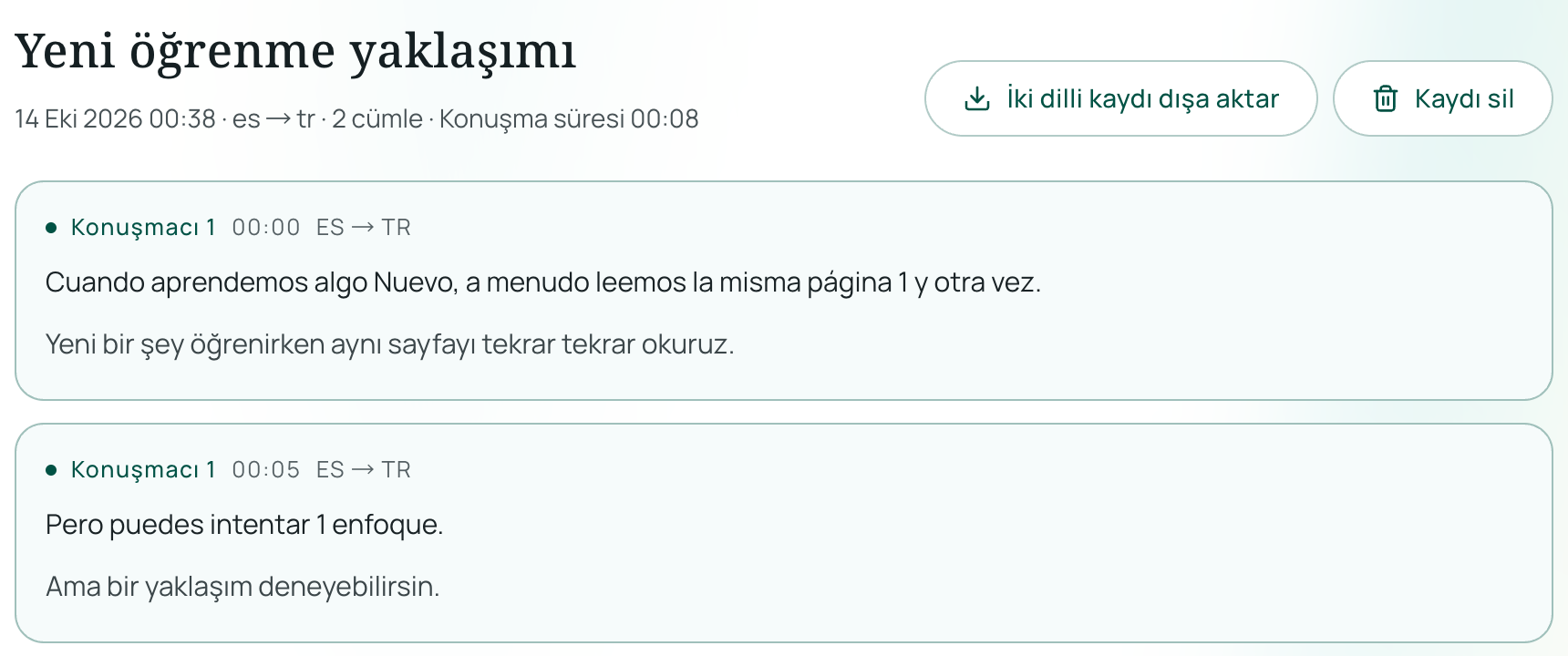
- İki dilli kayıtları dışa aktarın: Hem orijinal konuşma cümlelerini hem de çevirilerini içeren eksiksiz bir dökümü indirmek için oturum sonunda dışa aktar düğmesine tıklayın.
- Yapay Zeka Toplantı Özeti: Oturumu sonlandırdıktan sonra görüşme türüne uygun (Otomatik algıla, Ders / Eğitim, Toplantı / İş, Hizmet / Danışmanlık veya Genel) ve dilediğiniz dilde bir yapay zeka özeti oluşturabilirsiniz. Toplantı / İş seçeneği görev sahiplerini ve teslim tarihlerini otomatik olarak listeler; ayrıca her özet maddesinin yanında transkriptteki ilgili ana doğrudan gitmenizi sağlayan bir Orijinali gör bağlantısı yer alır. Sayfa başlamadan önce tahmini kredi miktarını gösterir ve tamamlanamayan işlemlerden kredi düşülmez. Özetler oturum dökümünden yapay zeka tarafından üretildiği için önemli tutarları veya taahhütleri her zaman bağlantılı orijinal satırlardan kontrol edin.
İki Tarafın da Kendi Ana Dilinde Konuşması Gerekiyorsa Ne Yapmalı?
Google Meet altyazıları ve canlı dinleme araçları temel olarak başkalarının söylediklerini anlamanızı sağlamak için tasarlanmıştır. Ancak yabancı bir müşteriyle, tedarikçiyle veya danışmanla bire bir görüşme yapıyorsanız ve her iki taraf da diğerinin dilini akıcı konuşamıyorsa ne yapacaksınız?
İki yönlü görüşmeler için Equalang Çevirili Arama özelliğini başlatabilirsiniz:
- Giriş yapın, her iki katılımcı için desteklenen bir dil çifti seçin, görünen adınızı girin ve bir görüşme bağlantısı oluşturun.
- Davet metnini veya görselini karşı tarafa iletin. Karşı taraf bağlantıyı bilgisayar veya mobil tarayıcısında açar, adını yazar ve katılma isteği gönderir—davet edilen kişinin herhangi bir uygulama yüklemesi veya hesap açması gerekmez.
- İstemi onayladığınızda görüşme başlar: Herkes kendi ana dilinde konuşur ve kulaklığında çevrilen sesi dinler (sesli okuma varsayılan olarak açıktır ve istendiğinde kapatılabilir), aynı zamanda ekranda çevrilmiş altyazıları okur.
- Tüm görüşme kredisi bağlantıyı oluşturan ev sahibinden düşülür. Görüşmeyi sonlandırdıktan sonra iki yönlü ve iki dilli dökümü dışa aktarabilir veya yapay zeka özeti alabilirsiniz.
İki yönlü sesli tercümenin, Canlı Dinleme'deki metin hedef dillerine kıyasla daha sınırlı ve test edilmiş özel bir konuşma dili kataloğunu desteklediğini unutmayın. Görüşmenizi planlamadan önce /call sayfasındaki dil seçiciyi mutlaka kontrol edin.
Kredi Tarifeleri ve Veri Saklama
Yalnızca tek dilli altyazıya ihtiyacınız varsa veya şirketiniz zaten uygun bir Google Workspace Enterprise paketine sahipse öncelikle Google Meet'in yerleşik altyazılarını kullanın. Desteklenmeyen hesaplar veya iki dilli toplantı kayıtları için Equalang'e ihtiyaç duyduğunuzda, aylık abonelik yerine kullandıkça öde modeli geçerlidir:
- Kayıtta hediye kredi: Yeni hesaplar satın alma yapmadan önce ses düzenini test edebilsin diye kayıt sırasında 200 kredi alır.
- Yalnızca aktif konuşma için ödeme: Canlı Dinleme ve Çevirili Arama altyazıları, tanıma sistemine fiilen gönderilen her bir dakikalık ses için 35 kredi tüketir (sessiz anlar veya kapalı mikrofonlar gönderilmez ve ücretlendirilmez; kesintisiz konuşmalar bütünlük için hafif örtüşen parçalara ayrılır ve bu örtüşmeler süreye dahildir). Çevrilen sesli okumayı açmak, üretilen sesin dakikası başına 150 kredi ekler. Tüm ayrıntıları Fiyatlandırma sayfasından inceleyebilirsiniz. Satın alınan kredilerin süresi dolmaz.
- Veri saklama ve gizlilik: Metin dökümleri ve özetler siz silene kadar hesap geçmişinizde saklanır (isteğe bağlı ses kayıtları 6 ay boyunca tutulur); böylece kayıtları dilediğiniz zaman dışa aktarabilir veya kalıcı olarak silebilirsiniz. Equalang kişisel verileri satmaz ve gönderdiğiniz ses veya metin kayıtlarını yapay zeka modellerini eğitmek için kullanmaz.
Sıkça Sorulan Sorular
Ücretsiz bir Gmail hesabında Google Meet çevrilmiş altyazılarını kullanabilir miyim?
Hayır. Standart canlı altyazılar (konuşmacının orijinal dilinde) kişisel Google hesapları için ücretsizdir; ancak yerel çevrilmiş altyazılar kişisel hesabınızda ücretli bir Google One AI Premium paketi veya uygun bir Google Workspace / Gemini lisansına sahip bir kurum tarafından düzenlenen bir toplantı gerektirir.
Google Meet'te çift dilli altyazı görmek için Chrome uzantısı yüklemem gerekir mi?
Yan yana bir tarayıcı penceresi kullanıyorsanız herhangi bir uzantı gerekmez. Canlı Dinleme sayfasını ayrı bir sekmede veya ikinci bir cihazda açmak, şirketinizin Google Meet sekmesine üçüncü taraf komut dosyaları eklemeden konuşmacı sesini yakalamanızı ve iki dilli altyazıları takip etmenizi sağlar.
Google Meet görüşmesindeki çevrilmiş altyazıları kaydedebilir miyim?
Google Meet'in alt altyazı çubuğu görüşme sona erdiğinde indirilebilir iki dilli bir kayıt sunmaz. Toplantı sırasında Equalang Canlı Dinleme'yi çalıştırırsanız oturumu durdurduğunuz anda hem orijinal konuşmaları hem de çevirileri içeren tam metin dökümünü dışa aktarabilirsiniz. Metin dökümleri siz silene kadar hesap geçmişinizde saklanmaya devam eder.