วิธีแปลคอมเมนต์ YouTube บนคอมพิวเตอร์และมือถือ
 Equalang
โดยสังเขป
กู้คืนปุ่มแปลภาษาใน YouTube ที่หายไป หรืออ่านคอมเมนต์ทั้งหมดแบบสองภาษาคู่ขนานบนเบราว์เซอร์เดสก์ท็อปโดยไม่ต้องคอยกดแปลทีละข้อความ
คำสำคัญ: แปลคอมเมนต์ youtube; แปลความคิดเห็น youtube; ปุ่มแปลภาษา youtube หาย; ส่วนขยายแปลคอมเมนต์ youtube; โปรแกรมแปลคอมเมนต์ youtube
สำหรับการแปลคอมเมนต์บน YouTube คุณสามารถเลือกได้ 2 วิธีหลักตามปริมาณคอมเมนต์ที่ต้องการอ่าน หากต้องการอ่านคอมเมนต์ภาษาต่างประเทศเพียงข้อความเดียว YouTube จะมีลิงก์ Translate to [Language] ในตัวอยู่ใต้ข้อความคอมเมนต์โดยตรง ซึ่งจะปรากฏอย่างเสถียรที่สุดในแอปมือถือ และปรากฏเป็นระยะบนเว็บเบราว์เซอร์ในคอมพิวเตอร์ตามการตั้งค่าภาษาของบัญชี แต่หากปุ่มดังกล่าวหายไปจากคอมพิวเตอร์ของคุณ หรือคุณต้องการเลื่อนอ่านคอมเมนต์หลายร้อยข้อความโดยไม่ต้องคอยกดแปลทีละอันและไม่สูญเสียข้อความต้นฉบับ คุณสามารถใช้ส่วนขยายแปลหน้าเว็บแบบสองภาษาบน Chrome, Edge หรือ Firefox บนเดสก์ท็อป เพื่อให้คำแปลปรากฏอยู่ใต้คอมเมนต์ต้นฉบับโดยตรงในขณะที่คุณเลื่อนหน้าจอ
ทำไมปุ่มแปลภาษาอัตโนมัติบน YouTube ถึงหายไป?
ผู้ใช้งานจำนวนมากมักสงสัยว่าทำไมปุ่มแปลความคิดเห็นบน YouTube ถึงหายไปกะทันหัน โดยเฉพาะหลังจากสลับการใช้งานจากมือถือมายังคอมพิวเตอร์ โดยค่าเริ่มต้นแล้ว YouTube จะไม่แสดงลิงก์แปลภาษาแบบอินไลน์อย่าง Translate to English (หรือภาษาที่คุณตั้งไว้) ในทุกคอมเมนต์เสมอไป แต่จะขึ้นอยู่กับเงื่อนไข 3 ประการของระบบ:
- อุปกรณ์ที่คุณใช้งาน: ลิงก์แปลภาษาในตัวจะแสดงผลเป็นหลักในแอปมือถือ YouTube และจะปรากฏเพียงบางครั้งเท่านั้นบนเว็บเดสก์ท็อปที่ YouTube
- ภาษาของอินเทอร์เฟซและการตั้งค่าบัญชี: ระบบจะเปรียบเทียบภาษาที่ตรวจพบในคอมเมนต์กับภาษาที่ตั้งค่าไว้ในโปรไฟล์ YouTube ของคุณ หากอินเทอร์เฟซของคุณตั้งเป็นภาษาอังกฤษในขณะที่คุณกำลังอ่านคอมเมนต์ภาษาอังกฤษ หรือหากบัญชี Google ของคุณระบุว่าคุณเข้าใจหลายภาษา YouTube จะไม่แสดงปุ่มแปลสำหรับภาษาเหล่านั้น
- รูปแบบการเขียนคอมเมนต์: คอมเมนต์สั้น ๆ สแลงอินเทอร์เน็ต ตัวย่อจำนวนมาก หรือคอมเมนต์ที่เขียนหลายภาษาปนกัน (เช่น ประโยคที่มีทั้งภาษาญี่ปุ่นและภาษาอังกฤษ) มักทำให้ระบบตรวจจับภาษาอัตโนมัติไม่สามารถระบุภาษาได้ ส่งผลให้ไม่มีปุ่มแปลภาษาปรากฏขึ้น
แม้ว่าปุ่มแปลภาษาของ YouTube จะปรากฏขึ้น แต่ก็ยังมีข้อจำกัด 2 ข้อสำหรับการอ่านบทสนทนาขนาดยาว ข้อแรกคือระบบจะแปลได้ทีละคอมเมนต์เท่านั้น ทำให้คุณต้องเสียเวลากดแปลทีละข้อความในเธรดที่มีการตอบกลับจำนวนมาก และข้อสองคือเมื่อกดแปลแล้ว คำแปลจะเข้ามาแทนที่ข้อความต้นฉบับทั้งหมด จนกว่าคุณจะกด See original (ดูต้นฉบับ) ทำให้ตรวจสอบมุกตลก คำพ้องเสียง หรือการอ้างอิงช่วงเวลา (Timestamp) ได้ยาก
วิธีกู้คืนลิงก์แปลคอมเมนต์ในตัวของ YouTube
หากคุณต้องการอ่านคอมเมนต์ภาษาต่างประเทศเพียงบางข้อความและสังเกตว่าลิงก์แปลภาษาหายไป ให้ตรวจสอบการตั้งค่าภาษาในการแสดงผลของ YouTube เป็นอันดับแรก เนื่องจากระบบจะใช้การตั้งค่านี้เพื่อตัดสินใจว่าจะแสดงปุ่มแปลเป็นภาษาใด
- เปิด YouTube ในเบราว์เซอร์บนคอมพิวเตอร์ แล้วคลิกที่รูปโปรไฟล์ของคุณบริเวณมุมขวาบน
- ค้นหาแถว Language (ภาษา) ในเมนูดรอปดาวน์ หากตั้งค่าเป็นภาษาอื่นที่ไม่ใช่ภาษาที่คุณต้องการให้อ่าน ให้คลิกและเลือกภาษาเป้าหมายที่คุณต้องการ (เช่น ภาษาไทย)
- ในแอปมือถือ ให้แตะที่แท็บโปรไฟล์ของคุณด้านล่าง เปิดไอคอนฟันเฟืองสำหรับ Settings (การตั้งค่า) แตะที่ General (ทั่วไป) แล้วตรวจสอบ App language (ภาษาของแอป) สำหรับรายละเอียดทั้งหมดเกี่ยวกับการเปลี่ยนภาษาในอุปกรณ์ต่าง ๆ สามารถดูได้ที่ คู่มือศูนย์ช่วยเหลือของ YouTube เกี่ยวกับการตั้งค่าภาษา
- รีเฟรชหน้าวิดีโอแล้วเลื่อนลงมาที่ส่วนคอมเมนต์ คอมเมนต์ภาษาต่างประเทศที่มีความยาวและเขียนอย่างชัดเจนควรจะมีคำสั่ง Translate to... แสดงขึ้นมาใต้ข้อความอีกครั้ง
หากปุ่มในตัวยังคงไม่ปรากฏบนคอมพิวเตอร์ อีกหนึ่งวิธีแก้ปัญหาชั่วคราวคือการคลิกขวาที่พื้นที่ว่างบนหน้าเว็บใน Chrome หรือ Edge แล้วเลือกการแปลทั้งหน้าเว็บของเบราว์เซอร์ แม้ว่าวิธีนี้จะช่วยแปลเนื้อหาได้ แต่จะเขียนทับข้อความต้นฉบับทั้งหมดในหน้าเว็บ ซึ่งมักทำให้ชื่อช่อง คำสแลง และศัพท์เฉพาะถูกแปลผิดเพี้ยนไปโดยไม่มีข้อความต้นฉบับให้ตรวจสอบเปรียบเทียบ
เลื่อนอ่านคอมเมนต์แบบสองภาษาคู่ขนาน (Side by Side) บนคอมพิวเตอร์
เมื่อคุณอ่านคอมเมนต์ใต้มิวสิกวิดีโอสากล รายการข่าวต่างประเทศ หรือคลิปสอนการใช้งานเชิงเทคนิคที่ผู้ชมมักแชร์วิธีแก้ปัญหาในช่องตอบกลับ การแสดงข้อความต้นฉบับควบคู่ไปกับคำแปลจะช่วยให้อ่านเข้าใจได้ง่ายขึ้นมาก คุณสามารถสังเกตเห็นได้ทันทีเมื่อมีคนยกท่อนเนื้อเพลงมาพิมพ์ ใช้คำสแลงเฉพาะกลุ่ม หรือระบุแท็กเวลาอย่าง 03:42
เมื่อติดตั้ง ส่วนขยายเบราว์เซอร์ Equalang บน Chrome, Edge หรือ Firefox สำหรับเดสก์ท็อป คุณจะสามารถอ่านเธรดคอมเมนต์บน YouTube ในรูปแบบสองภาษาคู่ขนานจากบนลงล่างได้โดยไม่ต้องเขียนทับข้อความเดิมในหน้าเว็บ
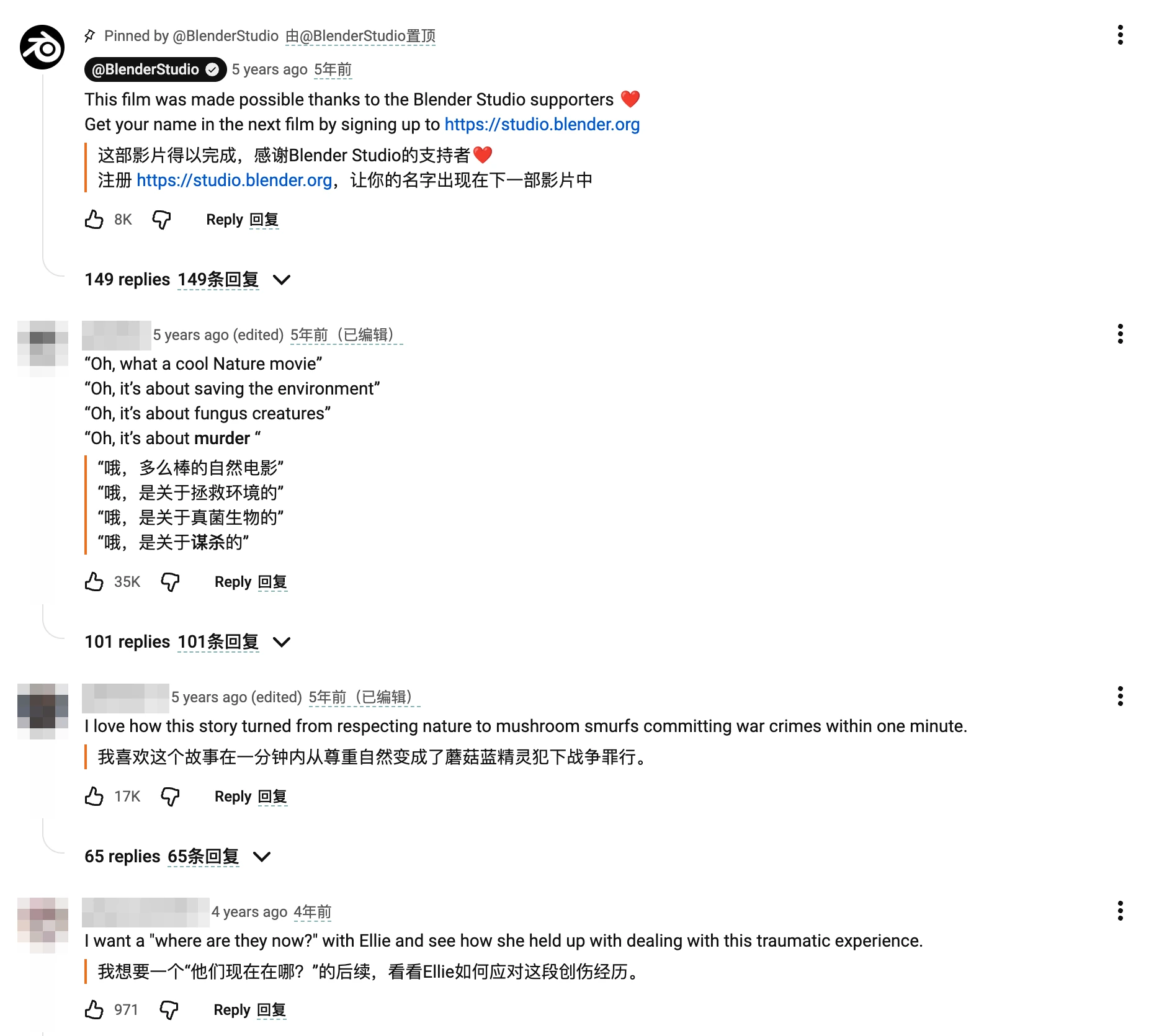
ขั้นตอนการตั้งค่าบนหน้าวิดีโอ YouTube มีดังนี้:
- ติดตั้งส่วนขยายจากหน้า ส่วนขยายเบราว์เซอร์ Equalang สำหรับ Chrome, Edge หรือ Firefox (สำหรับผู้ใช้ Mac มีแพ็กเกจติดตั้งชั่วคราวสำหรับ Safari 18.4 ขึ้นไป แต่จะต้องเพิ่มใหม่หลังจากปิดโปรแกรมหรือครบ 24 ชั่วโมง และยังไม่รองรับบน iPhone หรือ iPad)
- เปิดวิดีโอ YouTube ที่คุณกำลังรับชม คลิกไอคอนส่วนขยายบนแถบเครื่องมือของเบราว์เซอร์ และตั้งค่า Target language (ภาษาเป้าหมาย) เช่น ภาษาไทย โดยระบบรองรับการแปลข้อความหลายภาษา เช่น ไทย อังกฤษ จีน ญี่ปุ่น เกาหลี สเปน ฝรั่งเศส พร้อมระบบตรวจหาภาษาต้นทางโดยอัตโนมัติ (หมายเหตุ: ปุ่มกดบนอินเทอร์เฟซของส่วนขยายสำหรับภูมิภาคนี้จะแสดงเป็นภาษาอังกฤษ)
- กำหนดตัวเลือกการแสดงผล Display เป็น Side by side (แสดงคู่ขนาน / สองภาษา) แล้วเปิดใช้งานการแปลหน้าเว็บ
- เลื่อนลงมายังส่วนคอมเมนต์ของ YouTube เมื่อมีคอมเมนต์ใหม่โหลดเข้ามาในมุมมอง แต่ละย่อหน้าที่แปลแล้วจะปรากฏอยู่ใต้คอมเมนต์ต้นฉบับโดยตรง โดยระบบจะแปลทีละหน้าจอตามจังหวะการเลื่อนอ่านของคุณ คุณสามารถคลิกสวิตช์ปิดได้ทุกเมื่อเพื่อกลับไปแสดงเฉพาะข้อความต้นฉบับ
เนื่องจากคำแปลจะถูกจัดวางไว้ใต้ข้อความต้นทางแต่ละย่อหน้าโดยไม่เขียนทับโครงสร้างเดิม ลิงก์คลิกข้ามเวลาในวิดีโอ ลิงก์แท็กตอบกลับ @username และเครื่องหมายหัวใจจากครีเอเตอร์จึงยังคงใช้งานได้ตามปกติบนบรรทัดต้นฉบับด้านบน ทั้งนี้ การจัดหน้าของเว็บไซต์อาจแตกต่างกันไปในบางมุมมอง: หากหน้าต่างเบราว์เซอร์แคบเกินไป แถบแนะนำวิดีโอด้านข้างหรือเครื่องเล่นลอยอาจเบียดพื้นที่ของคำแปลที่มีขนาดยาวได้ในบางครั้ง
ค้นหาความหมายของคำเดี่ยวหรือสแลงโดยไม่ต้องแปลทั้งหน้า
ในบางครั้งคุณอาจเข้าใจความหมายของคอมเมนต์ส่วนใหญ่ได้เป็นอย่างดี แต่อาจติดขัดเพียงคำสแลงหรือศัพท์เทคนิคเฉพาะทางบางคำ การเปิดการแปลทั้งหน้าเว็บเพื่ออ่านคำเพียงคำเดียวอาจไม่จำเป็น
คุณสามารถเลือกเปิดฟังก์ชัน Selection translation (แปลข้อความที่เลือก) ในแผงควบคุมของส่วนขยาย โดยไม่ต้องเปิดการแปลทั้งหน้าเว็บ:
- ไฮไลต์คำหรือวลีที่ไม่คุ้นเคยในคอมเมนต์ YouTube ใดก็ได้
- คลิกไอคอนแปลภาษาขนาดเล็กที่ปรากฏขึ้นข้างเคอร์เซอร์ของคุณ
- อ่านผลลัพธ์ในกล่องป๊อปอัป ซึ่งจะแสดงความหมายตามบริบท พร้อมคำอธิบายทางไวยากรณ์สั้น ๆ และตัวอย่างประโยค รวมถึงปุ่มฟังเสียงอ่านและปุ่มคัดลอกที่ด้านล่าง
การแปลคำบรรยายวิดีโอและแชตสดของการสตรีม
การอ่านคอมเมนต์ใต้คลิปมีความแตกต่างจากการแปลเสียงในเครื่องเล่นวิดีโอหรือแถบแชตสดที่เลื่อนอย่างรวดเร็ว หากคุณต้องการทำความเข้าใจสิ่งที่ผู้บรรยายพูดหรือข้อความที่ผู้ชมพิมพ์คุยกันในระหว่างไลฟ์สด:
- สำหรับคำบรรยายวิดีโอที่บันทึกไว้ล่วงหน้า: เปิดคำบรรยายต้นฉบับในเครื่องเล่น YouTube และใช้ไอคอนแปลซับไตเติลของเครื่องเล่นเพื่อดูซับไตเติลแบบสองภาษาหรือดูเฉพาะคำแปล หากวิดีโอไม่มีแทร็กคำบรรยาย
<track>มาให้เลย ฟังก์ชันแปลเสียงแบบเรียลไทม์สามารถถอดเสียงและแปลซับไตเติลไปพร้อมกับการเล่นวิดีโอได้ (ขึ้นอยู่กับข้อจำกัดของเบราว์เซอร์และวิดีโอที่ไม่เข้ารหัส) อ่านรายละเอียดเพิ่มเติมในคู่มือ ซับไตเติลสองภาษาบน YouTube - สำหรับกล่องแชตการถ่ายทอดสด: คอมเมนต์ทั่วไปจะอยู่ใต้คลิปวิดีโอ ส่วนไลฟ์สดจะใช้แผงแชตเลื่อนสดทางด้านขวา ซึ่งมีสวิตช์เปิดปิดแยกต่างหากเพื่อวางคำแปลไว้ใต้ข้อความของผู้ชมที่ส่งเข้ามาแบบสด ๆ ดูวิธีการตั้งค่าได้ในคู่มือ แปลแชตสด YouTube Live
การใช้งานและเครดิต
คุณไม่จำเป็นต้องสมัครสมาชิกแยกต่างหากเพื่อใช้งานส่วนขยายเบราว์เซอร์ โดยระบบจะใช้บัญชีและยอดเครดิตร่วมกับเว็บแอป การแปลข้อความบนหน้าเว็บและคอมเมนต์จะคิดค่าบริการตามปริมาณโทเค็น (Token) ในอัตรา 10 เครดิตต่อ 1,000 โทเค็น (โดย 1,000 โทเค็นเทียบเท่ากับตัวอักษรภาษาอังกฤษประมาณ 4,000 ตัว หรือประมาณ 750 คำในภาษาอังกฤษ และประมาณ 1,000 ตัวอักษรสำหรับภาษาไทย จีน ญี่ปุ่น เกาหลี หรือฮินดี)
เนื่องจากการแปลหน้าเว็บจะทำงานทีละหน้าจอตามที่คุณเลื่อนอ่าน และฟังก์ชัน Selection translation จะส่งแปลเฉพาะคำที่คุณไฮไลต์เท่านั้น คุณจึงเสียเครดิตเฉพาะส่วนของคอมเมนต์ที่คุณเปิดอ่านจริง ๆ เครดิตที่ซื้อไว้จะไม่มีวันหมดอายุ ข้อความสรุปและประวัติจะถูกเก็บไว้ในบัญชีจนกว่าคุณจะลบออก ส่วนไฟล์ที่อัปโหลดและไฟล์บันทึกเสียงจะถูกเก็บไว้เป็นเวลา 6 เดือน คุณสามารถดูรายละเอียดอัตราค่าบริการทั้งหมดได้ที่ หน้าแสดงราคา
คำถามที่พบบ่อย
ทำไมฉันถึงแปลคอมเมนต์ YouTube บนแอปมือถือได้ แต่บนคอมพิวเตอร์ทำไม่ได้?
YouTube เปิดให้ใช้งานปุ่มแปลคอมเมนต์ Translate to... เป็นหลักในแอปมือถือสำหรับ iOS และ Android ในขณะที่การรองรับบนเว็บบนคอมพิวเตอร์ยังคงมีเป็นระยะเท่านั้น นอกจากนี้ หากการตั้งค่าภาษาบนคอมพิวเตอร์ของคุณตรงกับภาษาของคอมเมนต์ หรือคอมเมนต์มีคำสแลงผสมกันหลายภาษา ปุ่มแปลภาษาในตัวก็มักจะไม่แสดงขึ้นมา
จะแปลคอมเมนต์ YouTube ทั้งหมดพร้อมกันโดยไม่ต้องคลิกทีละข้อความได้อย่างไร?
ปุ่มในตัวของ YouTube จะแปลได้ครั้งละหนึ่งคอมเมนต์เท่านั้น สำหรับเบราว์เซอร์บนคอมพิวเตอร์ คุณสามารถคลิกขวาเพื่อใช้ฟังก์ชันแปลทั้งหน้าเว็บของเบราว์เซอร์ (ซึ่งจะเขียนทับข้อความต้นฉบับทั้งหมด) หรือเปิดโหมด Side by side ในส่วนขยาย Equalang เพื่อให้คำแปลโหลดขึ้นมาใต้คอมเมนต์ต้นฉบับแต่ละข้อความโดยอัตโนมัติในขณะที่คุณเลื่อนหน้าจอ
สามารถแปลคอมเมนต์ YouTube บน Safari หรือเบราว์เซอร์มือถือได้หรือไม่?
ในแอปมือถือ YouTube ขอแนะนำให้ใช้ลิงก์ Translate to... ที่มีอยู่ใต้คอมเมนต์ สำหรับเบราว์เซอร์เดสก์ท็อป สามารถติดตั้งส่วนขยายได้เต็มรูปแบบบน Chrome, Edge และ Firefox ส่วนบน macOS (Safari 18.4 ขึ้นไป) ขณะนี้รองรับการติดตั้งชั่วคราวผ่านเว็บไซต์โดยจะต้องเพิ่มส่วนขยายใหม่หลังจากปิดเบราว์เซอร์หรือครบ 24 ชั่วโมง และยังไม่รองรับบน iPhone และ iPad