วิธีเปิดซับไตเติลสองภาษาและแปลเสียงสดบน YouTube โดยไม่ต้องใช้สคริปต์เสริม
 Equalang
โดยสังเขป
คู่มือฉบับสมบูรณ์สำหรับการแสดงซับไตเติลสองภาษาควบคู่กันบน YouTube และการตั้งค่าส่วนขยาย Equalang เพื่อแปลเสียงพูดแบบเรียลไทม์สำหรับวิดีโอที่ไม่มีคำแปลและสตรีมสด
คำสำคัญ: ซับไตเติลสองภาษา YouTube; แปลสด YouTube; ซับสองภาษา; ส่วนขยาย Equalang
เมื่อรับชมวิดีโอบรรยายด้านเทคโนโลยี เลกเชอร์มหาวิทยาลัย หรือข่าวต่างประเทศบน YouTube คุณมักจะพบกับปัญหาเรื่องซับไตเติลที่น่าหงุดหงิด 2 ประการ ประการแรก แม้ว่าวิดีโอจะมีซับไตเติลภาษาต่างประเทศอย่างเป็นทางการหรือคำบรรยาย (CC) ที่แพลตฟอร์มสร้างขึ้นให้ แต่ตัวเล่นพื้นฐานของ YouTube กลับอนุญาตให้เลือกแสดงได้เพียงครั้งละหนึ่งภาษาเท่านั้น หากคุณเลือกซับไตเติลที่แปลแล้ว คุณจะไม่เห็นคำศัพท์ภาษาต่างประเทศที่เป็นต้นฉบับอีกต่อไป ทำให้ไม่สามารถตรวจสอบสำนวนต้นฉบับเมื่อคำศัพท์เฉพาะทางถูกแปลออกมาอย่างไม่เป็นธรรมชาติ หรือไม่สามารถเทียบเคียงทั้งสองภาษาควบคู่กันเพื่อการเรียนรู้ได้ ประการที่สอง เมื่อรับชมวิดีโอต้นฉบับที่ไม่มีซับไตเติล รีวิวเทคโนโลยีในภาษาที่ไม่คุ้นเคย หรือสตรีมสดบางรายการที่ไม่มีซับไตเติลในภาษาเป้าหมายที่เหมาะสม คุณจำเป็นต้องพึ่งพาทักษะการฟังของตัวเองเพียงอย่างเดียวตลอดการรับชม
ในอดีต ผู้ชมจำนวนมากพยายามติดตั้งสคริปต์ Tampermonkey หรือส่วนขยายสำหรับแปลภาษาเฉพาะกิจ อย่างไรก็ตาม สคริปต์เหล่านี้ส่วนใหญ่อาศัยโครงสร้าง DOM ของหน้าเว็บ จึงมักเกิดปัญหาตำแหน่งเพี้ยนหรือใช้งานไม่ได้อยู่บ่อยครั้งเมื่ออินเทอร์เฟซตัวเล่นของ YouTube มีการอัปเดต ยิ่งไปกว่านั้น เครื่องมือเหล่านี้มักจะไม่ทำงานกับวิดีโอที่ไม่มีแทร็กซับไตเติลอยู่ก่อนแล้ว
เพื่อแก้ไขปัญหาในการรับชมเหล่านี้ บทความนี้จะอธิบายวิธีแสดงซับไตเติลต้นฉบับควบคู่กับคำแปลบน YouTube รวมถึงวิธีใช้งานส่วนขยายเบราว์เซอร์ Equalang เพื่อเปิดใช้งานการแปลเสียงพูดแบบเรียลไทม์
1. วิดีโอที่มีซับไตเติลอยู่แล้ว: การเปิดใช้งานซับไตเติลสองภาษา
เมื่อวิดีโอมีซับไตเติลภาษาอังกฤษหรือแทร็กซับไตเติลที่ผู้สร้างวิดีโอเตรียมไว้อยู่แล้ว เป้าหมายหลักคือการแสดงทั้งซับไตเติลต้นฉบับและคำแปลในภาษาเป้าหมายพร้อมกันบนหน้าจอ เพื่อช่วยให้เข้าใจเนื้อหาได้ง่ายขึ้นพร้อมกับตรวจสอบคำศัพท์ต้นฉบับไปพร้อมกัน
ยกตัวอย่างการใช้งานส่วนขยายเบราว์เซอร์ Equalang ซึ่งมีขั้นตอนที่ไม่ซับซ้อนเลย:
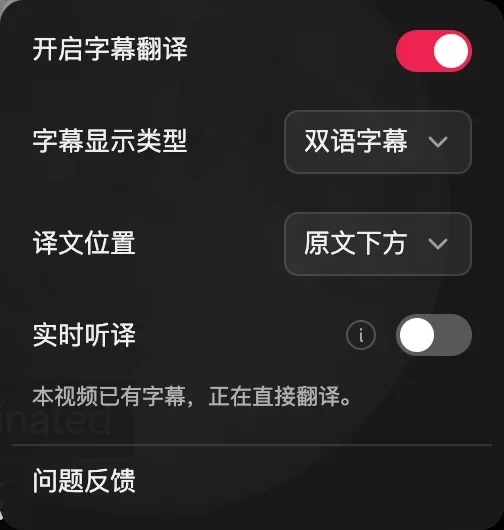
เปิดวิดีโอ YouTube ที่มีซับไตเติลในเบราว์เซอร์บนเดสก์ท็อป และตรวจสอบให้แน่ใจว่าได้เปิดปุ่ม "CC" ของตัวเล่นที่มุมขวาล่างไว้แล้ว จากนั้นคลิกไอคอน Equalang ที่ฝังอยู่ในแถบควบคุมของตัวเล่น เปิดใช้งานการแปลซับไตเติลในเมนูป๊อปอัป แล้วตั้งค่ารูปแบบการแสดงซับไตเติลเป็น "ซับไตเติลสองภาษา"
เราได้ทดสอบฟีเจอร์นี้กับวิดีโอ STEMonstrations: Moon Phases ของช่อง NASA Johnson ซึ่งมีซับไตเติลภาษาอังกฤษ ในโหมดแปลซับไตเติล หน้าจอสามารถแสดงซับไตเติลสองภาษาทั้งภาษาอังกฤษและภาษาจีนควบคู่กันได้อย่างสมบูรณ์:
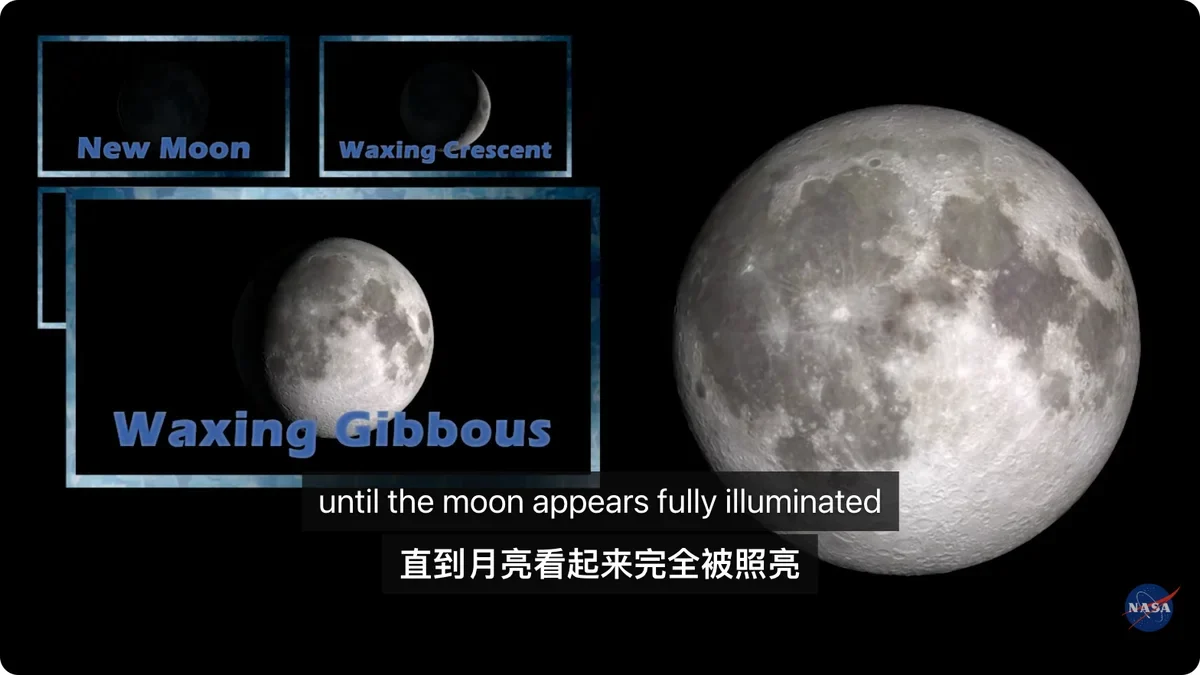
Equalang มีตัวเลือกการปรับแต่งการแสดงผลและการจัดวางซับไตเติลที่เรียบง่ายและชัดเจน ดังนี้:
- สลับโหมดระหว่างสองภาษาและเฉพาะคำแปลได้อย่างราบรื่น: สามารถสลับไปมาระหว่าง "ซับไตเติลสองภาษา" และ "เฉพาะคำแปล" ได้ตลอดเวลา เพื่อให้เหมาะกับการศึกษาอย่างละเอียดหรือการรับชมทั่วไป
- ปรับตำแหน่งของคำแปล: เลือกวางตำแหน่งคำแปลให้อยู่ "ใต้ข้อความต้นฉบับ" หรือ "เหนือข้อความต้นฉบับ" ได้ตามความถนัดในการอ่าน เพื่อหลีกเลี่ยงการบดบังแผนภาพสำคัญหรือคำอธิบายบนหน้าจอ
2. การแปลสดสำหรับวิดีโอภาษาต่างประเทศและสตรีมสด
นอกจากวิดีโอที่มีซับไตเติลอยู่แล้ว ผู้ชมจำนวนมากยังรับชมวิดีโอหรือสตรีมสดที่ไม่มีคำแปลที่เหมาะสมรองรับ
ฟีเจอร์แปลอัตโนมัติพื้นฐานของ YouTube ต้องพึ่งพาแทร็กซับไตเติลที่มีอยู่แล้วทั้งหมด นอกจากนี้ คำบรรยายอัตโนมัติสำหรับสตรีมสดในปัจจุบันยังจำกัดเฉพาะภาษาอังกฤษสำหรับสตรีมที่มีความหน่วงมาตรฐาน (standard-latency) เท่านั้น หากวิดีโอไม่มีแทร็กซับไตเติลในภาษาที่รองรับตั้งแต่แรก ตัวเล่นพื้นฐานก็จะไม่สามารถแปลภาษาให้ได้
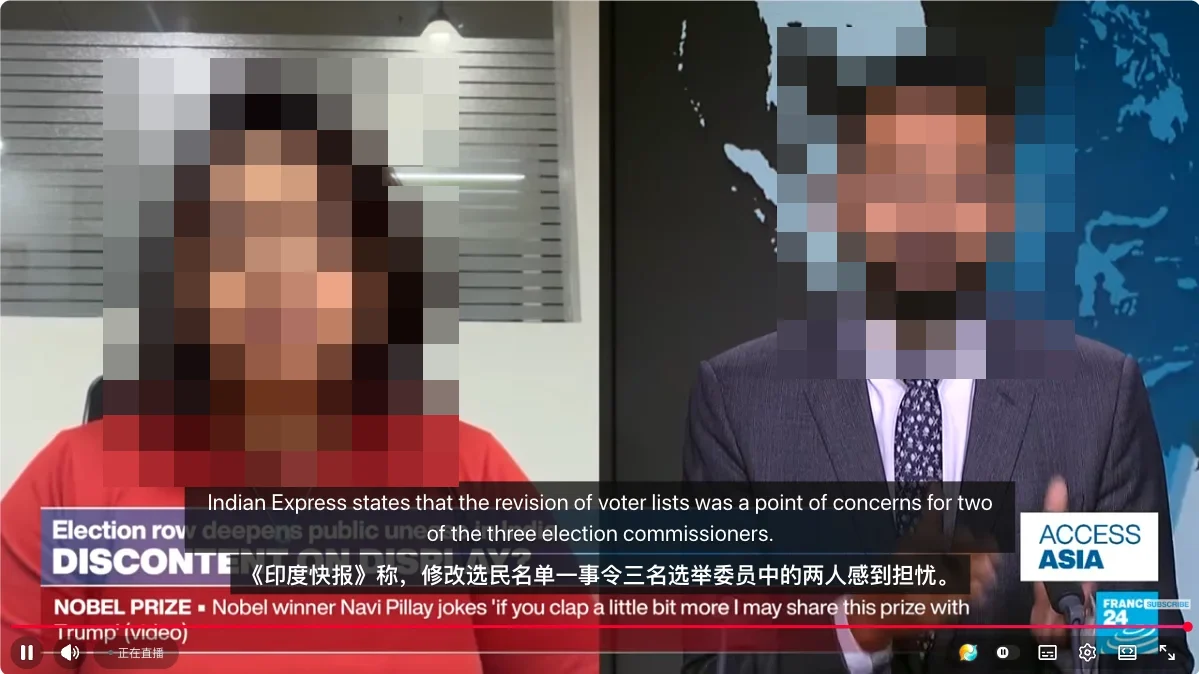
สำหรับกรณีที่ต้องใช้การรู้จำเสียงพูดควบคู่กับการแปลภาษา ให้คลิกสวิตช์ "การแปลสด" ในเมนูควบคุมของ Equalang บนตัวเล่น เมื่อเปิดใช้งานแล้ว ส่วนขยายจะถอดความและแปลเสียงที่กำลังเล่นอยู่แบบเรียลไทม์ โดยแสดงประโยคภาษาต่างประเทศควบคู่ไปกับคำแปลบนหน้าจอ
เราได้ทดสอบกับสตรีมสดภาษาอังกฤษของช่อง FRANCE 24 English (ซึ่งมีซับไตเติลของ YouTube มาให้ในตัว) และหน้าจอก็สามารถแสดงข้อความสองบรรทัดเพื่อเปรียบเทียบต้นฉบับภาษาอังกฤษกับคำแปลภาษาจีนได้อย่างราบรื่น:
3. การเปรียบเทียบวิธีการและข้อควรพิจารณาในการใช้งานจริง
เพื่อช่วยให้คุณเลือกเครื่องมือในการรับชมได้ตรงตามความต้องการ นี่คือการเปรียบเทียบโดยสังเขปของวิธีทั่วไปในการแสดงซับไตเติลบน YouTube:
- ซับไตเติลพื้นฐานของ YouTube และการแปลอัตโนมัติ: มีความเสถียรและไม่จำเป็นต้องติดตั้งส่วนขยายเพิ่มเติม อย่างไรก็ตาม ระบบรองรับการแสดงผลเพียงภาษาเดียว จึงไม่สามารถดูซับไตเติลต้นฉบับและคำแปลพร้อมกันได้ และคำบรรยายอัตโนมัติสำหรับสตรีมสดในปัจจุบันยังจำกัดเฉพาะภาษาอังกฤษในสตรีมที่มีความหน่วงมาตรฐานเท่านั้น
- สคริปต์ Tampermonkey / เครื่องมือแทรก DOM: ใช้ทรัพยากรน้อยและใช้งานได้ฟรี โดยบางตัวรองรับการแสดงผลแบบสองภาษา อย่างไรก็ตาม ส่วนใหญ่อาศัยโครงสร้าง DOM เฉพาะของหน้าเว็บ ซึ่งมักจะใช้งานไม่ได้หรือแสดงผลผิดเพี้ยนหลังจากการอัปเดตตัวเล่น และไม่สามารถถอดความหรือแปลเสียงจากวิดีโอที่ไม่มีซับไตเติลได้
- ส่วนขยายเบราว์เซอร์ Equalang: ฝังอยู่ในแถบเครื่องมือพื้นฐานของตัวเล่นโดยตรง รองรับการแสดงผลทั้งแบบสองภาษาและเฉพาะคำแปลสำหรับซับไตเติลที่มีอยู่แล้ว พร้อมทั้งมีโหมดแปลภาษาแบบเรียลไทม์ ทั้งนี้จำเป็นต้องติดตั้งส่วนขยายในเบราว์เซอร์ก่อนใช้งานครั้งแรก
เมื่อใช้งานฟีเจอร์แปลเสียงพูดแบบเรียลไทม์ ควรทำความเข้าใจข้อจำกัดตามความเป็นจริงดังต่อไปนี้:
- สัญญาณรบกวนจากสภาพแวดล้อมทางเสียงที่ซับซ้อน: การแปลแบบเรียลไทม์ต้องอาศัยการรู้จำเสียงพูด เสียงเพลงประกอบที่ดังเกินไป เอฟเฟกต์เสียงที่รุนแรง หรือการมีผู้พูดหลายคนพูดแทรกพร้อมกัน อาจส่งผลต่อความแม่นยำในการรู้จำเสียงและการแปลภาษา
- ข้อจำกัดด้าน DRM และการเข้ารหัส: สำหรับเนื้อหาที่ได้รับการคุ้มครองด้วย DRM นโยบายความปลอดภัยของเบราว์เซอร์อาจป้องกันไม่ให้ส่วนขยายดึงสตรีมเสียงมาใช้ในการถอดความได้
- การแบ่งประโยคและการประมวลผลบริบททางความหมาย: การแปลที่แม่นยำจำเป็นต้องวิเคราะห์บริบทของประโยค ดังนั้นจึงมีความหน่วงในการประมวลผลเล็กน้อยระหว่างเสียงที่พูดออกมากับการสร้างซับไตเติล ซึ่งจะไม่ใช่การซิงโครไนซ์แบบคำต่อคำในทันที
4. เคล็ดลับการรับชมในทางปฏิบัติ
คำแนะนำที่เป็นประโยชน์สำหรับการรับชมวิดีโอ YouTube ประเภทต่างๆ มีดังนี้:
- วิดีโอสอนใช้งานและเลกเชอร์: เมื่อมีคำบรรยาย (CC) อย่างเป็นทางการหรือที่สร้างขึ้นอัตโนมัติ แนะนำให้เปิด CC ควบคู่กับโหมดซับไตเติลสองภาษาเป็นหลัก การคงข้อความต้นฉบับไว้คู่กับคำแปลจะช่วยให้เข้าใจแนวคิดทางเทคนิคได้ง่ายขึ้น พร้อมทั้งได้เรียนรู้สำนวนการใช้ภาษาที่เป็นธรรมชาติ
- ข่าวต่างประเทศและสตรีมสดภาษาต่างประเทศ: เปิดใช้งานฟีเจอร์การแปลสดเมื่อใดก็ตามที่คุณต้องการตัวช่วยเพิ่มเติมในการทำความเข้าใจเนื้อหา
แหล่งอ้างอิง
- ศูนย์ช่วยเหลือของ YouTube: จัดการการตั้งค่าซับไตเติล: https://support.google.com/youtube/answer/2734796
- หน้าแรกอย่างเป็นทางการของ Equalang: https://equalang.com/th/extension