
คู่มือฟอร์แมต E-Reader: เปรียบเทียบ EPUB, AZW3, Kepub และ PDF สองภาษา
โดยสังเขป
เปรียบเทียบฟอร์แมต EPUB, AZW3, Kepub และ PDF สองภาษาสลับหน้า สำหรับ Kindle, Kobo, iPad และ Boox เลือกไฟล์ที่เหมาะสมสำหรับนิยายและบทความวิจัย
คำสำคัญ: epub vs azw3; kepub vs epub kobo; send to kindle epub; pdf สองภาษา; ฟอร์แมต ebook kindle
การใส่ไฟล์หนังสือนิยายลงในเครื่องอ่านอีบุ๊ก (E-Reader) ผิดฟอร์แมตมักนำไปสู่ปัญหาขอบหน้ากระดาษกว้างผิดปกติ แถบแสดงความคืบหน้าของบทหายไป หรือเชิงอรรถที่กดแล้วกระโดดข้ามไปยังท้ายเล่มโดยไม่มีลิงก์ย้อนกลับ และผลลัพธ์จะยิ่งเลวร้ายลงไปอีกหากคุณพยายามแปลงไฟล์ PDF บทความวิจัยแบบสองคอลัมน์หรือตำราเรียนที่มีภาพประกอบให้เป็นอีบุ๊กแบบจัดหน้าใหม่ได้ (Reflowable) เพราะสมการคณิตศาสตร์หลายบรรทัดจะแตกกระจายเป็นตัวอักษรระเกะระกะ และตารางข้อมูลขนาดใหญ่จะถูกบีบอัดจนกลายเป็นรายการคอลัมน์เดี่ยวที่อ่านไม่รู้เรื่อง
การเลือกระหว่าง EPUB, AZW3 (KF8), Kepub (.kepub.epub) และไฟล์ PDF แบบโครงสร้างคงที่หรือแบบสองภาษาสลับหน้า ขึ้นอยู่กับปัจจัยหลักสองประการ ได้แก่ โครงสร้างการจัดวางหน้าเอกสาร (ข้อความวรรณกรรมที่ไหลต่อเนื่อง vs. แผนภาพคณิตศาสตร์และตารางหลายคอลัมน์ที่มีพิกัดคงที่) และวิธีการส่งไฟล์เข้าสู่อุปกรณ์ของคุณ (การซิงค์ผ่านคลาวด์ vs. การเชื่อมต่อสาย USB)
ตารางช่วยตัดสินใจ: อุปกรณ์ ประเภทเนื้อหา และฟอร์แมตไฟล์
ใช้ตารางนี้เพื่อจับคู่อุปกรณ์การอ่านและประเภทเอกสารของคุณเข้ากับฟอร์แมตไฟล์ที่ระบบประมวลผลได้อย่างสมบูรณ์:
ฟอร์แมตแบบจัดหน้าใหม่ได้สำหรับนิยาย: EPUB vs. AZW3 vs. Kepub
เมื่อคุณอ่านนิยาย ชีวประวัติ หรือรวมบทความ ข้อความควรปรับเปลี่ยนการขึ้นบรรทัดใหม่อย่างลื่นไหลทุกครั้งที่คุณเปลี่ยนขนาดฟอนต์ รูปแบบตัวอักษร ระยะห่างระหว่างบรรทัด หรือระยะขอบหน้ากระดาษ ปัจจุบันมีสามฟอร์แมตหลักที่ครองส่วนแบ่งการใช้งานบนหน้าจอ E-Ink และแท็บเล็ต โดยทั้งสามฟอร์แมตมีโครงสร้างพื้นฐานเบื้องหลังเป็น HTML และ CSS เหมือนกัน
1. EPUB: มาตรฐานเปิดระดับสากล (และหลักการทำงานที่แท้จริงของ Send to Kindle)
พัฒนาและดูแลโดย W3C (มาตรฐานปัจจุบันคือ EPUB 3) โดยไฟล์ EPUB แท้จริงแล้วคือไฟล์บีบอัด ZIP ที่รวบรวมไฟล์บทต่างๆ ในรูปแบบ XHTML, สไตล์ชีต CSS, เวกเตอร์กราฟิก และข้อมูลเมทาดาตา ซึ่งทั้ง Apple Books, Kobo, PocketBook, Boox NeoReader และ KOReader สามารถประมวลผลไฟล์ .epub ได้โดยตรง
ความเข้าใจผิดที่พบบ่อยในหมู่นักอ่านคือคิดว่าผู้ใช้ Kindle ยังคงต้องแปลงไฟล์ EPUB ก่อนส่งไปยัง Amazon เสมอ ทว่าตั้งแต่ช่วงปลายปี 2022 เป็นต้นมา Amazon ได้ยกเลิกการรองรับไฟล์ .mobi บนระบบ Send to Kindle ทั้งหมด (ทั้งบนเว็บไซต์ แอปบนมือถือ และอีเมล) และหันมาใช้ EPUB เป็นฟอร์แมตหลักในการนำเข้าไฟล์แทน โดยกระบวนการเบื้องหลังที่เกิดขึ้นเมื่อคุณอัปโหลดไฟล์ .epub มีดังนี้:
- เครื่อง Kindle ไม่ได้แสดงผลจากไฟล์
.epubดิบโดยตรง แต่เซิร์ฟเวอร์คลาวด์ของ Amazon จะแยกโครงสร้างไฟล์EPUBแล้วแปลงรหัสไฟล์ให้เป็นฟอร์แมตKFXรุ่นใหม่ของ Amazon ก่อนที่จะซิงค์ลงสู่เครื่อง Kindle และแอปพลิเคชันของคุณ - ข้อดีของระบบคลาวด์: ช่วยให้คุณซิงค์ตำแหน่งการอ่านข้ามอุปกรณ์ได้ทันที (Whispersync), ซิงค์ข้อความไฮไลต์ และแสดงภาพหน้าปกหนังสือในคลังได้อย่างถูกต้อง
- ข้อควรระวังในการแปลงไฟล์: ระบบแปลงไฟล์บนคลาวด์ของ Amazon ต้องการรหัสอักขระ UTF-8 ที่สมบูรณ์และโครงสร้างสารบัญ (NCX/EPUB 3) ที่ถูกต้อง หากไฟล์
.epubเก่าของคุณส่งผ่านระบบไม่ผ่าน การนำไฟล์ไปแปลงแบบEPUB -> EPUBในโปรแกรม Calibre จะช่วยแก้ไขแท็กข้อมูลที่เสียหายได้ภายในไม่กี่วินาที
หากต้องการดูขั้นตอนอย่างละเอียดในการนำเข้าไฟล์หนังสือแปลเข้าสู่อุปกรณ์ Amazon สามารถศึกษาเพิ่มเติมได้จาก คู่มือการแปลอีบุ๊กและนำไปอ่านบน Kindle รวมถึงบทวิเคราะห์เชิงลึกเรื่อง วิธีแปลอีบุ๊ก EPUB โดยยังคงโครงสร้างเดิมครบถ้วน
2. AZW3 (KF8) vs. MOBI รุ่นเก่า: เหตุผลที่การโอนไฟล์ผ่านสาย USB ยังต้องพึ่งพา AZW3
หากคุณชอบโอนถ่ายหนังสือแบบออฟไลน์ผ่านสาย USB โดยใช้โปรแกรม Calibre เพื่อเลี่ยงการพึ่งพาคลาวด์ของ Amazon เครื่อง Kindle จะไม่สามารถเปิดอ่านไฟล์ .epub ธรรมดาที่วางลงในโฟลเดอร์ documents/ ได้โดยตรง (เว้นแต่คุณจะดัดแปลงตัวเครื่องเพื่อติดตั้ง KOReader)
สำหรับการโอนถ่ายไฟล์ผ่านสาย USB เข้าสู่ Kindle ควรกำหนดให้เป็นฟอร์แมต AZW3 (หรือที่เรียกว่า Kindle Format 8 / KF8) และหลีกเลี่ยงการใช้ไฟล์ .mobi รุ่นเก่า:
- เหตุผลที่
.mobiล้าสมัย: ฟอร์แมต Mobipocket ถูกพัฒนาขึ้นตั้งแต่ต้นทศวรรษ 2000 จึงไม่รองรับคำสั่งจัดหน้า CSS สมัยใหม่, ไม่สามารถฝังฟอนต์ที่กำหนดเอง, มักเกิดข้อผิดพลาดกับตารางที่ซับซ้อน และไม่รองรับแถบเลื่อนปรับความหนาของฟอนต์บนเครื่อง Kindle - สิ่งที่
AZW3ทำได้เหนือกว่า: ได้รับการเปิดตัวพร้อมกับการอัปเดต HTML5 และ CSS3 ทำให้สามารถแสดงผลตัวอักษรขึ้นต้นขนาดใหญ่ (Drop Caps), ฟอนต์เฉพาะที่ฝังมาในตัว (สำคัญอย่างยิ่งสำหรับสัญลักษณ์คณิตศาสตร์และอักขระพิเศษ), บล็อกข้อความอ้างอิง และภาพเวกเตอร์ SVG ได้อย่างแม่นยำเมื่อโอนผ่าน USB
3. Kepub (.kepub.epub): สิ่งที่ Kobo ปรับแต่งเป็นพิเศษภายในไฟล์
เครื่องอ่าน Kobo สามารถเปิดไฟล์ .epub ทั่วไปได้ทันทีตั้งแต่แกะกล่อง จึงทำให้นักอ่านหลายคนสงสัยว่าเหตุใดจึงต้องแปลงเป็นนามสกุล .kepub.epub อีก เหตุผลคือภายในระบบปฏิบัติการของ Kobo มี เอนจินการแสดงผลสองระบบที่แยกจากกันโดยสิ้นเชิง:
- Adobe RMSDK: จะถูกเรียกใช้งานทันทีเมื่อคุณเปิดไฟล์
.epubมาตรฐานทั่วไป - ACCESS NetFront (ทำงานบนพื้นฐาน WebKit): จะทำงานก็ต่อเมื่อไฟล์ลงท้ายด้วยนามสกุล
.kepub.epubและมีแท็ก<span>ภายในไฟล์ตามโครงสร้างเฉพาะของ Kobo เพื่อระบุขอบเขตประโยคและคำ
การแปลงไฟล์ EPUB ปกติให้เป็น Kepub (ไม่ว่าจะแปลงอัตโนมัติขณะส่งไฟล์ผ่านปลั๊กอิน KoboTouchExtended ใน Calibre หรือใช้เครื่องมือ kepubify) จะปลดล็อกฟังก์ชันการทำงานระดับฮาร์ดแวร์บน Kobo ถึง 4 ด้าน:
- เชิงอรรถแบบหน้าต่างป๊อปอัป: เมื่อแตะหมายเลขอ้างอิง ระบบจะแสดงหน้าต่างตัวอย่างขึ้นมาที่ด้านล่างของหน้าจอทันที ช่วยให้อ่านคำอธิบายได้โดยไม่ต้องกระโดดข้ามไปยังท้ายเล่ม
- กราฟแท่งแสดงเวลาการอ่านที่เหลือในแต่ละบท: แถบด้านบนจะแสดงเวลาที่เหลือเป็นนาทีในการอ่านบทปัจจุบัน พร้อมแผนภูมิฮิสโตแกรมแสดงความยาวของบทถัดๆ ไป
- การแตะสองครั้งเพื่อซูมภาพ: ภาพแผนผัง ตาราง และแผนที่สามารถแตะสองครั้งเพื่อเปิดมุมมองขยายและเลื่อนดูได้อย่างอิสระ
- การเปลี่ยนหน้าได้รวดเร็วยิ่งขึ้น: เอนจิน WebKit ของ Kobo จะคำนวณจำนวนหน้าทีละบท แทนที่จะต้องประมวลผลคำนวณหน้ากระดาษสังเคราะห์ของหนังสือทั้งเล่มล่วงหน้า ส่งผลให้การเปิดอ่านและเปลี่ยนหน้าลื่นไหลกว่าเดิมมาก
เว็บไซต์หนังสือสาธารณสมบัติภาษาอังกฤษอย่าง Standard Ebooks จึงเผยแพร่ไฟล์ในรูปแบบ EPUB, AZW3 และ Kepub ควบคู่กันเสมอ เพื่อให้ผู้อ่านเลือกดาวน์โหลดฟอร์แมตที่เข้ากับเครื่องอ่านของตนได้ดีที่สุด
เหตุใดฟอร์แมตแบบจัดหน้าใหม่ได้จึงทำลายเอกสาร STEM และตำราเรียน?
แม้ว่าฟอร์แมตแบบจัดหน้าใหม่ได้จะมอบประสบการณ์ที่ยอดเยี่ยมสำหรับหนังสือนิยาย แต่กลับล้มเหลวโดยสิ้นเชิงเมื่อนำมาใช้กับเอกสารที่ พิกัดตำแหน่งบนหน้ากระดาษมีความหมายต่อเนื้อหา ตัวอย่างเช่น ในบทความวิจัยบน arXiv แบบสองคอลัมน์ เอกสารการประชุมวิชาการของ IEEE หรือคู่มือวิศวกรรม การแปลงไฟล์ PDF ให้กลายเป็น EPUB หรือ AZW3 จะสร้างความเสียหายต่อโครงสร้างหลัก 3 ส่วน:
- สมการคณิตศาสตร์ทั้งแบบในบรรทัดและแบบแยกบรรทัด: ไฟล์ PDF จัดเก็บสูตรคณิตศาสตร์เป็นพิกัดรูปอักขระ ไม่ใช่โครงสร้างเชิงความหมายแบบ MathML การบังคับแปลงไฟล์มักทำให้ตัวห้อย ตัวยก ขอบเขตอินทิกรัล และวงเล็บเมทริกซ์หลุดกระจายไปคนละบรรทัด
- ตารางหลายคอลัมน์และส่วนหัวตารางที่ครอบคลุมหลายแถว: ตารางข้อมูลขนาดใหญ่ที่มีการผสานเซลล์หรือตารางเปรียบเทียบที่พาดข้ามสองคอลัมน์จะถูกบีบจนข้อความซ้อนทับกันและอ่านไม่รู้เรื่อง
- ภาพเวกเตอร์และคำอธิบายแผนภาพขนาดเล็ก: แผนภาพวงจรไฟฟ้า โครงร่างสถาปัตยกรรม และกราฟเชิงเทคนิคจะสูญเสียการจัดวางตำแหน่งที่สัมพันธ์กับคำบรรยายภาพ และข้อความชี้ระบุขนาดเล็กในภาพอาจหายไปหรือหลุดลอยกลายเป็นกลุ่มข้อความที่ไม่มีความหมาย
ดังนั้น หากคุณกำลังอ่านบทความวิจัย รายงานทางการเงิน หรือเอกสารระเบียบทางเทคนิค ขอแนะนำให้เก็บรักษาไฟล์ไว้ในฟอร์แมต PDF เสมอ คุณสามารถศึกษาเพิ่มเติมเกี่ยวกับการจัดการเอกสารหลายคอลัมน์ การเชื่อมโยงอ้างอิง และสมการทางคณิตศาสตร์ได้จากคู่มือ วิธีแปลและอ่านเอกสาร PDF อย่างมีประสิทธิภาพ
PDF สองภาษาสลับหน้า: เทคนิคการเปิดอ่านแบบสองหน้าคู่ขนาน
เมื่อต้องอ่านบทความวิจัยหรือตำราวิชาการเป็นภาษาที่สอง การพยายามยัดเยียดทั้งข้อความต้นฉบับและคำแปลลงใน หน้า PDF เดียวกัน มักบีบให้ต้องยอมลดทอนคุณภาพการจัดหน้า ไม่ว่าจะเป็นการย่อขนาดตัวอักษรลงเหลือครึ่งหนึ่ง หรือการทำลายโครงสร้างสองคอลัมน์เดิมทิ้งไป
ไฟล์ PDF สองภาษาสลับหน้าคู่คี่ สามารถแก้ไขปัญหานี้ได้อย่างลงตัว โดยยังคงขนาดหน้ากระดาษเดิมไว้ที่ 100% เต็ม:
- หน้าคี่ (หน้า 1, 3, 5...) จะแสดงหน้าเอกสาร PDF ต้นฉบับ พร้อมโครงสร้างคอลัมน์ แผนภาพ และสมการคณิตศาสตร์ที่สมบูรณ์ครบถ้วน
- หน้าคู่ (หน้า 2, 4, 6...) จะแสดงหน้าเอกสารฉบับแปลที่ตรงกัน โดยรักษาระยะคอลัมน์ การเน้นข้อความตัวหนา โครงสร้างตาราง และลิงก์สารบัญหรือการอ้างอิงที่สามารถกดเชื่อมโยงได้
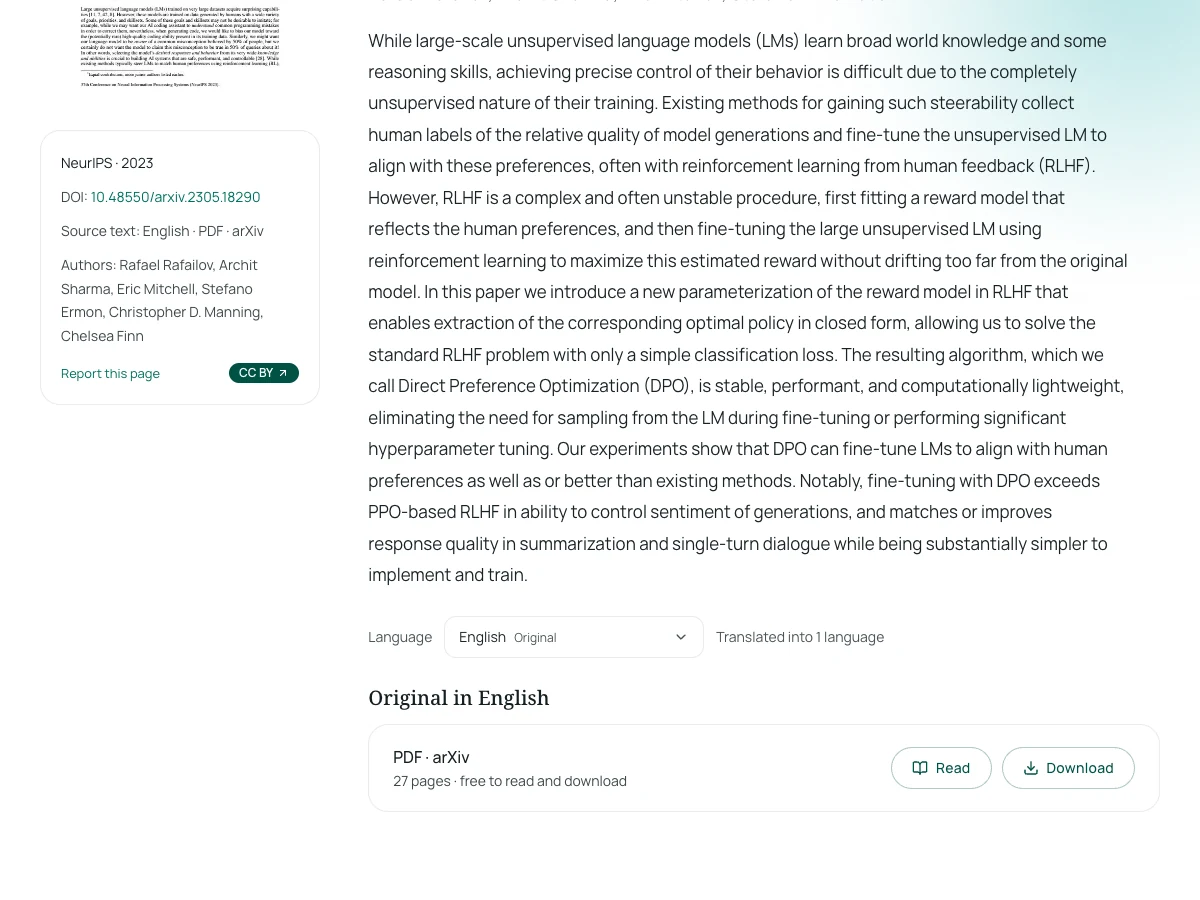
เมื่อเปิดอ่านบนแท็บเล็ตขนาด 10 ถึง 13 นิ้ว หรือเครื่องอ่านจอใหญ่ (เช่น iPad Air/Pro, Boox Note/Tab, Kobo Elipsa, Kindle Scribe หรือจอภาพคอมพิวเตอร์) ให้เปิดไฟล์ PDF สองภาษานี้แล้วเปิดใช้งาน มุมมองแบบสองหน้า (Two-Page View) (โดยต้อง ปิด ตัวเลือก "แสดงหน้าปกแยกหน้าเดียว" เพื่อให้หน้า 1 และหน้า 2 จับคู่แสดงผลพร้อมกัน) เมื่อพลิกเปลี่ยนหน้า เอกสารจะจัดวางหน้าต้นฉบับไว้ทางซ้ายและหน้าฉบับแปลไว้ทางขวาแบบเต็มขนาดหน้าจอโดยอัตโนมัติ
คุณสามารถทดลองประสิทธิภาพของทั้งสองฟอร์แมตได้ที่ Equalang Plaza ซึ่งรวบรวมหนังสือที่เป็นสาธารณสมบัติ (จากแหล่งต่างๆ เช่น Aozora Bunko, Wikisource และ Standard Ebooks) พร้อมด้วยบทความวิจัยแบบเปิด (สัญญาอนุญาต CC BY, CC BY-SA และ CC0 จาก OpenAlex, PubMed Central และ arXiv) เมื่อเข้าสู่ระบบแล้ว คุณสามารถอ่านและดาวน์โหลดไฟล์ต้นฉบับได้ฟรี 0 เครดิต และทดลองอ่าน 20% แรกของฉบับแปลแบบเทียบสองภาษาพร้อมการเลื่อนหน้าจอพร้อมกันได้ฟรี 0 เครดิต การดาวน์โหลดฉบับแปลฉบับเต็มใช้เครดิตเพียง 1/10 ของเครดิตการแปลมาตรฐาน (ปัดเศษขึ้น) และยังคงฟอร์แมตตามต้นฉบับเดิม โดยหนังสือ EPUB จะดาวน์โหลดเป็น EPUB ในขณะที่การซื้อคำแปล PDF แต่ละครั้งจะได้รับทั้ง ไฟล์คำแปลอย่างเดียว ที่คงโครงสร้างหน้าเดิม และ ไฟล์เทียบสองภาษา แบบสลับหน้าคู่คี่ พร้อมสิทธิ์อ่านออนไลน์เต็มรูปแบบและดาวน์โหลดซ้ำได้ฟรี
รายการตรวจสอบ 5 ข้อก่อนโอนไฟล์เข้าสู่เครื่องอ่านของคุณ
ก่อนที่จะคัดลอกไฟล์หนังสือหรือบทความวิจัยชุดใหม่เข้าสู่อุปกรณ์ของคุณ ขอแนะนำให้สละเวลาสั้นๆ ตรวจสอบ 5 จุดสำคัญดังนี้:
- ตรวจสอบว่าไฟล์ PDF เป็นข้อความจริงหรือเป็นภาพสแกน: ทดลองใช้เมาส์ลากเลือกข้อความในโปรแกรมเปิด PDF หากสามารถเลือกทีละตัวอักษรได้ แสดงว่าไฟล์มีเลเยอร์ข้อความสมบูรณ์ แต่หากเคอร์เซอร์ลากเป็นกรอบสี่เหลี่ยมคลุมทั้งหน้า แสดงว่าเป็นภาพสแกนที่ต้องผ่านกระบวนการ OCR ก่อนจึงจะสกัดข้อความออกมาได้
- อย่าสั่งแปลงไฟล์
PDF -> EPUBใน Calibre กับบทความวิจัยแบบสองคอลัมน์: หากคุณมีเพียงอุปกรณ์จอ 6 นิ้วและจำเป็นต้องอ่านเอกสารสองคอลัมน์ ให้ใช้โหมดแบ่งคอลัมน์แบบเรียลไทม์ในโปรแกรม KOReader แทนการสั่งแปลงไฟล์เป็นEPUB - ใช้
EPUBสำหรับ Send to Kindle และใช้AZW3สำหรับการเชื่อมต่อสาย USB: หลีกเลี่ยงการแปลงเป็น.mobiสำหรับทั้งสองกรณี เนื่องจากคลาวด์ของ Amazon ปฏิเสธไฟล์.mobiแล้ว และการโอนไฟล์.mobiผ่าน USB จะสูญเสียคำสั่ง CSS3 และการปรับแต่งฟอนต์ - ปิดตัวเลือก "แสดงหน้าปกเดี่ยว" เมื่ออ่าน PDF สองภาษาแบบสองหน้า: เมื่อเปิดอ่านบนโปรแกรมอย่าง Apple Preview, Adobe Acrobat, PDF Expert หรือ Boox NeoReader ตรวจสอบให้แน่ใจว่าระบบจับคู่หน้า 1 (หน้าคี่) เข้ากับหน้า 2 (หน้าคู่) เสมอ เพื่อป้องกันไม่ให้หน้าต้นฉบับและหน้าแปลเกิดการเยื้องสลับคู่กัน
- เก็บบันทึกฉบับแปลของนิยายในฟอร์แมต
EPUBเป็นไฟล์หลักไว้ก่อน: ไม่ว่าคุณจะอ่านนิยายบน Kobo หรือ Kindle ผ่านสาย USB ให้ดาวน์โหลดหรือจัดเก็บไฟล์แปลในฟอร์แมตEPUBมาตรฐานไว้ก่อน จากนั้นจึงใช้ Calibre แปลงไฟล์แบบไร้การสูญเสียคุณภาพเป็น.kepub.epubหรือ.azw3ตามต้องการ
คำถามที่พบบ่อย
ปัจจุบันเครื่อง Kindle สามารถเปิดอ่านไฟล์ EPUB ได้โดยตรงหรือยัง?
ฮาร์ดแวร์ของ Kindle ยังคงไม่สามารถประมวลผลไฟล์ .epub ดิบที่คัดลอกลงโฟลเดอร์ผ่านสาย USB ได้โดยตรง (เว้นแต่จะติดตั้งระบบภายนอกอย่าง KOReader) อย่างไรก็ตาม บริการ Send to Kindle ของ Amazon (ทั้งบนเว็บ แอป และอีเมล) สามารถรับไฟล์ .epub ได้อย่างสมบูรณ์ และจะแปลงเป็นฟอร์แมต KFX บนคลาวด์ให้อัตโนมัติก่อนส่งเข้าสู่อุปกรณ์ของคุณ
ฟอร์แมต Kepub ดีกว่า EPUB มาตรฐานบนเครื่องอ่าน Kobo หรือไม่?
สำหรับหนังสือนิยายและเนื้อหาบรรยายทั่วไป คำตอบคือดีกว่าอย่างชัดเจน แม้ว่า Kobo จะอ่านไฟล์ .epub มาตรฐานได้ แต่การแปลงเป็น .kepub.epub จะช่วยสลับระบบประมวลผลจาก Adobe RMSDK รุ่นเก่ามาเป็น ACCESS บนพื้นฐาน WebKit ซึ่งปลดล็อกฟังก์ชันเชิงอรรถแบบป๊อปอัป แผนภูมิเวลาการอ่านที่เหลือ การเปิดเปลี่ยนหน้าที่เร็วกว่า และการแตะซูมดูรูปภาพ
ควรใช้ฟอร์แมตใดสำหรับการอ่านบทความวิจัยสองภาษาที่มีสมการคณิตศาสตร์จำนวนมาก?
ควรเก็บรักษาบทความทางวิชาการไว้ในฟอร์แมต PDF เสมอ และไม่ควรแปลงเป็น EPUB หรือ AZW3 โดยเฉพาะอย่างยิ่ง ไฟล์ PDF สองภาษาสลับหน้าคู่คี่ จะช่วยคงโครงสร้างหน้าแบบสองคอลัมน์ แผนภาพเวกเตอร์ ตาราง และสมการคณิตศาสตร์ไว้อย่างสมบูรณ์ทั้งในหน้าคี่ (ต้นฉบับ) และหน้าคู่ (ฉบับแปล) ทำให้สามารถเปรียบเทียบข้อความสองภาษาได้อย่างสะดวกสบายในโหมดเปิดสองหน้าคู่ขนาน
แหล่งข้อมูลอ้างอิง
- ข้อกำหนดทางเทคนิคมาตรฐาน W3C EPUB 3.3
- เอกสารทางการของ Amazon Send to Kindle เกี่ยวกับประเภทไฟล์ที่รองรับ
- คู่มือการจัดการอีบุ๊กและการแปลงฟอร์แมตไฟล์ของ Calibre
- ข้อกำหนดการแปลงไฟล์ Kobo EPUB เป็น Kepub ของ Kepubify
- คำแนะนำการเลือกดาวน์โหลดฟอร์แมตอีบุ๊กของ Standard Ebooks
- คลังหนังสือสาธารณสมบัติและบทความวิจัยแบบเปิด Equalang Plaza