Двойные субтитры для лекций MIT: как их настроить
 Equalang
Вкратце
Трудно смотреть лекции на английском и постоянно отвлекаться на словарь? Рассказываем, как включить двойные субтитры для комфортного изучения курсов онлайн.
Ключевые слова: двойные субтитры MIT; перевод академических видео YouTube; просмотр с двумя субтитрами; академический английский на слух

Просмотр открытых академических лекций ведущих мировых университетов на MIT OpenCourseWare, Coursera, edX или YouTube — важный способ для разработчиков, исследователей и всех, кто учится новому, получать передовые знания. Однако насыщенные лекции полностью на английском языке часто ставят в тупик: без субтитров профессор говорит быстро и использует незнакомые термины, из-за чего легко потерять нить доказательства; с субтитрами же взгляд оказывается прикован к одной строке внизу экрана, и вы просто не успеваете следить за выкладками на доске или схемами на слайдах.
Постоянные поиски редких терминов в словаре сбивают темп, а 50-минутная лекция растягивается на два-три часа из-за бесконечных пауз и перемоток. Как же удобно выводить в плеере две строки субтитров — на языке оригинала и на родном языке, чтобы быстро усваивать суть предмета и одновременно осваивать живую академическую лексику?
1. Типичные проблемы стандартных решений для перевода видео
При поиске вспомогательных инструментов для просмотра лекций пользователи часто сталкиваются с ограничениями привычных решений:
- Замена одного языка другим мешает языковому развитию: встроенный автоперевод YouTube обычно просто заменяет оригинальные английские субтитры машинным переводом. При изучении точных наук — программирования, математики или биологии — машинный перевод часто вырывает слова из контекста (например, переводит термин
thread poolиз области многопоточности бытовыми словами). Из-за отсутствия оригинального текста под рукой это легко приводит к неверному пониманию концепций. - Сложный процесс с внешними файлами SRT: некоторые скачивают видео и субтитры скриптами, переводят их через сторонние сервисы в формат
.srtи открывают в локальном плеере. Для одного ролика это еще допустимо, но для объемного курса из десятков уроков затраты времени на загрузку и синхронизацию становятся чрезмерными — сразу начать просмотр не получится. - Однообразный стиль субтитров перекрывает рабочую область: многие простые расширения не позволяют гибко настраивать размер шрифта и взаимное расположение строк. Две крупные строки в нижней части экрана закрывают важные строки кода или подписи к графикам в презентации, при этом между ними нет четкого визуального разделения.
2. Практическая настройка двойных субтитров в веб-плеере
Чтобы не терять плавность просмотра и сверять терминологию, оптимально перехватывать оригинальные субтитры и форматировать их прямо в веб-плеере. Ниже на примере разработанного нашей командой расширения для браузера Equalang мы покажем, как настроить окно параллельных субтитров при обучении.
Шаг 1. Включите двойные субтитры в плеере
После установки расширения откройте лекцию или доклад с английской дорожкой субтитров (например, курс MIT по информатике):
- Убедитесь, что встроенные субтитры (CC) в нижней части плеера включены (язык оригинала —
английскийи т. д.). - Нажмите на значок Equalang на панели инструментов браузера и в разделе «Настройки перевода» панели управления укажите целевой язык: «упрощенный китайский» (если он уже выбран, этот шаг можно пропустить).
- Нажмите на значок Equalang на панели плеера, убедитесь, что переключатель «Включить перевод субтитров» активен, для «Типа отображения субтитров» выберите «Двуязычные субтитры», а для «Позиции перевода» — «Под оригиналом». В нижней части плеера будут синхронно отображаться две строки: сверху — оригинальный английский текст, снизу — китайский перевод.
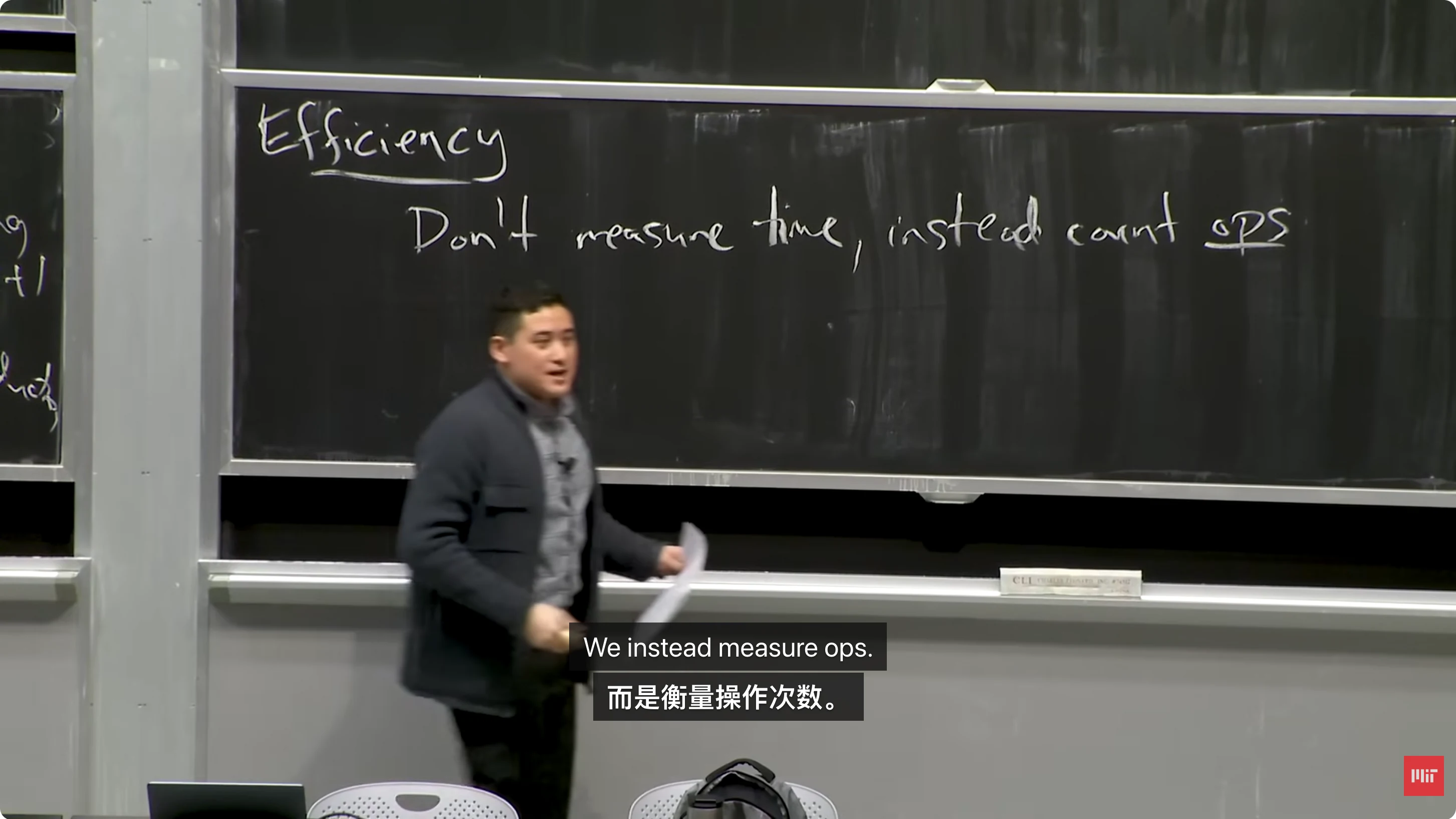
Как видно на иллюстрации выше, на доске написано Don't measure time, instead count ops, а оригинальный субтитр We instead measure ops. и расположенный под ним перевод «而是衡量操作次数.» появляются синхронно друг под другом. Знакомые фразы вы воспринимаете напрямую из верхней английской строки, а при появлении сложного термина достаточно перевести взгляд на строку перевода снизу, не ставя видео на паузу.
Шаг 2. Настройте стиль субтитров и приоритет отображения
У каждого свои привычки и устройства для учебы: кто-то делает конспекты в режиме разделенного экрана на 13-дюймовом ноутбуке, а кто-то разбирает формулы во весь экран на 27-дюймовом мониторе. Во всплывающей панели управления субтитрами в правом нижнем углу видео можно настроить отображение под конкретные материалы:
- Смена расположения строк: на начальном этапе изучения темы можно поместить перевод наверх для быстрого понимания; при повторении материала или для тренировки восприятия академической речи на слух можно вернуть английский текст наверх, а перевод — вниз.
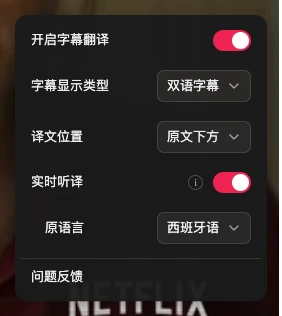
Шаг 3. Распознавание речи для видео без готовых субтитров
В некоторых старых университетских записях или трансляциях семинаров официальные субтитры могут отсутствовать. В таких ситуациях встроенный механизм распознавания речи в расширении позволяет распознавать аудиопоток текущей вкладки в реальном времени и формировать временные параллельные субтитры. Следует учитывать, что при громкой фоновой музыке, сильном шуме или удаленном микрофоне спикера точность распознавания может снижаться, поэтому важно ориентироваться и на визуальные материалы лекции.
3. Четыре полезные привычки при обучении с двойными субтитрами
Инструменты снижают порог входа, но для качественного усвоения знаний необходим правильный подход:
- Выделяйте логический скелет сложных предложений, не застревая на второстепенных словах: во время объяснений лекторы нередко меняют порядок слов на ходу или оговариваются. В длинных придаточных предложениях используйте двойные субтитры, чтобы уловить основу предложения и причинно-следственные связки (такие как
provided that,in contrast to). - Сверяйте ключевые аббревиатуры с учебными материалами: в каждой дисциплине есть свои обозначения (например,
SVDиSGDв глубоком обучении или сокращенные названия генов и белков в биомедицине). Двойные субтитры сохраняют оригинальные аббревиатуры, что позволяет после урока закрепить их по глоссарию курса. - Постепенно уменьшайте долю перевода при повторном просмотре: при первом просмотре используйте двойные субтитры, чтобы выстроить структуру понятий и сделать заметки. При повторном разборе сложных фрагментов отключите «Включить перевод субтитров» в меню Equalang в плеере и оставьте только оригинальные английские субтитры для тренировки языкового чутья.
- Используйте перевод по выделению для быстрого разбора терминов: при чтении сопутствующих PDF-материалов или веб-статей используйте перевод абзацев или перевод по выделению слов в расширении. Это объединит просмотр видеолекций и чтение учебных текстов в единый непрерывный учебный процесс.
Источники / Sources
- Расширение для браузера Equalang (двуязычные субтитры для веб-страниц и видео): https://equalang.com/zh-CN/extension
- MIT OpenCourseWare (официальный сайт открытых курсов MIT): https://ocw.mit.edu/
- Руководство по субтитрам и языковой поддержке образовательной платформы Coursera: https://www.coursera.org/
- Справка YouTube по настройке субтитров и многоязычному переводу: https://support.google.com/youtube/answer/100078