Как перевести страницу Notion (в режиме чтения или после экспорта)
 Equalang
Вкратце
Читайте чужие страницы Notion с двуязычным переводом в браузере или экспортируйте свои документы в HTML или PDF для чистого перевода с сохранением кода и ссылок.
Ключевые слова: как перевести страницу notion; перевести страницу notion; перевести notion на русский; двуязычный перевод notion; экспорт notion перевод
Способ перевода страницы Notion зависит от того, есть ли у вас права на редактирование документа или только доступ для чтения. Если вы просматриваете общедоступную базу знаний на notion.site или чужую страницу по ссылке «только чтение», встроенные инструменты редактора Notion вызвать нельзя. В этом случае откройте страницу в Chrome, Edge или Firefox на компьютере и включите параллельный перевод через браузерное расширение Equalang: перевод каждого абзаца, выноски и раскрывающегося блока появится прямо под исходным текстом. Если же страница принадлежит вам и нужно отправить готовый документ клиентам или партнерам, экспортируйте страницу через меню ... в Notion в формате HTML или PDF и загрузите файл в Equalang Перевод документов, чтобы сохранить в исходном виде блоки кода, структуру заголовков и ссылки.
Почему страницы Notion сложно переводить обычными способами
Документы Notion устроены совершенно иначе, чем обычные статьи в блогах или стандартные текстовые файлы. Независимо от того, открыта ли страница в рабочей области notion.so или опубликована на сайте notion.site, каждый ее блок динамически формируется в браузере по мере прокрутки и взаимодействия.
Такая динамическая структура создает две основные проблемы при попытке перевода:
- Режим «только чтение» блокирует встроенный Notion AI: Notion AI умеет переводить текст внутри рабочего пространства, но, согласно Справочному центру Notion, для этого требуются права на редактирование страницы и активная подписка на Notion AI. Если вам прислали ссылку на дорожную карту продукта, документацию проекта с открытым исходным кодом или доску вакансий в режиме чтения, кнопки редактирования и вызова команд будут недоступны.
- Полная замена текста на странице ломает технические блоки: Встроенные переводчики браузеров заменяют исходный текст прямо в структуре DOM. На динамической странице Notion это приводит к искажению параметров кода, нарушению верстки многоколоночных свойств и потере оригинала, из-за чего невозможно сверить перевод сомнительных терминов с первоисточником.
Способ 1: Чтение общедоступных и страниц «только для чтения» с двуязычным переводом
Если вам нужно просто прочитать и понять страницу Notion на иностранном языке без прав на редактирование, перевод прямо в десктопном браузере — самый оперативный путь.
Вместо полной замены текста браузерное расширение Equalang размещает переведенный блок непосредственно под оригинальным абзацем. По мере прокрутки документа перевод появляется экран за экраном, а исходный текст всегда остается перед глазами.
Пошаговая настройка в браузере
- Откройте ссылку Notion в десктопном браузере: Загрузите страницу
notion.soилиnotion.siteв Chrome, Edge или Firefox (для пользователей macOS с Safari 18.4 и выше доступен временный установочный пакет). - Раскройте нужные списки (toggles): Notion подгружает содержимое раскрывающихся блоков динамически. Кликните по интересующим вас разделам, чтобы их текст появился на странице.
- Включите двуязычный перевод: Откройте панель расширения Equalang, выберите целевой язык и переключитесь в режим Параллельный перевод (Side by side).
- Читайте и переходите по ссылкам как обычно: Под каждым заголовком, выноской (callout) и абзацем появится перевод. Якорные ссылки и внешние переходы продолжают работать в штатном режиме. Чтобы вернуть страницу к исходному виду, достаточно снова нажать переключатель в расширении.
Если большая часть документа понятна и нужно уточнить лишь отдельные фразы или термины, можно использовать перевод по выделению. Выделите нужный фрагмент текста мышью и нажмите на появившуюся рядом иконку: во всплывающем окне отобразится перевод с учетом контекста, а также пояснения и примеры употребления, если они доступны. Подробнее о чтении документации на иностранных языках читайте в руководстве как читать иностранные сайты с двуязычным переводом.
Практические нюансы на страницах Notion: Параллельный перевод размещает строки перевода под каждым исходным блоком, а не в виде двух колонок слева и справа. Если страница Notion сверстана в несколько узких колонок или содержит плавающие медиафайлы справа, строки перевода могут выглядеть плотнее обычного. Кроме того, при переходе по ссылке на другую подстраницу Notion она откроется на языке оригинала, пока вы не запустите перевод в новой вкладке.
Способ 2: Экспорт собственной страницы Notion для получения отдельного документа
Иногда чтения в браузере недостаточно. Вам может потребоваться отправить регламент, инструкцию к API или проектное предложение внешним заказчикам, которые не работают в Notion.
Даже если у вас есть полный доступ к странице, вручную копировать и переводить сложный документ блок за блоком слишком долго. Надежнее воспользоваться стандартным экспортом Notion и обработать файл в Equalang Перевод документов.
Шаг 1: Экспорт страницы Notion в HTML или PDF
Откройте нужную страницу в Notion, нажмите на меню ... в правом верхнем углу и выберите Export:
- Выбирайте HTML для технической документации, баз знаний и страниц с кодом: Экспорт в HTML сохраняет уровни заголовков, таблицы, выноски, ссылки, а также блоки
<pre>и<code>в аккуратном файле.html. - Выбирайте PDF для официальных отчетов и материалов с фиксированной версткой: Подходит для документов, предназначенных для печати или отправки клиентам, где важна строгая разбивка по страницам.
Пояснение по поводу экспорта в Markdown: В Notion есть вариант экспорта Markdown & CSV (.md). Сервис Equalang Перевод документов поддерживает форматы HTML, PDF, DOCX, PPTX, XLSX, EPUB и TXT (а также субтитры, изображения и аудио/видео), но напрямую файлы .md не принимает. Поэтому при экспорте из Notion выбирайте именно HTML или PDF.
Шаг 2: Загрузка в Equalang Перевод документов
Перейдите в раздел Equalang Перевод документов, укажите язык перевода (сервис поддерживает русский, английский, испанский, французский, китайский, японский и другие языки; исходный язык определяется автоматически) и загрузите файл .html или .pdf. Вы можете загружать документы последовательно: платформа обрабатывает до 3 файлов одновременно на одном аккаунте, отправляя остальные задачи в автоматическую очередь.
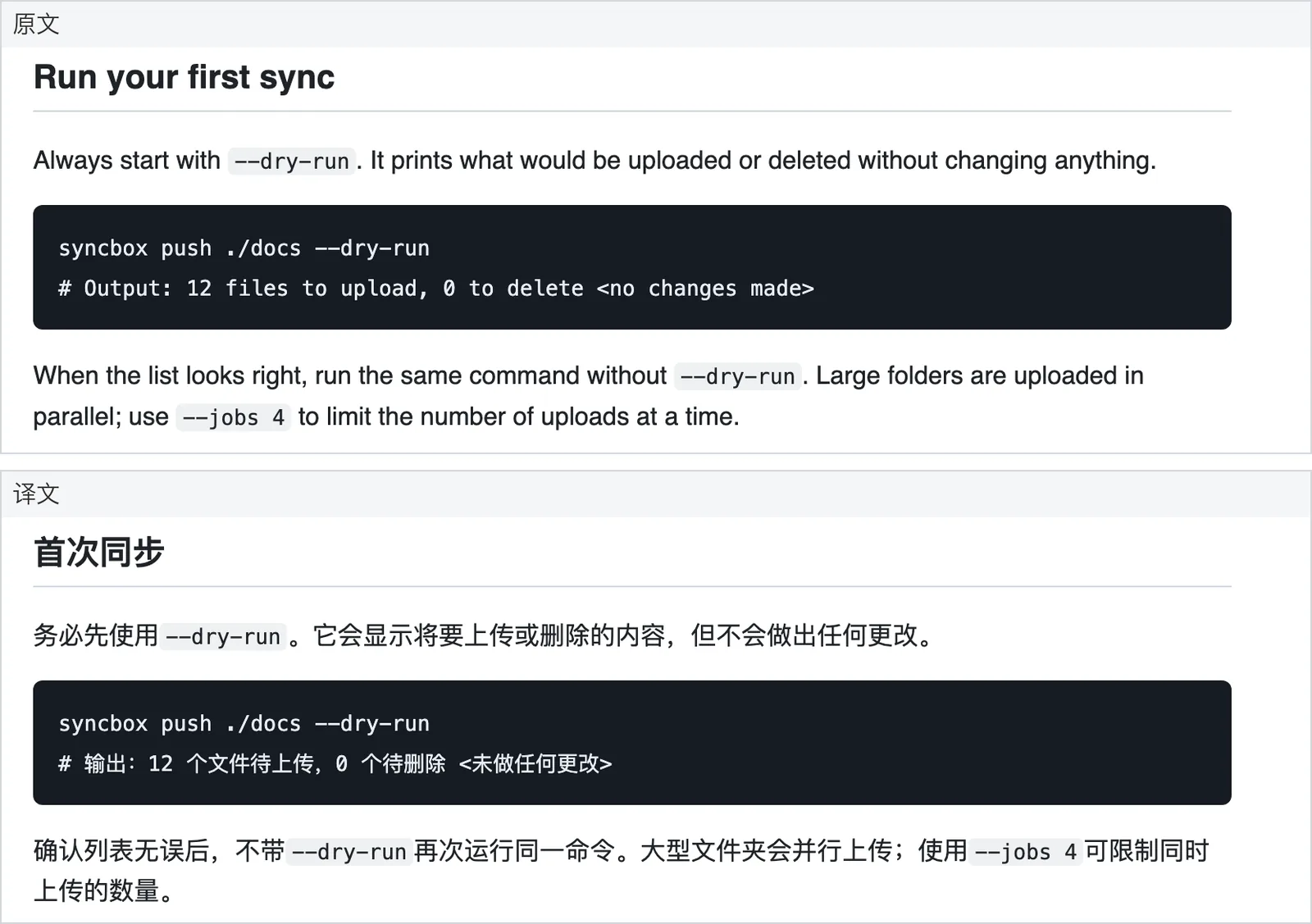
При переводе файла HTML основной описательный текст в абзацах, списках и таблицах переводится, а фрагменты кода, команды и технические идентификаторы остаются без изменений. Подробнее об особенностях работы с этим форматом читайте в статье как перевести HTML-документ с сохранением ссылок и блоков кода.
Если вы экспортировали объемную страницу в формате PDF, перед запуском задачи можно открыть Параметры перевода и включить опцию Единообразие имен и терминов (дополнительная настройка для PDF и EPUB со стоимостью 4 кредита за 1000 токенов). При переводе PDF предложения, разорванные разрывом страницы, собираются воедино перед переводом, полужирный шрифт сохраняется на соответствующих переведенных словах, а внутренние ссылки оглавления продолжают вести на нужные разделы.
Шаг 3: Проверка в двуязычном интерфейсе и скачивание
После завершения перевода откройте результат в Рабочем пространстве перевода на сайте. Слева отображается исходный документ из Notion, а справа — переведенный текст с синхронной прокруткой, что позволяет быстро сверить заголовки, таблицы и ключевые термины перед отправкой.
В меню загрузки можно скачать готовый переведенный файл или (для формата PDF) двустраничную билингвальную версию, где страницы оригинала и перевода чередуются (если открыть такой файл в локальной программе чтения PDF в режиме двух страниц и отключить отдельное отображение обложки, слева будет отображаться оригинал, а справа — перевод).
Как работает перевод через встроенный Notion AI?
Если ваше рабочее пространство уже подключено к тарифу с Notion AI и у вас есть права на редактирование, встроенный инструмент позволяет перевести текст прямо внутри Notion:
- Создайте копию исходной страницы (Duplicate), чтобы не перезаписать основной рабочий документ команды.
- Выделите нужные блоки, откройте меню Notion AI и выберите команду Translate.
- Укажите целевой язык и вставьте перевод на страницу-копию.
Краткий ориентир для выбора инструмента:
- Используйте Notion AI в редакторе, если у вас есть права на редактирование, активная подписка на Notion AI и переведенные материалы должны остаться редактируемыми блоками в вашем рабочем пространстве.
- Используйте браузерное расширение Equalang, если вы изучаете чужую открытую страницу или ссылку в режиме «только чтение» и хотите читать двуязычный текст абзац за абзацем без правок на странице.
- Используйте экспорт из Notion (HTML/PDF) и Equalang Перевод документов, если требуется подготовить независимый файл в формате HTML или PDF для передачи внешним пользователям или для проверки текста с синхронной прокруткой в рабочем пространстве.
Часто задаваемые вопросы
Можно ли перевести страницу Notion, если доступ открыт только для чтения?
Да. Даже если на странице notion.so или notion.site нет доступа к меню редактирования, откройте ссылку в Chrome, Edge или Firefox и включите браузерное расширение Equalang в режиме параллельного перевода. Перевод каждого абзаца отобразится непосредственно под исходным текстом при прокрутке.
Не сломаются ли блоки кода при переводе экспортированной страницы Notion?
Если экспортировать страницу Notion в формате HTML и перевести ее через Equalang Перевод документов, обычные заголовки, пояснения и выноски будут переведены, а блоки <pre> и <code>, флаги командной строки и гиперссылки останутся неизменными.
Можно ли загрузить напрямую в Equalang экспорт Notion в формате Markdown (.md)?
Нет. Сервис Equalang Перевод документов поддерживает форматы HTML, PDF, DOCX, PPTX, XLSX, EPUB и TXT, но файлы .md напрямую не принимаются. При экспорте через меню ... в Notion выберите вариант HTML или PDF вместо Markdown & CSV.