Как включить двойные субтитры на Netflix: оригинальные и китайские субтитры на одном экране
 Equalang
Вкратце
Официальный плеер Netflix позволяет отображать только одну дорожку субтитров одновременно. В этой статье рассказывается, как с помощью расширения для браузера выводить оригинальные субтитры и их перевод на китайский язык рядом на одном экране, а также о DRM-ограничениях и альтернативных решениях.
Ключевые слова: двойные субтитры Netflix; перевод субтитров Netflix; изучение языков по сериалам; расширение для субтитров в браузере; двуязычные субтитры
Когда вы смотрите американские, британские, испанские, японские или корейские сериалы на Netflix, больше всего неудобств доставляет то, что официальный плеер позволяет выбрать только одну дорожку субтитров одновременно. Если включить только китайские субтитры, уши слышат оригинальную речь, а глаза вынуждены быстро читать сплошной текст на китайском языке. Когда звучит игра слов, сленг или разговорные частицы со смысловыми оттенками, трудно понять, какие именно слова произносят актеры. С другой стороны, если переключиться на оригинальные субтитры на иностранном языке, то из-за быстрой речи, связного произношения или незнакомых выражений можно легко запнуться и потерять нить сюжета. Постоянные нажатия на пробел для паузы и перемотка назад быстро лишают всякого удовольствия от просмотра.
Чтобы понимать сюжет и при этом не терять контекст оригинальной речи, самый прямой путь — оставить оригинальные субтитры Netflix и разместить перевод на китайский язык прямо на том же экране для сравнения. Ниже приведено пошаговое руководство с использованием браузерного расширения Equalang.
1. Три шага для включения двойных субтитров на Netflix
После установки расширения в браузере на компьютере (поддерживаются Chrome, Edge и Firefox; пользователи Mac также могут временно установить его в Safari 18.4 или новее) откройте сериал или фильм и выполните следующие действия:
1. Включите оригинальные субтитры в плеере
Откройте Netflix в браузере и запустите серию. Нажмите на меню «Audio & Subtitles» в правом нижнем углу плеера и выберите встроенную дорожку субтитров на языке оригинала (например, выберите испанские субтитры для испанского сериала или английские — для американского шоу).
2. Включите перевод субтитров и двуязычный режим отображения
Как только видео загрузит оригинальные субтитры, в плеере появится значок Equalang. Нажмите на него, чтобы открыть панель управления, включите «Перевод субтитров», установите целевой язык на китайский и выберите «Двуязычный» в качестве режима отображения (фактический вид на экране может отличаться).
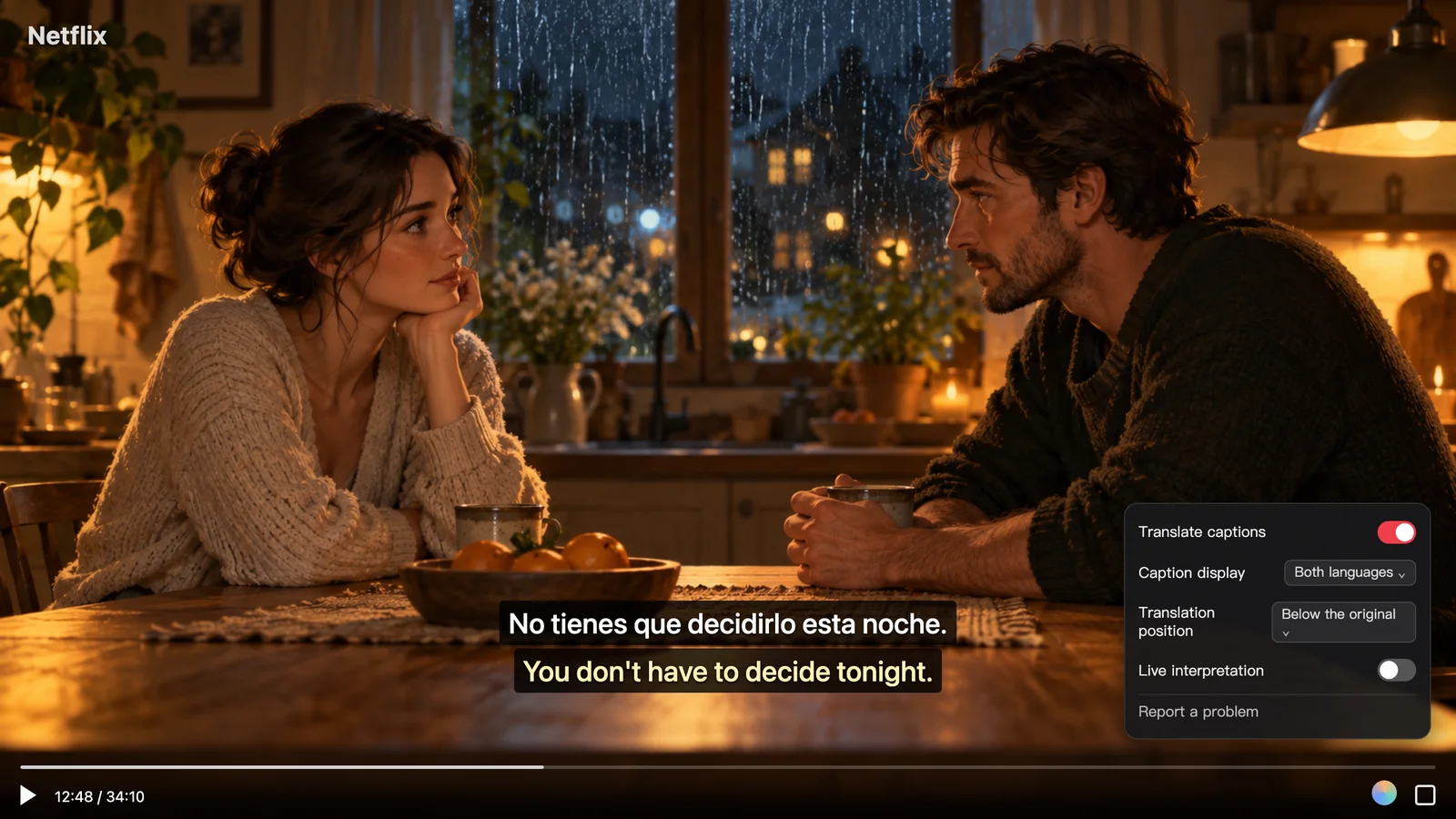
После включения каждая строка оригинальных субтитров на иностранном языке будет отображаться в нижней части экрана рядом с соответствующим переводом на китайский язык. Например, когда персонаж произносит «No tienes que decidirlo esta noche.», на том же экране вы увидите китайский перевод «你不必今晚就做决定。». Вы сможете сосредоточиться на оригинальной речи, вслушиваясь в произношение и построение фраз, а если встретится незнакомое слово или идиома, быстрый взгляд на китайский текст позволит продолжить просмотр без постоянных пауз.
3. Настройте расположение перевода и режимы отображения
У разных видео отличается кадрирование, да и зрительские привычки у всех свои. В панели расширения можно настроить два параметра отображения:
- Положение перевода: выберите показ перевода «Под оригиналом» или «Над оригиналом», расположив строку, на которой вы хотите сфокусироваться, в наиболее удобном для глаз месте.
- Переключатель «Двуязычный / Только перевод»: если в определенной сцене вы хотите просто расслабиться и следить за сюжетом либо если у видео есть только иностранные субтитры без официальной дорожки на китайском, можно переключиться в панели с режима «Двуязычный» на «Только перевод» и использовать его как обычные субтитры на китайском языке.
2. Два важных предварительных условия перед просмотром Netflix
Работа двойных субтитров на стриминговых платформах зависит от механизмов защиты контента и доступных источников субтитров. Существуют два ключевых условия, определяющих возможность и особенности их работы:
- В самом видео должна быть оригинальная дорожка субтитров (транскрибация звука в реальном времени не работает на зашифрованном видео): полнометражные фильмы и сериалы на Netflix защищены DRM, и браузеры не позволяют расширениям перехватывать звук напрямую из зашифрованных видеопотоков для распознавания речи в реальном времени. Поэтому при просмотре на официальном сайте Netflix расширение использует именно «перевод субтитров»: вам необходимо сначала включить официальную дорожку субтитров в меню «Audio & Subtitles», и только после этого расширение сможет перевести ее и сформировать двойные субтитры. Если у видео вообще нет встроенных субтитров, сгенерировать их из звуковой дорожки на защищенных страницах невозможно. Распознавание речи в реальном времени без готовых субтитров работает только на незашифрованных общедоступных видео — например, на трейлерах и промо-роликах на YouTube.
- Субтитры для вступительных заставок и сцен без диалогов зависят от исходного источника: поскольку перевод создается построчно на основе встроенных субтитров платформы, любые тексты фоновых песен или звуковые ремарки (такие как
[sighs]или[phone rings]), присутствующие в оригинальной дорожке, также будут переведены. И наоборот: надписи на экране, которые не были расшифрованы в исходных субтитрах (например, дорожные указатели или сообщения на экране телефона), в потоке субтитров не появятся.
3. Сравнение распространенных способов работы с субтитрами
Помимо специализированных расширений для перевода субтитров на стриминговых сервисах, существуют два других популярных подхода, которые можно выбрать в зависимости от доступных источников видео:
- Официальные встроенные субтитры Netflix: не требуют дополнительных инструментов, работают сразу «из коробки» и обеспечивают максимально стабильное воспроизведение. Недостаток заключается в том, что включить можно только одну дорожку субтитров одновременно. Вы не сможете выводить иностранный и китайский язык рядом, а если вам попадется редкое шоу или стендап-концерт, где есть только английские субтитры без китайских, встроенный автоматический перевод в сервисе отсутствует.
- Скрипты Tampermonkey и опенсорсные расширения для двух дорожек субтитров: если у видео уже есть две официальные дорожки — на языке оригинала и на китайском, — эти бесплатные инструменты могут объединить их на одном экране, не расходуя лимиты перевода. Однако если в вашем регионе у видео нет официальной дорожки на китайском языке, инструмент для объединения дорожек не сможет создать ее с нуля. Кроме того, когда стриминговая платформа обновляет архитектуру своего веб-плеера, некоторые скрипты могут временно переставать работать, пока разработчик не выпустит обновление.
- Перевод субтитров в Equalang: если у исходного видео есть хотя бы одна дорожка субтитров на языке оригинала, расширение может в реальном времени переводить ее на ваш целевой язык и отображать обе строки на экране, позволяя смотреть видео даже при отсутствии официальных китайских субтитров. Кроме того, это же расширение работает и на других платформах, обеспечивая двойные субтитры на YouTube, TikTok, Bilibili, Viki, Crunchyroll и других сервисах. Ограничения, как уже упоминалось выше, заключаются в том, что на защищенных платформах вроде Netflix видео обязательно должно содержать хотя бы одну оригинальную дорожку субтитров, а также требуется расширение для браузера на компьютере.
Если вы хотите тренировать восприятие речи на слух и запоминать естественные выражения, не идя на постоянные компромиссы между «чтением китайских субтитров без внимания к аудио» и «чтением иностранных субтитров с потерей сюжета», попробуйте при следующем просмотре в браузере включить оригинальные субтитры со строкой китайского перевода под ними. Это сделает просмотр гораздо более комфортным и приятным.
Источники
- Справочный центр Netflix: Как использовать субтитры, скрытые субтитры и альтернативное аудио: https://help.netflix.com/zh-cn/node/372
- Обзор браузерного расширения Equalang: https://equalang.com/ru/extension