Como traduzir comentários do YouTube no computador e no celular
 Equalang
Em resumo
Recupere o botão Traduzir do YouTube ou leia tópicos inteiros de comentários lado a lado no navegador sem precisar clicar de um em um.
Palavras-chave: traduzir comentarios do youtube; como traduzir comentarios no youtube; botao traduzir comentarios youtube sumiu; extensao traduzir comentarios youtube; tradutor de comentarios do youtube
Para traduzir comentários do YouTube, existem dois caminhos principais, dependendo de quantos comentários você deseja ler. Para uma mensagem isolada em outro idioma, o YouTube disponibiliza um link nativo Traduzir para [idioma] logo abaixo do texto do comentário — recurso que funciona de forma mais consistente no aplicativo móvel e de maneira intermitente no navegador do computador, de acordo com as preferências de idioma da sua conta. Se esse botão desapareceu no seu computador ou se você deseja ler centenas de respostas sem ter que clicar em cada uma nem perder o texto original, é possível utilizar uma extensão de tradução de páginas lado a lado no Chrome, Edge ou Firefox para desktop, fazendo com que cada tradução apareça diretamente abaixo do comentário original à medida que você rola a página.
Por que o botão nativo de traduzir comentários do YouTube desaparece
Muitos usuários pesquisam por que o botão de tradução de comentários do YouTube desapareceu de repente, em especial após alternar entre o celular e o notebook. O YouTube não exibe o botão integrado Traduzir para português (ou para o seu idioma local) em todos os comentários por padrão. A exibição desse link depende de três regras da plataforma:
- Onde você está assistindo: O link de tradução direta aparece principalmente no aplicativo móvel do YouTube e apenas de forma intermitente na versão web para computador em YouTube.
- O idioma da sua interface e da sua conta: O YouTube compara o idioma detectado no comentário com o idioma de exibição configurado no seu perfil do YouTube. Se a sua interface do YouTube estiver configurada para inglês enquanto você lê comentários em inglês — ou se a sua conta Google listar vários idiomas que você compreende —, o YouTube não exibirá o botão de tradução para esses idiomas.
- A forma como o comentário foi escrito: Mensagens curtas, gírias da internet, muitas abreviações ou respostas em idiomas misturados (como uma frase combinando palavras em japonês e inglês) costumam falhar no reconhecimento automático de idioma, fazendo com que o botão não apareça.
Mesmo quando o botão nativo está disponível, ele apresenta dois pontos de atrito práticos para quem lê muito. Em primeiro lugar, ele traduz apenas um comentário por vez, o que exige clicar manualmente em dezenas de respostas individuais em discussões longas. Em segundo lugar, clicar no link substitui totalmente o texto original até que você clique em Ver original, tornando incômodo verificar se uma gíria, trocadilho ou marcação de tempo foi traduzida literalmente.
Como restaurar o botão de tradução integrado do YouTube
Se você precisa consultar apenas um comentário estrangeiro ocasional e notou que o link integrado sumiu, verifique primeiro o idioma de exibição do YouTube. A plataforma utiliza essa configuração para definir para qual idioma oferecer a tradução abaixo dos comentários.
- Abra o YouTube no navegador do computador e clique na sua foto de perfil no canto superior direito.
- Localize a opção Idioma no menu suspenso. Se estiver definida para um idioma diferente daquele para o qual você deseja traduzir os comentários, clique nela e selecione o idioma de sua preferência (por exemplo, Português (Brasil) ou Português (Portugal)).
- No aplicativo móvel, toque na guia do seu perfil na parte inferior, abra o ícone de engrenagem em Configurações, toque em Geral e verifique o Idioma do app. Para conferir o passo a passo completo sobre como alterar as preferências de idioma em vários dispositivos, consulte o guia oficial de ajuda do YouTube sobre configurações de idioma.
- Atualize a página do vídeo e role para baixo até a seção de comentários. Comentários longos e claramente redigidos em outros idiomas devem voltar a exibir a opção Traduzir para... abaixo do texto.
Se o botão nativo ainda não aparecer no computador, uma alternativa rápida integrada ao navegador é clicar com o botão direito em uma área vazia da página no Chrome ou Edge e escolher a tradução de página inteira. Isso resolve em emergências, mas substitui todos os comentários originais da página — muitas vezes desfigurando nomes de canais, gírias e termos romanizados sem deixar o texto original visível para comparação.
Ler tópicos de comentários lado a lado no computador
Ao acompanhar discussões em clipes de música internacionais, transmissões de notícias estrangeiras ou tutoriais técnicos em que os usuários compartilham soluções nas respostas, manter o texto original visível ao lado da tradução faz uma grande diferença. Isso permite notar quando alguém cita a letra de uma música, usa uma gíria local ou inclui uma marcação de tempo como 03:42.
Com a extensão de navegador Equalang instalada no Chrome, Edge ou Firefox para desktop, você pode ler os tópicos de comentários do YouTube em um layout bilíngue empilhado em vez de substituir o texto da página.
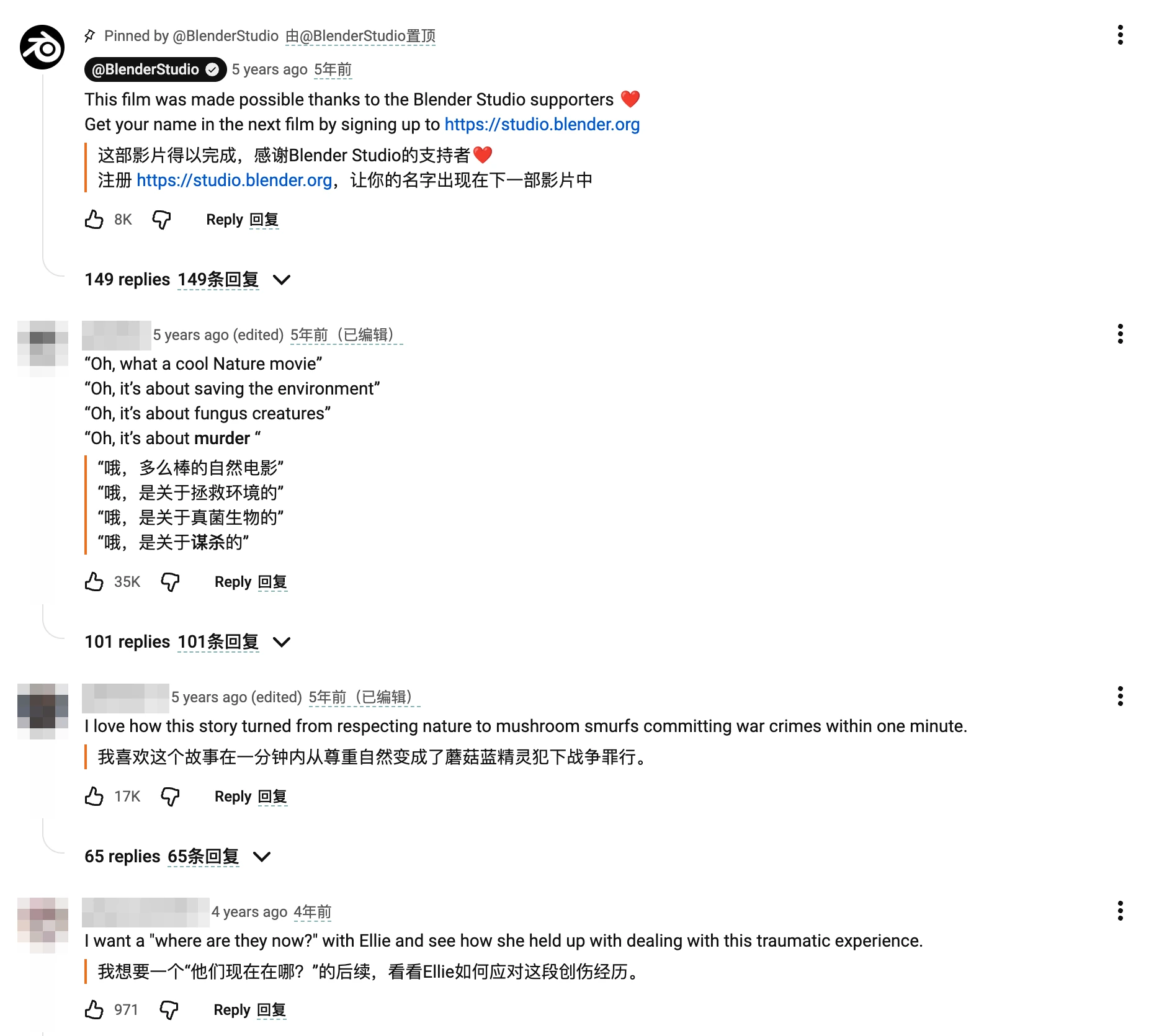
Veja como configurar em uma página de vídeo do YouTube:
- Instale a extensão a partir da página da extensão de navegador Equalang para Chrome, Edge ou Firefox (no Mac, também há um pacote de instalação temporária para Safari 18.4 ou superior, que precisa ser readicionado após fechar o Safari ou após 24 horas; não está disponível para iPhone ou iPad).
- Abra o vídeo do YouTube que você está assistindo, clique no ícone da extensão na barra de ferramentas do navegador e defina o seu Idioma de destino (como Português). A tradução de texto oferece suporte a português, inglês, espanhol, chinês, japonês, coreano, francês e outros idiomas, com identificação automática do idioma de origem.
- Configure o modo de exibição para Lado a lado (Side by side) e ative a tradução da página.
- Role para baixo até a seção de comentários do YouTube. Conforme novos comentários entram na tela, cada parágrafo traduzido aparece diretamente abaixo do seu respectivo comentário original, traduzindo tela por tela enquanto você rola a conversa. Clique no botão novamente quando quiser retornar a página ao texto original exclusivo.
Como a tradução fica posicionada logo abaixo de cada parágrafo de origem sem sobrescrever os nós do DOM, os links clicáveis de marcação de tempo do vídeo, as menções @nomedeusuario e os selos de coração do criador continuam intactos na linha original acima. Lembre-se de que a formatação da página pode variar de acordo com o layout: em janelas de navegador mais estreitas, reprodutores flutuantes à direita ou recomendações da barra lateral podem ocasionalmente comprimir linhas traduzidas mais extensas.
Consultar palavras isoladas ou gírias com a tradução de seleção
Às vezes você já entende a maior parte de um tópico de comentários e só tem dúvidas sobre uma gíria regional ou um termo técnico específico. Ativar a tradução de página inteira para uma única frase não é necessário.
Em vez disso, ative a Tradução de seleção (Selection translation) no painel da extensão, deixando a tradução de página inteira desativada:
- Selecione a palavra ou frase desconhecida dentro de qualquer comentário do YouTube.
- Clique no pequeno ícone de tradução que aparece próximo ao cursor.
- Veja o resultado no cartão flutuante, que exibe o significado no contexto e pode incluir uma explicação sucinta (classe gramatical e definição), além de frases de exemplo e botões de reprodução de áudio e cópia na parte inferior.
Tradução de legendas de vídeo e chat de transmissões ao vivo
A leitura dos comentários abaixo de um vídeo é independente da tradução do próprio reprodutor de vídeo ou do painel lateral de chat em transmissões ao vivo. Se você também precisa de ajuda para entender o que o apresentador está dizendo ou o que os espectadores estão escrevendo durante uma transmissão ao vivo:
- Para legendas de vídeos gravados: Ative as legendas originais no reprodutor do YouTube e utilize o ícone de tradução de legendas do reprodutor para visualizar legendas bilíngues ou apenas traduzidas. Se um vídeo não tiver nenhuma faixa de legendas, a tradução de áudio em tempo real pode gerar e traduzir legendas conforme o vídeo é reproduzido (respeitando os limites do navegador e de vídeos não criptografados). Confira nosso guia passo a passo sobre legendas bilíngues no YouTube.
- Para caixas de chat em transmissões ao vivo: Os comentários comuns ficam abaixo do vídeo, enquanto as transmissões ao vivo usam um painel de chat com rolagem à direita. Esse painel possui um botão independente que coloca as traduções abaixo das mensagens recebidas dos espectadores enquanto você as lê. Saiba como configurar em nosso guia sobre traduzir o chat ao vivo do YouTube.
Consumo e créditos
Você não precisa de uma assinatura separada para usar a extensão do navegador: ela compartilha a mesma conta e o mesmo saldo de créditos do aplicativo web.
A tradução de texto em páginas web e comentários é cobrada por volume de tokens na proporção de 10 créditos para cada 1.000 tokens (sendo que 1.000 tokens equivalem a cerca de 4.000 caracteres ocidentais, cerca de 750 palavras em inglês ou cerca de 1.000 caracteres em chinês, japonês, coreano, tailandês ou híndi). Como a tradução de páginas funciona tela por tela conforme você rola a página e a tradução de seleção envia apenas as palavras destacadas, você só gasta créditos nas partes da conversa que realmente lê. Os créditos adquiridos nunca expiram; você pode consultar o detalhamento completo das taxas na página de preços.
Perguntas frequentes
Por que consigo traduzir comentários no aplicativo do celular, mas não no computador?
O YouTube disponibiliza o botão integrado Traduzir para... principalmente no aplicativo para iOS e Android, enquanto o suporte na versão web para computador é intermitente. Se a configuração de idioma do YouTube no seu computador for idêntica ao idioma do comentário, ou se a mensagem misturar idiomas e gírias curtas, o botão nativo frequentemente não aparecerá no navegador do PC.
Como traduzir todos os comentários do YouTube de uma só vez sem clicar em cada um?
O botão nativo do YouTube funciona apenas para um comentário por vez. No navegador do computador, você pode utilizar o tradutor de página inteira pelo botão direito (que substitui todo o texto original) ou ativar o modo Lado a lado na extensão Equalang para que as traduções apareçam automaticamente abaixo de cada comentário original conforme você rola a página.
É possível traduzir comentários do YouTube no Safari ou em navegadores móveis?
No aplicativo móvel do YouTube, use o link integrado Traduzir para... abaixo de comentários individuais. Para navegadores de desktop, a instalação completa da extensão está disponível para Chrome, Edge e Firefox. No macOS (Safari 18.4 ou superior), o Safari aceita atualmente uma instalação temporária a partir do site que precisa ser readicionada após fechar o navegador ou decorridas 24 horas; navegadores no iPhone e iPad não são compatíveis.