Como traduzir uma página do Notion (somente leitura ou exportada)
 Equalang
Em resumo
Leia páginas compartilhadas do Notion lado a lado no navegador ou exporte seu documento para HTML ou PDF para uma tradução limpa com links e código preservados.
Palavras-chave: traduzir pagina notion; como traduzir pagina do notion; traduzir notion para portugues; traducao bilingue notion; exportar notion traduzir
Para traduzir uma página do Notion, o fluxo de trabalho ideal depende de você ter permissões de edição ou apenas acesso de visualização. Se você está lendo uma wiki pública em notion.site ou um link compartilhado em modo somente leitura, não é possível acionar os menus de edição do Notion; nesse caso, abra a página no Chrome, Edge ou Firefox no computador e utilize um tradutor web bilíngue como a extensão de navegador do Equalang, que insere a tradução de cada parágrafo, callout e bloco expansível logo abaixo do texto original. Se o espaço de trabalho for seu e você precisar de um documento independente para entregar a clientes ou colegas de equipe, exporte a página pelo menu ... do Notion como HTML ou PDF e envie o arquivo para o Equalang Tradução de Documentos para manter blocos de código, cabeçalhos e links estruturados.
Por que páginas do Notion quebram fluxos convencionais de tradução
Os documentos do Notion funcionam de forma muito diferente de postagens estáticas de blogs ou de arquivos de processadores de texto convencionais. Seja em workspaces notion.so ou em páginas públicas notion.site, cada bloco é renderizado dinamicamente no navegador conforme você rola a página e clica em seus elementos.
Essa estrutura dinâmica cria dois entraves comuns na hora de traduzir uma página do Notion:
- Permissões de somente leitura impedem o uso da IA integrada: O Notion AI traduz blocos dentro do workspace, mas segundo a Central de Ajuda do Notion, exige tanto permissões de edição na página quanto uma assinatura ativa do Notion AI. Em roadmaps de produtos, repositórios de código aberto ou vagas compartilhadas em modo de leitura, não há menu de edição para executar comandos.
- A substituição completa da página desorganiza elementos técnicos: Tradutores padrão de navegadores substituem o texto original diretamente no DOM. Em páginas estruturadas do Notion, substituir o texto pode desconfigurar nomes de parâmetros em código em linha, distorcer colunas estreitas ou eliminar a frase de origem, dificultando a conferência de termos técnicos.
Método 1: Ler páginas do Notion públicas ou somente leitura lado a lado
Quando você precisa apenas ler e compreender uma página do Notion em outro idioma sem ter permissão para editar, traduzi-la diretamente no navegador desktop é o caminho mais ágil.
Em vez de cobrir o idioma original, a extensão de navegador do Equalang posiciona cada bloco traduzido diretamente abaixo do parágrafo de origem. Conforme você rola um documento longo do Notion, a tradução acompanha o texto tela a tela enquanto o texto original permanece visível logo acima.
Passo a passo no navegador do computador
- Abra o link do Notion no navegador de mesa: Carregue a página do
notion.soounotion.siteno Chrome, Edge ou Firefox (no macOS, usuários do Safari 18.4 ou superior contam com um pacote de instalação temporário). - Abra os blocos expansíveis (toggles) que deseja ler: O Notion carrega listas expansíveis de forma interativa; clique para expandir as seções que você precisa ler para que o texto seja renderizado na página.
- Ative a tradução web lado a lado: Abra o painel da extensão do Equalang, escolha o idioma de destino e selecione o modo Lado a lado (Side by side).
- Leia e navegue pelos links normalmente: Cabeçalhos, caixas de destaque (callouts) e parágrafos exibem a tradução logo abaixo da linha original. Links âncora e referências externas continuam direcionando aos destinos originais. Clique no ícone da extensão novamente quando quiser retornar a página ao estado original.
Se a maior parte da página do Notion já estiver em um idioma que você compreende e você só precisar conferir termos técnicos pontuais ou frases mais longas, não é necessário traduzir a página inteira. Ative a tradução de seleção no painel da extensão, selecione um trecho com o cursor e clique no ícone ao lado: uma janela pop-up exibirá a tradução adequada àquele contexto específico, junto com explicações e exemplos de uso quando disponíveis. Para aprofundar técnicas de leitura em sites de documentação, veja nosso guia sobre como ler sites estrangeiros de forma bilíngue.
Avisos práticos sobre páginas do Notion: A tradução web lado a lado posiciona o texto traduzido abaixo do bloco original, e não em duas colunas verticais divididas. Em layouts do Notion com várias colunas estreitas ou elementos multimídia flutuantes à direita, algumas linhas traduzidas podem parecer mais compactas. Além disso, ao clicar em um link para uma nova subpágina do Notion, ela será aberta no idioma original até que você ative a tradução na nova aba.
Método 2: Exportar sua própria página do Notion para gerar um arquivo traduzido independente
Às vezes, apenas visualizar no navegador não basta. Você pode precisar enviar um manual de integração, uma documentação de API ou uma proposta de projeto para um cliente externo que não utiliza o seu workspace do Notion.
Mesmo tendo acesso total à página, duplicar um documento estruturado do Notion e traduzi-lo manualmente bloco por bloco consome muito tempo. A alternativa mais limpa é recorrer à exportação nativa do Notion e processar o arquivo no Equalang Tradução de Documentos.
Passo 1: Exportar a página do Notion como HTML ou PDF
Abra a página no Notion, clique no menu ... no canto superior direito e selecione Export:
- Escolha HTML para documentações técnicas, wikis e páginas com código: A exportação em HTML do Notion preserva títulos, tabelas, callouts, links e blocos
<pre>e<code>em um arquivo.htmllimpo. - Escolha PDF para relatórios formais e materiais de paginação fixa: Ideal para documentos prontos para impressão com números de página e hierarquia visual fixa.
Observação sobre exportações em Markdown: O Notion também oferece a opção de exportação em Markdown & CSV (.md). O Equalang Tradução de Documentos aceita arquivos HTML, PDF, DOCX, PPTX, XLSX, EPUB e TXT (além de formatos de legenda, imagem e áudio/vídeo), mas não processa arquivos .md diretamente. Ao exportar do Notion para tradução, escolha sempre HTML ou PDF.
Passo 2: Enviar o arquivo para o Equalang Tradução de Documentos
Acesse o Equalang Tradução de Documentos, escolha o idioma de destino (a plataforma suporta português, inglês, espanhol, francês, chinês, japonês, entre outros, com detecção automática do idioma de origem) e faça o upload do arquivo .html ou .pdf. Você pode enviar arquivos em sequência; a plataforma processa até 3 documentos simultaneamente por conta, mantendo os demais em fila automática.
Ao traduzir um arquivo HTML exportado, os parágrafos explicativos, itens de listas e cabeçalhos de tabelas são traduzidos, enquanto trechos de código, comandos e identificadores técnicos permanecem inalterados. Confira mais detalhes práticos no nosso artigo sobre traduzir documentos HTML mantendo hiperlinks e blocos de código.
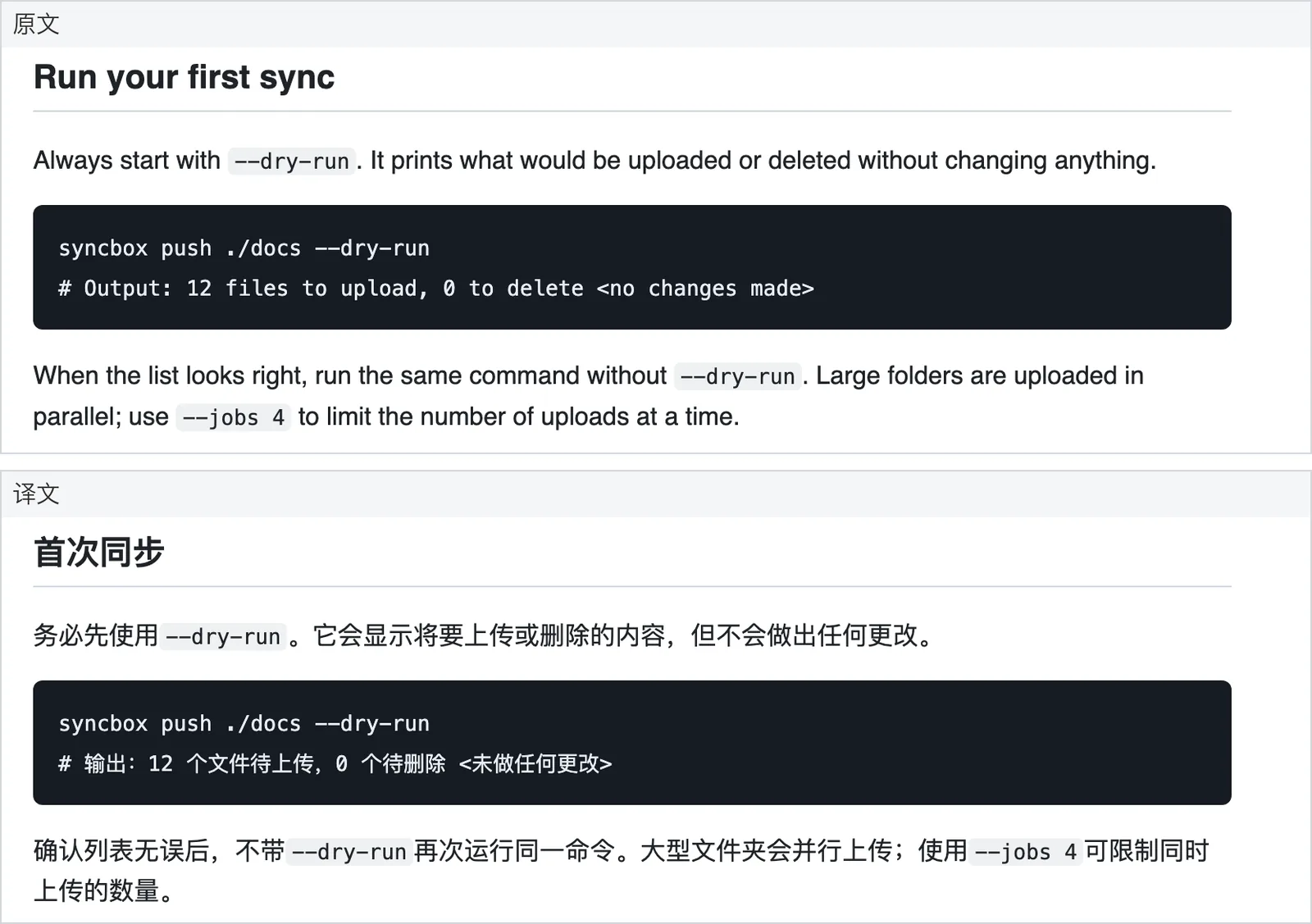
Caso tenha exportado uma página extensa como PDF, abra as Configurações de tradução antes de iniciar o processamento e ative a opção Manter nomes e termos consistentes (recurso opcional para arquivos PDF e EPUB com custo adicional de 4 créditos a cada 1.000 tokens). Em PDFs, frases divididas por quebras de página são reunidas antes da tradução, estilos em negrito permanecem aplicados aos termos equivalentes e links internos de sumários continuam direcionando às seções corretas.
Passo 3: Revisar lado a lado e baixar
Assim que a tarefa for concluída, abra o documento na Área de trabalho de tradução no site. A exportação original do Notion fica posicionada à esquerda e o documento traduzido à direita com rolagem sincronizada, permitindo conferir títulos, tabelas e termos técnicos antes de compartilhar.
No menu de download, você pode baixar o documento traduzido final ou, no caso de arquivos PDF, baixar uma versão bilíngue com páginas alternadas (ao abrir em um leitor de PDF local em modo de duas páginas e desativar a exibição isolada da capa, você visualiza o texto original à esquerda e a tradução à direita).
Vale a pena usar a tradução nativa do Notion AI?
Se a sua equipe já possui uma assinatura ativa do Notion AI e você tem permissão de edição na página, o recurso integrado é o caminho mais direto para criar uma versão traduzida dentro do Notion:
- Duplique a página original no Notion para proteger o documento principal da sua equipe.
- Selecione os blocos que deseja traduzir, abra o menu do Notion AI e escolha Translate.
- Escolha o idioma de destino e insira ou substitua os blocos traduzidos na página duplicada.
Resumo para escolher a melhor opção:
- Use o Notion AI no editor quando tiver permissão de edição, assinatura ativa do Notion AI e quiser que o resultado continue como blocos editáveis no seu espaço de trabalho.
- Use a extensão de navegador do Equalang quando estiver lendo uma página pública ou de terceiros em modo de visualização e quiser leitura bilíngue parágrafo por parágrafo sem alterar o conteúdo.
- Use a exportação do Notion (HTML/PDF) com o Equalang Tradução de Documentos quando precisar gerar um arquivo independente em HTML ou PDF para enviar externamente, ou para conferir a tradução com rolagem sincronizada na área de trabalho.
Perguntas frequentes
É possível traduzir uma página do Notion se eu tiver apenas permissão de visualização?
Sim. Mesmo sem acesso às ferramentas do editor em páginas de somente leitura no notion.so ou notion.site, você pode abrir o link no Chrome, Edge ou Firefox e ativar a extensão de navegador do Equalang no modo lado a lado. Cada parágrafo traduzido é exibido diretamente abaixo do texto original durante a rolagem.
A tradução de uma página exportada do Notion pode quebrar blocos de código?
Se você exportar a página do Notion como HTML e processá-la no Equalang Tradução de Documentos, títulos normais, callouts e textos explicativos serão traduzidos, enquanto blocos <pre> e <code>, comandos de terminal e hiperlinks permanecerão intactos.
Posso enviar diretamente uma exportação em Markdown (.md) do Notion para o Equalang?
Não. O Equalang Tradução de Documentos aceita HTML, PDF, DOCX, PPTX, XLSX, EPUB e TXT, mas não processa arquivos .md diretamente. Ao exportar pelo menu ... do Notion, selecione HTML ou PDF em vez de Markdown & CSV.