Como traduzir Google Slides sem desformatar o layout
 Equalang
Em resumo
O Google Slides não tem botão nativo de tradução. Exporte como PPTX, traduza a apresentação com ajuste automático de texto e reabra no Google Slides.
Palavras-chave: traduzir google slides; como traduzir google slides; traduzir apresentações do google; traduzir google slides para português; traduzir google slides de inglês para português; tradução google slides
O Google Slides (Apresentações Google) não possui um botão nativo para traduzir uma apresentação inteira. Ao contrário do Google Docs, onde basta clicar em Ferramentas > Traduzir documento para gerar uma cópia traduzida em segundos, o Google Slides não oferece nenhum recurso de tradução completa em seus menus. A forma mais rápida de traduzir uma apresentação sem precisar copiar e colar caixas de texto uma a uma é um processo de três etapas: no Google Slides, clique em Arquivo > Fazer download > Microsoft PowerPoint (.pptx), envie esse arquivo .pptx para o tradutor de documentos da Equalang e envie o arquivo .pptx traduzido de volta ao Google Drive para abrir e editar no Google Slides.
Por que traduzir o Google Slides manualmente vira um retrabalho de formatação
Quando as pessoas pesquisam como traduzir o Google Slides para português ou outro idioma, geralmente só descobrem a ausência dessa função depois de terminar os slides. Se a apresentação tiver apenas três slides, copiar cada caixa de texto para um tradutor web e colar o resultado de volta pode ser tolerável. Mas em uma apresentação de 25 slides, em um treinamento ou em um relatório trimestral, a cópia manual gera três problemas recorrentes:
- O texto expandido ultrapassa as caixas: Ao traduzir do inglês para português, espanhol, francês ou alemão, as frases costumam ficar de 20% a 30% mais longas. Um título ou lista de tópicos que cabia perfeitamente em inglês passa da borda inferior da caixa de texto e cobre capturas de tela ou elementos do rodapé.
- A formatação interna se perde: Colar o texto traduzido sem formatação remove negritos, itálicos e cores de destaque corporativas dentro das frases, obrigando você a reler cada linha e reaplicar os estilos manualmente.
- Células de tabelas e anotações do apresentador esquecidas: Tabelas nativas exigem clicar em cada célula individualmente, e as anotações do apresentador, abaixo da tela do slide, são facilmente esquecidas até o momento da apresentação.
E quanto aos complementos de terceiros no Google Workspace Marketplace? Muitos complementos para slides traduzem apenas a caixa de texto selecionada no momento, o que ainda obriga você a clicar em cada elemento de cada slide. Outros exigem permissões amplas de leitura e gravação em todo o seu Google Drive apenas para processar uma única apresentação.
Passo a passo: como traduzir uma apresentação inteira do Google Slides via PPTX
Como o Google Slides exporta e abre arquivos .pptx nativamente sem transformar o conteúdo em imagens fixas, você pode usar o formato do PowerPoint como uma ponte limpa.
1. Baixe a sua apresentação como arquivo .pptx
Abra sua apresentação no Google Slides. Na barra de menus superior, clique em Arquivo > Fazer download > Microsoft PowerPoint (.pptx). O Google Slides empacota todas as caixas de texto, tabelas nativas e anotações do apresentador em um arquivo .pptx padrão no seu computador.
Evite baixar como PDF se você planeja continuar editando os slides. O PDF converte os elementos em páginas estáticas, enquanto o .pptx mantém caixas de texto, células de tabela e anotações estruturadas para edição posterior.
2. Traduza o arquivo .pptx com adaptação de layout
Abra o tradutor de documentos da Equalang, envie seu arquivo .pptx e selecione o idioma de destino. A tradução de documentos suporta atualmente português, inglês, espanhol, chinês, japonês, coreano, francês e outros idiomas, com detecção automática do idioma de origem.
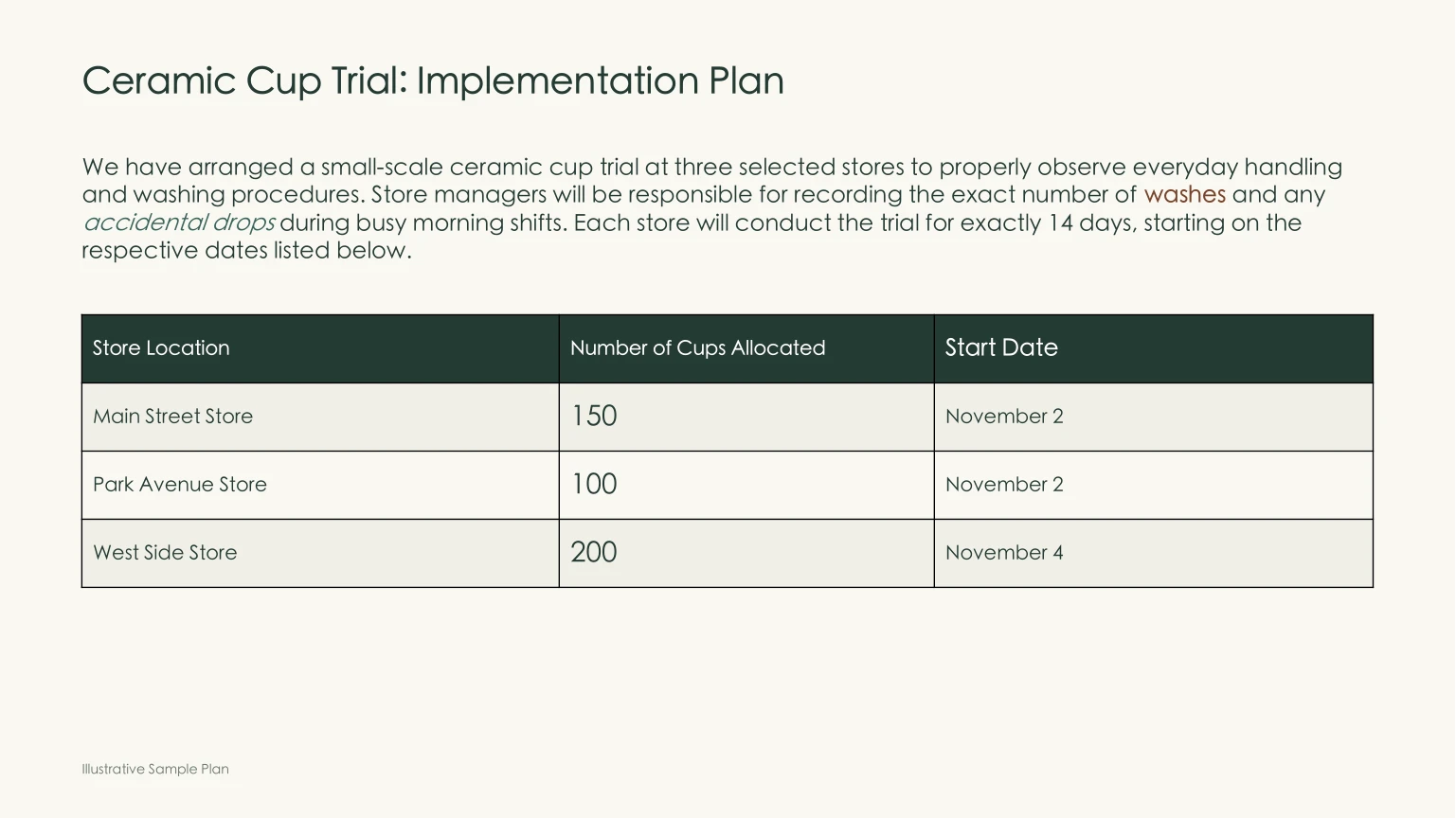
Quando o motor processa uma apresentação em .pptx, ele resolve os problemas de diagramação que costumam exigir horas de ajuste manual:
- Redução automática do tamanho da fonte com o aumento do texto: Quando uma frase traduzida em português ou alemão fica mais longa que o original em inglês, o tamanho da fonte dentro daquela caixa de texto diminui automaticamente para não ultrapassar as margens nem cobrir imagens vizinhas.
- Consistência em títulos e termos recorrentes: Se o mesmo título de seção ou termo aparecer em vários slides, ele é traduzido de forma padronizada ao longo de todo o arquivo.
- Negrito, itálico e cor no nível de palavras: Se você destacou duas palavras importantes no meio de um tópico, essa estilização é aplicada às palavras correspondentes na tradução, em vez de resetar a frase inteira para texto sem formatação.
- Tabelas e anotações do apresentador editáveis: O texto dentro de tabelas nativas permanece em células editáveis, e as anotações do apresentador são traduzidas junto com os slides.
Assim que a tradução terminar, você pode visualizar os slides originais e traduzidos lado a lado com rolagem sincronizada na tela de tradução antes de baixar o arquivo .pptx final. Para entender mais a fundo o comportamento dos elementos de slides na tradução, confira nosso guia sobre como traduzir um PowerPoint mantendo a formatação.
3. Reabra a apresentação traduzida no Google Slides
Arraste o arquivo .pptx baixado de volta para sua pasta do Google Drive. Dê um duplo clique nele e selecione Abrir com > Apresentações Google na parte superior (ou clique em Arquivo > Salvar como Apresentações Google após abrir). Todas as caixas de texto, células de tabela e anotações do apresentador continuam totalmente editáveis para sua equipe revisar ou apresentar.
O que não é traduzido automaticamente (e como resolver)
Nenhum fluxo automatizado garante que todos os slides fiquem idênticos ao original em cada pixel; conhecer os limites práticos evita surpresas antes de uma reunião importante:
- Texto embutido em imagens e capturas de tela: Se um slide contiver uma captura em PNG ou JPG de um painel de software, um diagrama escaneado ou um banner onde o texto faz parte dos pixels, a tradução do
.pptxnão alterará essa imagem. Para traduzir o texto de uma imagem antes de inseri-la no slide, passe essa imagem pelo tradutor de fotos da Equalang, que posiciona o texto traduzido exatamente no local original. - Texto fixo bloqueado no tema (Slide Master): Textos inseridos diretamente no modelo mestre dos slides (como um slogan no rodapé ou uma marca d'água no canto que não pode ser clicada em slides comuns) permanecem no idioma original. Se precisar traduzir esse texto, mova-o para caixas de texto padrão ou altere o tema no Google Slides após a importação (
Ver > Criador de temas). - Verificação rápida em slides densos: Embora o ajuste automático diminua a fonte para evitar que o texto ultrapasse as caixas, um slide repleto de rótulos pequenos ou quebras de linha ajustadas pode exigir uma revisão rápida de 30 segundos no Google Slides para ajustar a largura de uma caixa ou alinhar um item.
Qual método usar em cada situação?
Perguntas frequentes
O Google Slides tem uma ferramenta de tradução integrada como o Google Docs?
Não. Enquanto o Google Docs oferece o recurso nativo Ferramentas > Traduzir documento, o Google Slides não disponibiliza um botão integrado para traduzir uma apresentação inteira (você pode verificar os recursos disponíveis na Central de Ajuda dos Editores de Documentos Google para Slides). Exportar para .pptx e reimportar após a tradução é a forma mais direta de traduzir a apresentação de uma só vez.
Meus slides traduzidos continuarão editáveis no Google Slides?
Sim. Como você faz o download da apresentação como um arquivo .pptx e recebe outro .pptx traduzido, ao enviá-lo ao Google Drive e abri-lo com o Google Slides todas as caixas de texto, tabelas nativas e anotações do apresentador permanecem editáveis.
Como posso traduzir várias apresentações do Google Slides de uma vez?
Na página de tradução de documentos, você envia um arquivo .pptx por vez e pode colocar quantos arquivos quiser na fila, um após o outro. Cada conta processa até 3 documentos simultaneamente e enfileira os demais de forma automática.