Como ativar legendas traduzidas ao vivo no Microsoft Teams
 Equalang
Em resumo
Ative legendas traduzidas em reuniões do Microsoft Teams, resolva o menu de idioma desativado ou veja legendas bilíngues ao vivo sem o Teams Premium.
Palavras-chave: legendas traduzidas microsoft teams; legendas ao vivo microsoft teams; traducao de legendas teams; legendas bilingues teams; idioma da legenda desativado teams
Para ativar legendas traduzidas ao vivo em uma reunião do Microsoft Teams, clique em Mais (...) na barra de ferramentas da reunião, selecione Idioma e fala > Ativar legendas ao vivo e clique em Configurações de legenda (o ícone de engrenagem ao lado da caixa de legendas) para alterar o Idioma da legenda. Embora as legendas ao vivo padrão no idioma falado sejam gratuitas para todos os usuários do Microsoft Teams, traduzir essas legendas para outro idioma em tempo real exige uma licença do Teams Premium vinculada ao organizador da reunião ou à sua própria conta. Se ninguém tiver o Teams Premium — ou se você precisar acompanhar as palavras originais do apresentador lado a lado com a tradução —, é possível abrir um intérprete no navegador como o Escuta ao vivo da Equalang ao lado da janela da reunião, sem instalar programas nem pedir autorização ao suporte de TI.
Como ativar legendas traduzidas nativas no Microsoft Teams
Quando a sua organização ou o anfitrião da reunião possui uma licença ativa do Teams Premium, ativar legendas traduzidas leva menos de um minuto nos controles da chamada.
- Abrir o menu de legendas: Na janela da reunião ativa do Teams, clique em Mais (...) na parte superior da tela, acesse Idioma e fala e selecione Ativar legendas ao vivo.
- Verificar primeiro o idioma falado: Clique no ícone de engrenagem de Configurações de legenda no canto inferior direito da barra de legendas. Verifique se o Idioma falado corresponde ao idioma que o apresentador está falando no momento.
- Selecionar o idioma da legenda traduzida: Em Idioma da legenda, abra o menu suspenso e escolha o idioma que deseja ler. Apenas a sua tela será alterada; os outros participantes continuarão vendo o idioma selecionado por eles.
Por que a divergência no idioma falado prejudica a tradução
O motivo mais frequente para as legendas traduzidas do Teams gerarem frases sem sentido não tem relação com a velocidade da internet. O Teams escuta de acordo com o que estiver definido em Idioma falado. Se a reunião estiver configurada por padrão em inglês (en-US) e um colega de Munique começar a falar em alemão, o reconhecedor de voz tentará forçar o áudio em alemão para palavras em inglês antes de tentar traduzir.
Antes de questionar a tradução, abra Configurações de legenda e confirme se o Idioma falado reflete o que está sendo dito no momento. Lembre-se de que alterar o Idioma falado altera o idioma de reconhecimento para todos os participantes da reunião que estiverem usando legendas ao vivo.
Por que o «Idioma da legenda» aparece cinza ou bloqueado no Teams?
Se você consegue ativar as legendas ao vivo e vê o idioma original do apresentador passar na parte inferior, mas o menu suspenso Idioma da legenda está ausente ou esmaecido (bloqueado), você atingiu um limite de licenciamento ou de convidado.
De acordo com a documentação oficial de legendas ao vivo da Microsoft, a Microsoft separa as legendas em dois níveis:
- Legendas ao vivo padrão (Gratuito): Incluídas nos planos padrão do Microsoft Teams. Transcrevem a fala em texto no mesmo idioma em que se fala.
- Legendas traduzidas ao vivo (Recurso pago): Exigem uma licença do Teams Premium. Você só pode escolher um idioma de legenda traduzido se o organizador da reunião tiver uma licença do Teams Premium ou se o administrador de TI da sua empresa tiver atribuído uma licença do Teams Premium diretamente à sua conta de usuário.
Essa limitação é especialmente incômoda ao participar como convidado de reuniões com clientes externos, apresentações de fornecedores ou workshops entre empresas. Se o organizador externo não assinar o Teams Premium, você não conseguirá desbloquear as legendas traduzidas nativas, a menos que sua própria organização forneça uma licença pessoal.
Mesmo com o Teams Premium ativo, as legendas traduzidas nativas apresentam duas desvantagens práticas para equipes técnicas e multinacionais:
- Substituição de idioma único: O Teams substitui a fala original pela tradução. Não é possível visualizar a frase original e a tradução lado a lado para conferir termos técnicos, siglas ou valores.
- Sem histórico baixável para convidados: As legendas ao vivo somem à medida que a reunião avança, a não ser que o organizador ative a transcrição completa da reunião e libere o acesso após a chamada.
Como ter legendas bilíngues ao vivo sem o Teams Premium
Ao participar de reuniões externas sem Teams Premium ou quando você quiser acompanhar o texto original do apresentador junto com a tradução, execute o Escuta ao vivo da Equalang em uma aba do navegador ao lado da sua janela do Teams.
Como funciona diretamente no navegador (no computador, tablet ou celular), você não precisa instalar extensões pesadas no sistema, colocar bots de terceiros na lista de participantes da reunião nem aguardar aprovações do departamento de TI.
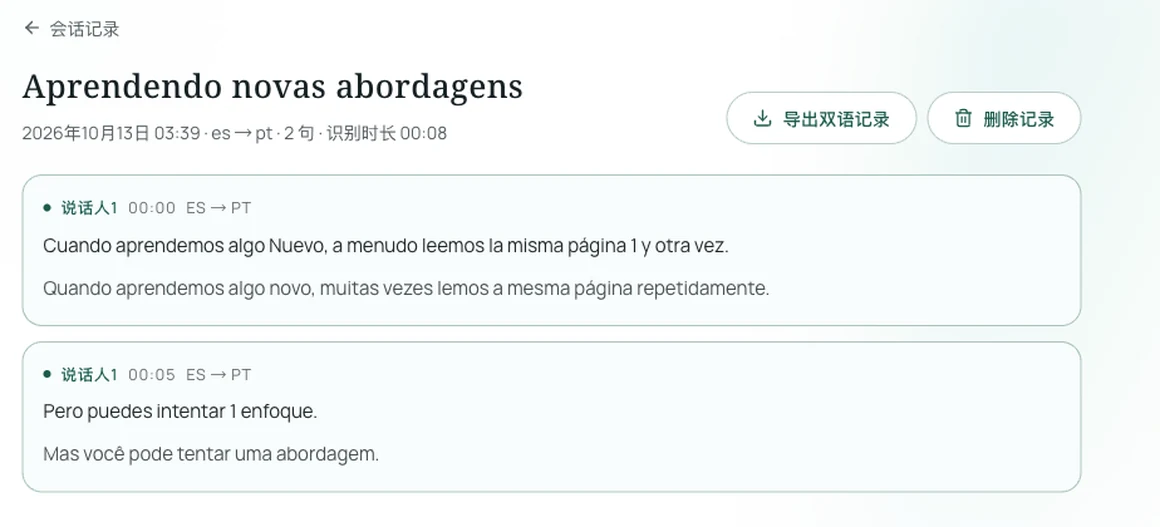
Passo a passo para usar ao lado de uma reunião do Teams
- Abrir o Escuta ao vivo: Acesse o Escuta ao vivo no navegador e posicione a janela ao lado da sua chamada do Microsoft Teams.
- Configurar o par de idiomas: Em Eu leio / Eu ouço, escolha o idioma que deseja ler e, em Eles falam, indique o idioma falado pelo apresentador.
- Escolher o formato de exibição das legendas:
- Lado a lado · Leitura rápida: Exibe o idioma traduzido em texto grande na parte superior e o idioma original em tamanho menor logo abaixo; ideal para acompanhar perguntas e respostas rápidas.
- Lado a lado · Estudo: Mostra o idioma original do apresentador em destaque e a tradução abaixo, excelente para quem compreende parte da fala e só quer tirar dúvidas de vocabulário.
- Selecionar modo Padrão ou Baixa latência: Inicie a escuta. Você pode pausar e retomar a qualquer momento durante intervalos; períodos de silêncio ou microfone fechado não são enviados para processamento e não consomem créditos.
Limitações práticas a considerar
Nenhuma ferramenta de legendagem automática ao vivo — seja integrada ao Microsoft Teams ou no navegador — possui latência zero ou substitui um intérprete humano simultâneo. Fique atento a estes pontos antes de reuniões importantes:
- Roteamento de áudio: Se você estiver usando fones de ouvido durante a reunião do Teams, o microfone do computador ou celular não captará o som dos participantes, a menos que você configure o áudio interno do sistema ou reproduza o áudio pelos alto-falantes em um ambiente silencioso. Faça um teste de 30 segundos com o áudio antes da apresentação principal.
- Falas sobrepostas e ruídos na sala: Quando várias pessoas falam ao mesmo tempo ou alguém utiliza o microfone distante de uma sala com reverberação, a precisão do reconhecimento diminui. Manter o texto no idioma original visível permite identificar rapidamente se algum termo técnico foi interpretado de maneira imprecisa.
Exportação de transcrições bilíngues, resumos com IA e reuniões gravadas
Depois que a chamada termina, muitas vezes ainda é preciso confirmar ações pendentes ou revisar alinhamentos técnicos complexos:
- Exportar transcrição bilíngue imediatamente: Ao encerrar uma sessão no Escuta ao vivo, você pode baixar o registro completo em texto contendo tanto as falas originais quanto as traduções. As transcrições das sessões permanecem no seu Histórico até você decidir excluí-las (enquanto gravações de áudio opcionais são mantidas por 6 meses).
- Gerar resumo da reunião com IA: Após finalizar a sessão, gere um resumo com IA configurado para o cenário de Reunião e negociação no idioma escolhido. O sistema extrai tarefas, responsáveis e prazos, incluindo um link de Ver original em cada item para que você possa pular diretamente para o ponto exato da transcrição e checar a fala literal. (Como os resumos de IA são gerados a partir da transcrição e podem conter erros, sempre confira acordos cruciais no texto original).
- Traduzir reuniões gravadas em
.mp4do Teams: Se algum colega que não participou ao vivo enviar o arquivo de vídeo gravado em.mp4(até 180 minutos por arquivo), envie-o para o Tradução de documentos da Equalang. Você pode exportar arquivos de legenda.srte.vtttraduzidos ou bilíngues, além da transcrição em texto simples. - Comparando ferramentas de reunião: Se a sua equipe divide reuniões entre Microsoft e Zoom, veja nosso guia sobre legendas traduzidas no Zoom para entender como as licenças e soluções bilíngues funcionam lá.
Perguntas frequentes
As legendas traduzidas ao vivo são gratuitas no Microsoft Teams?
Não. As legendas ao vivo padrão no mesmo idioma são gratuitas no Microsoft Teams, mas as legendas traduzidas ao vivo exigem uma licença paga do Teams Premium, atribuída ao organizador da reunião ou à sua conta de usuário.
Posso ver o idioma original e as legendas traduzidas ao mesmo tempo no Teams?
Não na barra de legendas nativa do Teams. Escolher um Idioma da legenda traduzido no Microsoft Teams substitui o texto original pela tradução. Para ler os dois idiomas lado a lado, mantenha as legendas do Teams no idioma falado ou abra o Escuta ao vivo da Equalang ao lado da chamada para acompanhar legendas bilíngues em uma única janela.
Por que as legendas traduzidas do Teams estão mostrando palavras erradas?
Verifique Configurações de legenda > Idioma falado na reunião. Se o Idioma falado estiver definido como inglês enquanto o apresentador fala em espanhol, francês ou japonês, o Teams reconhecerá o áudio de forma incorreta antes de traduzir. Ajuste o Idioma falado para o idioma que a pessoa está falando no momento.