Notion 페이지 번역 방법 (읽기 전용 페이지 및 파일 내보내기)
 Equalang
핵심 요약
공유받은 읽기 전용 Notion 페이지를 브라우저에서 원문과 번역문을 나란히 비교하며 읽거나, 내 Notion 문서를 HTML 또는 PDF로 내보내 깔끔하게 문서 번역하는 방법을 안내합니다.
키워드: Notion 번역; 노션 페이지 번역; 노션 이중언어 대조; 노션 번역 확장프로그램; 노션 HTML 내보내기 번역
Notion 페이지를 번역할 때 가장 적합한 방법은 다른 사람이 공유한 페이지를 열람하는 중인지, 아니면 본인의 페이지를 직접 편집하는지에 따라 달라집니다. 공개된 notion.site 지식 베이스나 읽기 전용으로 공유된 링크를 확인하는 경우 Notion 내장 편집 기능을 실행할 수 없으므로, 데스크톱 Chrome, Edge, Firefox 브라우저에서 Equalang 브라우저 확장프로그램의 'Side by side(나란히 보기)' 모드를 실행하면 각 단락, 콜아웃, 펼쳐진 토글 목록 바로 아래에 번역문이 표시됩니다. 반면 본인이 소유한 워크스페이스에서 고객이나 외부 팀에 전달할 독립적인 번역 문서를 만들어야 한다면, Notion 우측 상단 ... 메뉴에서 HTML 또는 PDF로 내보낸 뒤 Equalang 문서 번역에 업로드하여 코드 블록, 제목, 링크 구조를 그대로 유지한 채 번역할 수 있습니다.
일반 번역 도구 사용 시 Notion 페이지 서식이 깨지는 이유
Notion 문서는 일반적인 정적 블로그 글이나 기존 워드 프로세서 파일과 구조가 완전히 다릅니다. notion.so 워크스페이스 링크든 공개된 notion.site 페이지든, 모든 블록은 사용자가 스크롤하고 클릭함에 따라 브라우저에서 동적으로 렌더링됩니다.
이러한 동적 구조 때문에 일반 도구로 Notion 페이지를 번역할 때 두 가지 문제가 발생합니다:
- 읽기 전용 권한에서는 Notion AI를 사용할 수 없음: Notion 고객지원 센터에 명시된 바와 같이, 에디터 내에서 Notion AI를 사용하려면 해당 페이지의 편집 권한과 활성화된 Notion AI 요금제가 모두 필요합니다. 파트너사가 보낸 읽기 전용 제품 로드맵, 오픈소스 위키, 채용 공고 보드를 열람할 때는 페이지 내 명령어를 실행할 편집 메뉴 자체가 없습니다.
- 브라우저 기본 전체 페이지 번역의 기술 블록 훼손: 브라우저에 내장된 자동 번역 기능은 DOM 내의 원본 텍스트를 번역문으로 완전히 덮어씁니다. 구조화된 Notion 페이지에서 텍스트를 그대로 대체하면 인라인 매개변수 이름이나 복잡한 다중 열 레이아웃이 흐트러지며, 원문 문장이 사라져 오역된 기술 용어의 원래 단어를 확인하기 어렵습니다.
방법 1: 공유받은 공개 또는 읽기 전용 Notion 페이지를 이중언어로 나란히 읽기
편집 권한 없이 외국어 Notion 문서를 빠르게 이해해야 할 때는 데스크톱 브라우저에서 직접 번역하여 읽는 것이 가장 간편합니다.
원본 언어를 덮어쓰지 않고, Equalang 브라우저 확장프로그램은 번역된 각 블록을 원본 단락 바로 아래에 배치합니다. 긴 Notion 문서를 스크롤하면서 원본 표현을 바로 위에 둔 채 화면 단위로 번역문을 자연스럽게 읽을 수 있습니다.
데스크톱 브라우저 설정 단계
- 데스크톱 브라우저에서 Notion 링크 열기: Chrome, Edge, Firefox에서 공유받은
notion.so또는notion.site페이지를 엽니다(Safari 18.4 이상의 macOS 환경에서도 임시 설치 패키지를 지원합니다). - 읽고자 하는 토글(접기 블록) 펼치기: Notion의 토글 목록은 펼쳤을 때 비로소 텍스트가 렌더링되므로, 내용을 확인하려는 토글 섹션을 미리 클릭하여 펼쳐둡니다.
- 나란히 보기(Side by side) 번역 켜기: Equalang 확장프로그램 패널을 열고 대상 언어를 설정한 뒤 Side by side(나란히 보기) 모드를 선택합니다.
- 평소처럼 읽고 링크 클릭하기: 모든 제목, 콜아웃 상자, 단락 아래에 번역문이 표시됩니다. 앵커 링크와 외부 참조 링크는 원래 대상을 그대로 가리킵니다. 확장프로그램 아이콘을 다시 누르면 언제든 원본 상태로 복귀합니다.
기술 문서의 대부분을 이해할 수 있고 일부 전문 용어나 문장만 확인하고 싶다면 전체 페이지 번역 대신 '선택 영역 번역'을 켤 수 있습니다. 마우스로 텍스트를 드래그한 뒤 나타나는 번역 아이콘을 누르면 문맥에 맞는 의미와 AI 부가 설명, 예문을 확인할 수 있습니다. 다국어 웹사이트 탐색에 대한 자세한 내용은 외국어 웹사이트를 이중언어로 대조하며 읽는 방법 가이드에서도 다루고 있습니다.
주의할 점: 나란히 보기 번역은 번역문을 좌우 분할 창이 아닌 원본 단락 아래에 배치합니다. 폭이 좁은 다중 열 콜아웃이나 우측에 배치된 미디어가 있는 Notion 레이아웃의 경우 일부 번역 줄이 다소 좁게 보일 수 있습니다. 또한 다른 Notion 하위 페이지로 이동하면 해당 탭에서 다시 번역을 실행해야 합니다.
방법 2: 내 Notion 페이지를 내보내어 독립된 번역 파일 만들기
브라우저 화면에서 읽는 것만으로는 충분하지 않은 경우가 있습니다. Notion 워크스페이스를 사용하지 않는 외부 고객이나 클라이언트에게 온보딩 매뉴얼, API 가이드, 프로젝트 제안서를 전달해야 할 때입니다.
복잡한 Notion 문서를 일일이 복제하여 블록별로 수동 번역하는 것은 많은 시간이 걸립니다. Notion의 자체 내보내기 기능을 활용하고, 내보낸 파일을 Equalang 문서 번역으로 처리하는 것이 훨씬 효율적입니다.
1단계: Notion 페이지를 HTML 또는 PDF로 내보내기
Notion에서 해당 페이지를 열고 우측 상단의 ... 메뉴를 클릭한 뒤 **내보내기(Export)**를 선택합니다:
- 기술 문서, 위키, 코드 블록이 많은 페이지는 HTML 선택: Notion의 HTML 내보내기는 제목, 표, 콜아웃, 링크,
<pre>및<code>블록을 정돈된.html파일로 생성합니다. - 공식 인쇄물이나 고정 레이아웃 문서에는 PDF 선택: 인쇄가 필요하거나 페이지 번호와 시각적 계층 구조가 고정되어야 하는 경우 PDF로 내보냅니다.
Markdown 내보내기에 대한 유의사항: Notion은 Markdown & CSV 내보내기 옵션도 제공하여 .md 파일을 생성합니다. 하지만 Equalang 문서 번역이 현재 지원하는 문서 형식은 HTML, PDF, DOCX, PPTX, XLSX, EPUB, TXT(및 자막, 이미지, 음성/영상 형식)이며, .md 파일은 직접 지원하지 않습니다. 마크업 기반 내보내기를 선호한다면 Markdown 대신 반드시 HTML을 선택해야 합니다.
2단계: Equalang 문서 번역에 업로드하기
Equalang 문서 번역으로 이동하여 대상 언어(한국어, 영어, 일본어, 중국어, 스페인어, 프랑스어, 독일어 등 다양한 언어 지원, 원문 언어 자동 감지)를 선택하고 내보낸 .html 또는 .pdf 파일을 업로드합니다. 계정당 최대 3개의 문서가 동시에 처리되며, 추가 작업은 순차적으로 대기열에 등록됩니다.
HTML 파일을 번역할 때 일반 단락, 목록, 표 머리글의 설명 텍스트는 번역되지만, 코드 조각과 기술 식별자, 내부 링크는 변경되지 않고 그대로 유지됩니다.
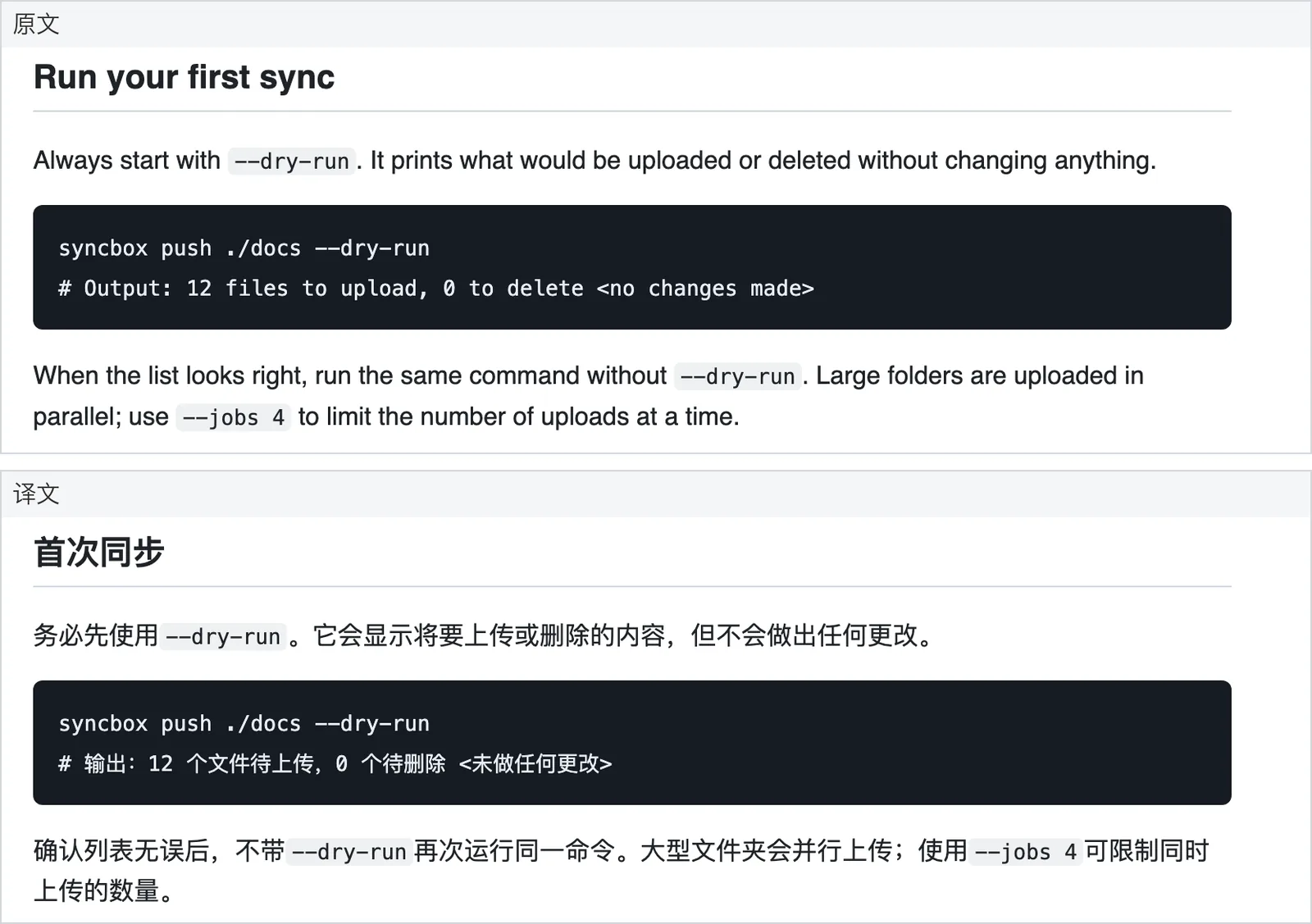
긴 문서를 PDF로 내보낸 경우, 작업 전 '번역 설정'에서 '용어 일관성 유지'(PDF 및 EPUB 옵션 기능, 1,000토큰당 4크레딧 추가)를 활성화할 수 있습니다. 페이지 경계에서 끊어진 문장을 자동으로 연결하여 번역하며, 굵은 글씨 서식과 목차 클릭 링크도 유지됩니다.
3단계: 번역 작업 공간에서 나란히 검토하고 다운로드하기
번역이 완료되면 웹사이트의 **번역 작업 공간(Translation workspace)**에서 문서를 확인합니다. 왼쪽에 Notion 원본 파일, 오른쪽에 번역된 파일이 배치되며 스크롤이 동기화되어 제목, 표, 주요 용어를 손쉽게 검토할 수 있습니다.
검토 후 단일 언어 번역 파일을 다운로드하거나, PDF 작업의 경우 원문과 번역문이 한 페이지씩 번갈아 나오는 대조용 PDF를 다운로드할 수 있습니다(로컬 PDF 뷰어에서 2페이지 보기로 전환하고 표지 단독 보기를 끄면 좌우 대조 상태로 확인할 수 있습니다).
Notion AI 내장 번역 기능과의 비교 및 선택 기준
이미 Notion AI 추가 요금제를 구독 중이고 해당 페이지의 전체 편집 권한을 갖고 있다면, Notion 에디터 내에서 번역하는 것도 좋은 방법입니다:
- 원본 문서를 덮어쓰지 않도록 사이드바에서 기존 Notion 페이지를 복제(Duplicate)합니다.
- 번역할 블록들을 선택하고 Notion AI 메뉴에서 **Translate(번역)**를 선택합니다.
- 대상 언어를 지정하여 복제된 페이지에 번역된 블록을 삽입합니다.
상황별 선택 기준:
- Notion AI 에디터 내 번역: 편집 권한이 있고, Notion AI를 구독 중이며, 번역 결과물을 Notion 워크스페이스 내에서 편집 가능한 블록으로 유지하고자 할 때.
- Equalang 브라우저 확장프로그램: 다른 사람이 공유한 공개 또는 읽기 전용 Notion 페이지를 페이지 수정 없이 단락별 이중언어로 읽고자 할 때.
- Notion 내보내기(HTML/PDF) + Equalang 문서 번역: Notion 문서를 외부 전달용 독립 HTML/PDF 파일로 만들거나, 번역 작업 공간에서 원문과 번역문을 좌우로 비교하며 검토하고자 할 때.
자주 묻는 질문
읽기 전용 권한만 있는 Notion 페이지도 번역할 수 있나요?
네, 가능합니다. 편집 메뉴가 제공되지 않는 notion.so나 notion.site 페이지라도 데스크톱 Chrome, Edge, Firefox 브라우저에서 링크를 열고 Equalang 브라우저 확장프로그램의 'Side by side' 모드를 실행하면 각 단락 바로 아래에 번역문이 표시됩니다.
내보낸 Notion 페이지를 번역하면 코드 블록이 깨지나요?
Notion에서 HTML로 내보낸 뒤 Equalang 문서 번역을 이용하면 일반 텍스트와 제목은 대상 언어로 번역되며, <pre> 및 <code> 태그 내부의 코드 블록, 명령어 매개변수, 하이퍼링크는 그대로 유지됩니다.
Notion에서 내보낸 Markdown(.md) 파일을 직접 업로드할 수 있나요?
아니오. Equalang 문서 번역은 HTML, PDF, DOCX, PPTX, XLSX, EPUB, TXT 등의 형식을 지원하며 .md 파일의 직접 업로드는 지원하지 않습니다. Notion에서 내보낼 때는 Markdown 대신 HTML 또는 PDF 형식을 선택하시기 바랍니다.