Cara Mematikan Terjemahan Otomatis Judul dan Audio Dubbing di YouTube
 Equalang
Secara singkat
Matikan audio dubbing otomatis di YouTube dengan beralih ke trek Audio Asli, serta pelajari cara menghentikan YouTube menerjemahkan judul video secara otomatis.
Kata kunci: cara mematikan terjemahan judul youtube; menonaktifkan terjemahan otomatis judul video youtube; cara mematikan dubbing youtube; menghentikan youtube otomatis menerjemahkan audio; audio asli youtube original
YouTube menerapkan dua fitur lokalisasi otomatis yang kerap mengganggu penonton bilingual: trek audio dubbing otomatis dan judul video yang diterjemahkan otomatis. Anda bisa langsung mematikan dubbing AI yang kaku langsung dari pemutar video dengan membuka Setelan (ikon roda gigi) > Trek audio (Audio track) lalu memilih Asli (Original). Namun, YouTube tidak menyediakan tombol resmi untuk menonaktifkan terjemahan judul—bahasa judul dan deskripsi terikat langsung pada Bahasa Tampilan YouTube Anda. Artinya, satu-satunya cara efektif agar judul berbahasa Inggris tidak diterjemahkan secara kaku ke bahasa lokal adalah mengubah bahasa antarmuka YouTube Anda ke bahasa Inggris.
Berikut adalah rincian mendalam mengenai cara kerja kedua sistem tersebut serta konfigurasi setelan pemutar dan Akun Google agar suara asli kreator dan judul aslinya tetap terjaga.
1. Cara Mematikan Dubbing Otomatis di YouTube (Kembali ke Suara Asli)
Ketika kreator mengaktifkan fitur trek audio multibahasa atau dubbing otomatis, YouTube secara otomatis memilih trek audio yang sesuai dengan bahasa antarmuka Anda. Jika antarmuka YouTube Anda disetel ke bahasa Indonesia atau bahasa lainnya dan Anda memutar video berbahasa Inggris atau Jepang, pemutar akan langsung memutar suara sintetis hasil sulih suara alih-alih suara dan intonasi asli sang pembuat video.
Untuk mengembalikan suara asli kreator:
Di Web Desktop (youtube.com)
- Arahkan kursor ke pemutar video lalu klik Setelan (ikon roda gigi di sudut kanan bawah).
- Klik Trek audio (Audio track).
- Pilih trek yang berlabel Asli atau Original (misalnya
English (original)atauJapanese (original)).
Di Aplikasi Seluler YouTube (iOS dan Android)
- Ketuk layar video untuk memunculkan tombol kontrol, lalu ketuk Setelan (ikon roda gigi di sudut kanan atas).
- Ketuk Trek audio (Audio track).
- Pilih trek bahasa yang berlabel Original atau Asli.
Mengapa Dubbing Otomatis Terus Muncul Kembali?
Setelah Anda memilih trek Original secara manual, YouTube biasanya mengingat preferensi Anda selama sesi penjelajahan berlangsung. Namun, saat ini YouTube belum menyediakan tombol permanen di seluruh akun bertuliskan "Selalu putar audio asli". Setiap kali bahasa antarmuka YouTube Anda berbeda dari bahasa asli video, kanal baru yang menerapkan dubbing otomatis mungkin akan tetap memutar versi sulih suara terlebih dahulu dan mengharuskan Anda menggantinya secara manual di menu roda gigi.
2. Mengapa YouTube Menerjemahkan Judul Video (dan Mengapa Tidak Ada Tombol "Nonaktifkan")
Jika Anda pernah mencari opsi setelan bernama "Jangan pernah terjemahkan judul video" dan tidak menemukannya, Anda tidak melewatkan apa pun. YouTube memang tidak menyediakan tombol khusus penonton untuk mematikan terjemahan judul atau deskripsi video.
Berikut adalah mekanisme yang sebenarnya terjadi di balik layar:
- Kreator dapat mengunggah judul dan deskripsi terjemahan secara manual atau mengaktifkan terjemahan metadata otomatis di YouTube Studio untuk bahasa target tertentu.
- Saat memuat beranda, hasil pencarian, atau halaman tontonan Anda, YouTube hanya memeriksa satu parameter: Bahasa Tampilan YouTube (YouTube Display Language) yang sedang aktif.
- Jika sebuah video memiliki terjemahan judul yang cocok dengan bahasa tampilan Anda, YouTube akan langsung menyajikan teks terjemahan tersebut dan menyembunyikan judul asli pembuat konten.
3. Cara Menghentikan YouTube Menerjemahkan Judul Video
Karena penerjemahan judul terikat langsung pada bahasa antarmuka, solusi paling efektif bagi penonton bilingual adalah menyelaraskan bahasa antarmuka YouTube dengan bahasa utama dari kreator yang paling sering Anda tonton, sekaligus memperbarui profil bahasa di Akun Google Anda.
Langkah 1: Ubah Bahasa Tampilan YouTube Anda
Jika Anda sering menonton kreator berbahasa Inggris dan ingin menghentikan YouTube menerjemahkan judul mereka secara kaku ke dalam bahasa lokal:
- Di Web Desktop: Klik Foto profil Anda di sudut kanan atas > klik Bahasa (Language) > pilih English (US) atau English (UK).
- Di Aplikasi Ponsel: Ketuk Foto profil > ketuk Setelan (ikon roda gigi) > Umum (General) > Bahasa aplikasi (App language) > pilih English.
Konsekuensi yang perlu diperhatikan: Mengubah bahasa antarmuka YouTube ke bahasa Inggris akan mencegah judul berbahasa Inggris diterjemahkan, dan video berbahasa Inggris tidak akan memicu audio dubbing otomatis. Namun, aturan ini berlaku dua arah: jika Anda menonton video non-Inggris (misalnya vlog berbahasa Jepang atau Korea) yang kreatornya menyediakan terjemahan judul bahasa Inggris, judul video tersebut kini akan ditampilkan dalam bahasa Inggris.
Langkah 2: Tambahkan Semua Bahasa yang Anda Kuasai ke Akun Google
Banyak pengguna bilingual hanya mendaftarkan satu bahasa utama di Akun Google mereka. Menambahkan seluruh bahasa yang Anda pahami dengan lancar dapat mengurangi munculnya saran terjemahan otomatis di berbagai layanan Google:
- Buka setelan bahasa Akun Google Anda di
https://myaccount.google.com/language. - Di bagian Bahasa Pilihan (Preferred Language), pastikan bahasa utama Anda sudah tepat.
- Di bagian Bahasa lain yang Anda pahami (Other languages you understand), klik Tambahkan bahasa lain (Add another language) dan masukkan semua bahasa yang Anda pahami dengan lancar.
Meskipun umpan web YouTube tetap memprioritaskan Bahasa Tampilan YouTube yang aktif, pembaruan daftar bahasa di Akun Google mencegah ekosistem Google memperlakukan bahasa kedua Anda sebagai bahasa asing yang harus diterjemahkan.
4. Mempertahankan Suara dan Judul Asli Tanpa Kehilangan Pemahaman
Bagi sebagian besar penonton bilingual, konfigurasi harian yang paling nyaman adalah mempertahankan antarmuka YouTube pada bahasa kreator yang sering ditonton—atau segera mengalihkan Trek audio ke Original—agar judul tetap mudah dicari serta intonasi asli kreator tetap terdengar alami.
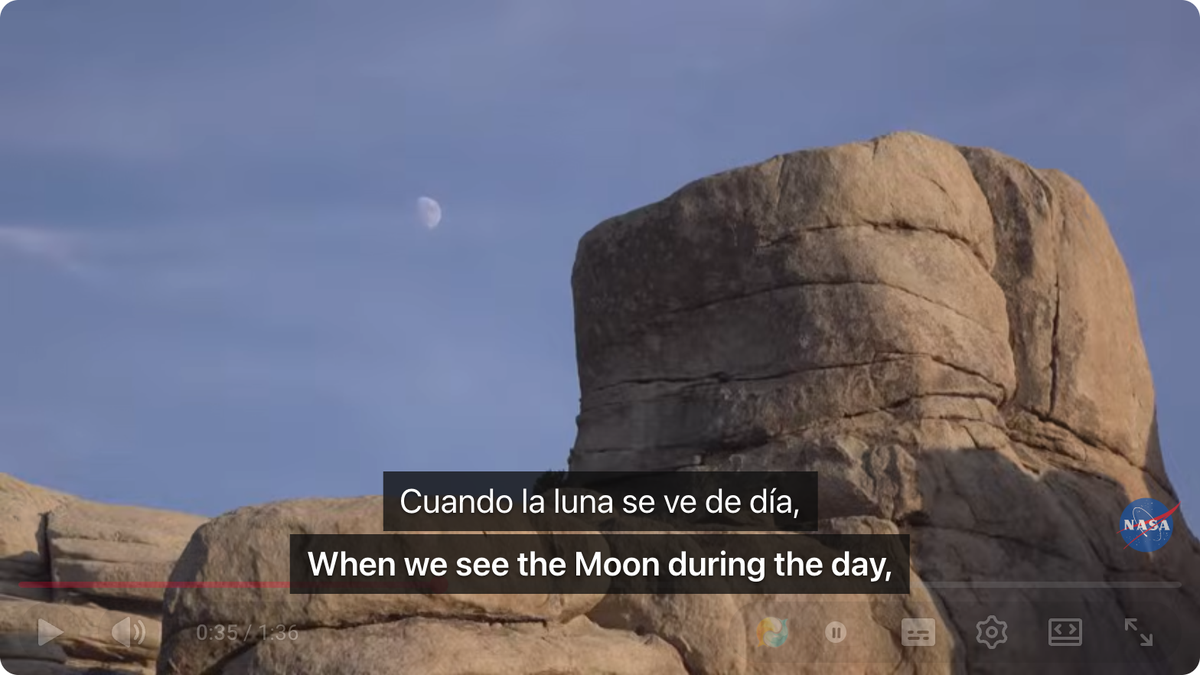
Saat Anda menonton video dalam bahasa ketiga yang belum Anda kuasai sepenuhnya, Anda tidak perlu terganggu dengan suara dubbing buatan. Anda bisa membiarkan audio pada setelan Original dan mengaktifkan subtitel dwibahasa YouTube berdampingan melalui ekstensi browser Equalang. Perlu diketahui bahwa pada menu popup ekstensi, tombol-tombol fungsional ditampilkan dalam bahasa Inggris seperti Side by side (tampilan subtitel berdampingan), Selection translation (terjemahan teks pilihan), dan Translate this page (terjemahkan halaman ini), sementara hasil terjemahan subtitel dan halaman web disajikan langsung dalam bahasa Indonesia.
Pertanyaan Umum (FAQ)
Mengapa YouTube tiba-tiba memutar suara dubbing robot pada video?
YouTube kini mengizinkan kreator menyematkan beberapa trek audio dan mengaktifkan sulih suara berbasis kecerdasan buatan. Jika bahasa tampilan YouTube Anda berbeda dari bahasa asli video dan tersedia trek dubbing dalam bahasa tampilan Anda, YouTube akan memutar trek dubbing secara otomatis. Buka Setelan (ikon roda gigi) > Trek audio di pemutar dan pilih Original untuk mendengar suara asli.
Apakah menambahkan bahasa di Akun Google menghentikan terjemahan judul YouTube sepenuhnya?
Tidak sepenuhnya. Menambahkan bahasa di https://myaccount.google.com/language membantu mengurangi notifikasi penerjemahan di layanan Google lainnya, tetapi halaman video YouTube tetap memilih judul terjemahan berdasarkan Bahasa Tampilan YouTube aktif Anda (Foto profil > Bahasa).
Mengapa opsi "Trek audio" tidak muncul di setelan pemutar YouTube saya?
Menu Trek audio (Audio track) hanya muncul pada video jika pembuat konten mengunggah atau mengaktifkan fitur audio multibahasa. Jika Anda tidak menemukan opsi tersebut di menu roda gigi, berarti video tersebut hanya memiliki satu trek audio asli bawaan.
Sumber Referensi
- Bantuan YouTube — Trek audio multibahasa: https://support.google.com/youtube/answer/13338784
- Bantuan Akun Google — Mengubah bahasa di web: https://support.google.com/accounts/answer/32047
- Ekstensi Browser Equalang: https://equalang.com/extension
- Blog Equalang — Panduan Subtitel Dwibahasa YouTube: https://equalang.com/blog/youtube-bilingual-subtitles
- Blog Equalang — Mengatasi Subtitel Terjemahan Otomatis YouTube Tidak Berfungsi: https://equalang.com/blog/youtube-auto-translate-subtitles-not-working