Cara Mengaktifkan Terjemahan Subtitel Google Meet dan Solusi Menu Hilang
 Equalang
Secara singkat
Panduan mengaktifkan translated captions di Google Meet, mengatasi tombol terjemahan yang tidak muncul, serta cara melihat subtitel dwibahasa dan transkrip di akun apa pun.
Kata kunci: terjemahan subtitel google meet; google meet translated captions tidak muncul; subtitel terjemahan google meet; subtitel bilingual google meet; simpan transkrip google meet
Untuk mengaktifkan teks terjemahan (translated captions) di Google Meet, klik Opsi lainnya (⋮) > Setelan > Teks di dalam panggilan yang sedang berlangsung, aktifkan Teks, lalu nyalakan Teks terjemahan untuk memilih bahasa yang ingin Anda baca. Jika opsi Teks terjemahan tidak muncul di panel setelan, akun Anda atau penyelenggara rapat kemungkinan besar belum berlangganan paket berbayar Google Workspace, Gemini, atau Google One AI yang memenuhi syarat, atau kombinasi bahasa lisan dan bahasa target belum didukung secara bawaan. Saat Anda bergabung menggunakan akun Gmail pribadi gratis atau paket standar Workspace—atau saat Anda perlu membaca ucapan asli penutur dan terjemahannya secara berdampingan serta menyimpan transkrip rapat setelah selesai—Anda dapat membuka jendela pendengaran dwibahasa berbasis browser tepat di samping panggilan Anda.
Cara Mengaktifkan Terjemahan Teks Bawaan di Google Meet
Google Meet memisahkan transkripsi ucapan-ke-teks biasa (Teks langsung / Live captions) dari penerjemahan lintas bahasa (Teks terjemahan / Translated captions). Mengklik tombol CC di bagian bawah layar panggilan hanya mentranskripsikan apa yang diucapkan penutur dalam bahasa aslinya, kecuali fitur terjemahan juga telah diatur secara manual.
Ikuti langkah-langkah berikut di desktop melalui Google Meet setelah berada di dalam rapat:
- Klik ikon Aktifkan teks (CC) pada bilah kontrol bawah, atau klik Opsi lainnya (⋮) > Teks.
- Buka menu bahasa teks dengan mengeklik ikon roda gigi yang muncul di bilah teks, atau buka Opsi lainnya (⋮) > Setelan > Teks.
- Pada bagian Bahasa rapat (bahasa yang diucapkan), pilih bahasa yang benar-benar digunakan oleh peserta rapat. Jika rapat menggunakan bahasa Jepang tetapi menu ini masih disetel ke bahasa Inggris, Meet akan mencoba mentranskripsikan bunyi bahasa Jepang sebagai kata-kata bahasa Inggris dan terjemahan akan gagal.
- Aktifkan sakelar Teks terjemahan lalu pilih bahasa target yang ingin ditampilkan di layar Anda (misalnya bahasa Indonesia).
- Tutup dialog setelan. Bilah teks di bagian bawah layar kini akan menampilkan baris terjemahan, bukan teks bahasa aslinya.
Perlu diingat bahwa setiap peserta mengatur tampilan teksnya sendiri. Mengaktifkan teks terjemahan di layar Anda tidak akan mengubah apa yang dilihat oleh orang lain di dalam panggilan, dan tidak menerjemahkan suara Anda saat Anda berbicara kembali.
Mengapa "Teks Terjemahan Google Meet" Tidak Berfungsi atau Tidak Muncul?
Penyebab opsi terjemahan Google Meet tidak muncul atau tidak bekerja biasanya bermuara pada tiga aturan platform yang tercantum dalam panduan bantuan teks terjemahan Google Meet:
1. Akun Anda atau Penyelenggara Rapat Tidak Memiliki Lisensi Berbayar yang Memenuhi Syarat
Meskipun teks langsung biasa (Live captions) tersedia luas di akun gratis maupun berbayar, fitur Teks terjemahan bawaan memerlukan edisi berbayar yang memenuhi syarat—seperti paket Google Workspace Enterprise atau Business tertentu, add-on Gemini for Google Workspace yang memenuhi syarat, atau paket Google One AI Premium untuk akun pribadi. Pada panggilan yang diadakan oleh organisasi, ketersediaan fitur ini ditentukan oleh edisi Workspace milik pembuat rapat (tuan rumah), bukan akun tamu. Jika kedua belah pihak tidak memiliki lisensi yang memenuhi syarat, baris Teks terjemahan tidak akan muncul sama sekali di Setelan > Teks.
2. Kombinasi Bahasa Lisan dan Bahasa Target Belum Didukung
Google Meet tidak mendukung setiap kombinasi bahasa lisan ke bahasa target. Bahkan pada paket Workspace yang memenuhi syarat, memilih bahasa lisan yang hanya mendukung transkripsi sesama bahasa akan membuat pilihan bahasa target menjadi abu-abu atau tidak dapat dipilih. Jika penutur berganti bahasa di tengah panggilan—misalnya beralih dari presentasi bahasa Inggris ke sesi tanya jawab bahasa Prancis—Anda juga harus memperbarui pilihan bahasa rapat secara manual di setelan agar teks terjemahan kembali normal.
3. Teks Bawaan Menimpa Ucapan Asli dan Langsung Menghilang
Bahkan ketika tombol tersebut berfungsi, teks terjemahan bawaan Google Meet memiliki dua keterbatasan praktis untuk pekerjaan dan pembelajaran:
- Tidak ada perbandingan dwibahasa: Kalimat terjemahan langsung menggantikan bahasa lisan di bagian bawah jendela video. Saat rekan kerja menyebutkan kode produk, istilah teknis, atau nama orang yang kurang tepat diterjemahkan oleh mesin, Anda tidak dapat melihat kata aslinya untuk memverifikasi apa yang sebenarnya mereka katakan.
- Riwayat dwibahasa tidak tersimpan dari bilah teks: Begitu kalimat bergeser keluar dari tampilan dua baris di bagian bawah layar, Anda tidak dapat menggulir ke atas untuk membacanya kembali atau mengekspor teks dwibahasa setelah rapat selesai, kecuali tuan rumah merekam transkrip rapat lengkap ke Google Drive secara terpisah.
Cara Mendapatkan Subtitel Dwibahasa Langsung dan Transkrip di Akun Mana Pun
Jika Anda bergabung dalam panggilan menggunakan akun Gmail pribadi, akun Workspace standar kantor tanpa add-on terjemahan, atau webinar yang diselenggarakan oleh klien eksternal, Anda tidak perlu meminta tuan rumah untuk meningkatkan langganan mereka. Anda dapat menjalankan Mendengarkan Langsung dari Equalang di jendela browser terpisah di samping tab Google Meet untuk menghasilkan subtitel dwibahasa secara langsung dan menyimpan rekaman teks lengkap.
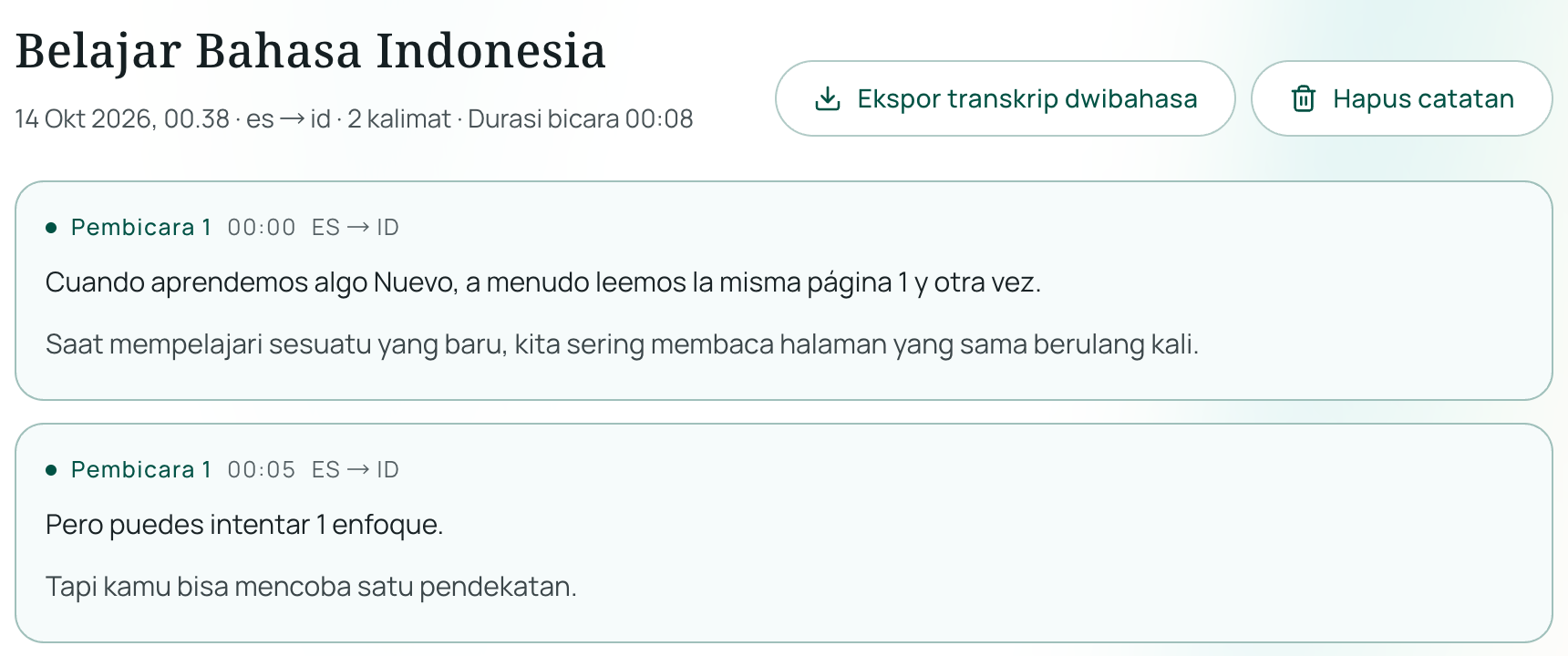
Langkah Pengaturan Berdampingan dengan Google Meet
- Buka halaman pendengaran: Sebelum atau saat panggilan berlangsung, buka Mendengarkan Langsung di browser laptop, tablet, atau ponsel Anda. Tidak memerlukan pemasangan ekstensi browser maupun perangkat lunak desktop.
- Atur bahasa Anda: Pilih apa yang ingin Anda baca pada bagian Saya membaca / Saya mendengar (bahasa ibu Anda) dan bahasa yang digunakan peserta rapat pada bagian Mereka berbicara.
- Pilih tata letak tampilan dwibahasa:
- Berdampingan · Baca Cepat (Side-by-side · Skim): Menampilkan bahasa ibu Anda dalam ukuran teks besar dengan ucapan asli bahasa asing dalam ukuran lebih kecil tepat di atas atau di sampingnya, sehingga Anda dapat mengikuti diskusi cepat dalam sekali lirik sambil tetap melihat istilah teknis.
- Berdampingan · Belajar (Side-by-side · Study): Menampilkan bahasa asing asli dalam teks besar dan terjemahan dalam teks lebih kecil—sangat berguna untuk seminar internasional atau sesi pelatihan (lihat panduan kami tentang cara mengikuti kuliah bahasa asing).
- Pilih latensi Standar atau Rendah: Pilih Standar untuk rapat harian, atau beralih ke Latensi rendah saat membutuhkan pembaruan teks lebih cepat selama sesi tanya jawab yang dinamis (latensi rendah merespons lebih cepat dengan tarif kredit yang lebih tinggi). Anda dapat menjeda dan melanjutkan sesi mendengarkan kapan saja selama jeda istirahat.
Tips Praktis Menangkap Audio Rapat
Karena fitur mendengarkan langsung berbasis browser menangkap audio melalui input mikrofon perangkat Anda, cara Anda mendengarkan panggilan Google Meet sangat memengaruhi hasil:
- Menggunakan speaker laptop atau desktop: Lepaskan headphone Anda agar mikrofon komputer dapat menangkap audio rapat yang keluar dari speaker secara jelas di ruangan yang tenang.
- Di kantor bersama atau kafe: Jika Anda harus tetap mencolokkan headphone untuk Google Meet, buka
/listendi ponsel atau tablet Anda dan dekatkan mikrofonnya ke salah satu earpiece headphone, atau rutekan audio sistem komputer melalui virtual audio cable. - Batas kualitas audio: Sama seperti telinga manusia, pengenalan suara bekerja optimal saat satu orang berbicara dengan jelas dalam satu waktu. Suara yang saling bertumpukan, kebisingan latar belakang yang tinggi, atau gema di ruang konferensi dapat menimbulkan kesalahan pengenalan pada transkrip sumber.
Ekspor Transkrip Dwibahasa atau Buat Ringkasan AI
Saat panggilan Google Meet berakhir, teks Anda tidak akan hilang:
- Ekspor catatan dwibahasa: Klik ekspor di akhir sesi untuk mengunduh transkrip lengkap yang berisi kalimat asli yang diucapkan beserta terjemahannya.
- Ringkasan Rapat AI: Setelah mengakhiri sesi, Anda dapat membuat ringkasan AI yang disesuaikan dengan skenario (Deteksi otomatis, Kuliah / Kelas, Rapat / Bisnis, Layanan / Konsultasi, atau Umum) dalam bahasa yang Anda pilih. Memilih skenario «Rapat / Bisnis» akan menyoroti penanggung jawab tugas dan tenggat waktu, dan setiap poin ringkasan menyertakan tombol tautan Lihat teks asli yang langsung mengarahkan Anda kembali ke momen tepat pada transkrip. Halaman akan menampilkan perkiraan kredit sebelum dimulai, dan proses pembuatan yang gagal tidak akan memotong kredit. Karena ringkasan dibuat oleh AI berdasarkan transkrip sesi, selalu periksa kalimat asli yang ditautkan untuk memastikan angka atau komitmen penting.
Bagaimana Jika Kedua Pihak Perlu Berbicara dalam Bahasa Ibu Masing-Masing?
Fitur teks bawaan Google Meet dan alat pendengaran langsung dirancang untuk membantu Anda memahami apa yang dikatakan orang lain. Namun, bagaimana jika Anda mengadakan pertemuan 1 lawan 1 dengan klien luar negeri, pemasok, atau pengajar di mana tidak ada pihak yang fasih berbicara dalam bahasa lawan bicara?
Untuk percakapan dua arah, Anda dapat menggunakan Panggilan Terjemahan Equalang:
- Masuk ke akun Anda, pilih kombinasi bahasa yang didukung untuk kedua peserta, masukkan nama tampilan Anda, dan buat tautan panggilan.
- Kirimkan teks atau gambar undangan kepada lawan bicara. Mereka membuka tautan langsung di browser desktop atau ponsel mereka, mengetik nama mereka, dan meminta untuk bergabung—pihak yang diundang tidak perlu memasang aplikasi atau mendaftar akun.
- Setelah Anda mengizinkan mereka masuk, setiap orang dapat berbicara dalam bahasa ibu masing-masing dan mendengar suara terjemahan dalam bahasa mereka (pembacaan suara aktif secara default dan dapat dimatikan kapan saja), sambil membaca teks terjemahan di layar.
- Semua kredit panggilan ditagihkan kepada tuan rumah yang membuat tautan. Setelah panggilan selesai, Anda dapat mengekspor transkrip dwibahasa dua arah atau menjalankan ringkasan AI.
Perlu dicatat bahwa penerjemahan suara dua arah mendukung katalog pasangan bahasa lisan teruji yang lebih terbatas dibandingkan bahasa target hanya-baca pada fitur Mendengarkan Langsung. Selalu periksa pemilih bahasa di halaman /call sebelum menjadwalkan sesi Anda.
Tarif Kredit dan Retensi Data
Jika Anda hanya membutuhkan teks dalam bahasa yang sama atau perusahaan Anda telah berlangganan paket Google Workspace Enterprise yang memenuhi syarat, gunakan fitur bawaan Google Meet terlebih dahulu. Saat Anda membutuhkan Equalang untuk akun yang belum didukung atau untuk mendapatkan transkrip dwibahasa, skema pembayaran menggunakan sistem isi ulang kredit sesuai pemakaian tanpa langganan bulanan:
- Kredit uji coba gratis: Akun baru mendapatkan 200 kredit saat mendaftar sehingga Anda dapat menguji pengaturan audio dan kualitas teks sebelum membeli.
- Hanya Bayar untuk Ucapan Aktif: Subtitel Mendengarkan Langsung dan Panggilan Terjemahan membutuhkan 35 kredit per menit audio yang benar-benar dikirim untuk pengenalan suara (periode hening atau mikrofon mati tidak dikirim dan tidak ditagih; ucapan berkelanjutan dipecah menjadi segmen yang sedikit bertumpuk demi akurasi, dan bagian tumpang tindih tersebut ikut dihitung). Mengaktifkan pembacaan suara terjemahan menambahkan 150 kredit per menit audio keluaran. Anda dapat melihat rincian lengkap di halaman Harga. Kredit yang dibeli tidak memiliki masa kedaluwarsa.
- Retensi data & privasi: Transkrip sesi teks tetap tersimpan di Riwayat akun Anda hingga Anda menghapusnya sendiri (sedangkan rekaman audio opsional disimpan selama 6 bulan), sehingga Anda dapat mengekspor, meringkas, atau menghapusnya secara permanen kapan saja. Equalang tidak menjual data pribadi atau menggunakan audio maupun transkrip Anda untuk melatih model AI.
Pertanyaan yang Sering Diajukan
Bisakah saya menggunakan teks terjemahan Google Meet pada akun Gmail gratis?
Tidak. Teks langsung standar (dalam bahasa asli penutur) dapat digunakan secara gratis pada akun Google pribadi, tetapi teks terjemahan langsung ke bahasa lain memerlukan paket berbayar Google One AI Premium pada akun pribadi Anda atau rapat yang diselenggarakan oleh organisasi Google Workspace / Gemini yang memenuhi syarat.
Apakah saya perlu memasang ekstensi Chrome untuk melihat subtitel dwibahasa di Google Meet?
Tidak perlu ekstensi apa pun. Membuka Mendengarkan Langsung di tab browser terpisah atau di perangkat kedua memungkinkan Anda menangkap audio penutur dan membaca subtitel dwibahasa langsung tanpa menyuntikkan skrip pihak ketiga ke dalam tab Google Meet kantor Anda.
Bisakah saya menyimpan teks terjemahan dari panggilan Google Meet?
Bilah teks bawaan Google Meet tidak menyimpan catatan dwibahasa yang dapat diunduh setelah panggilan berakhir. Jika Anda menjalankan Equalang Mendengarkan Langsung selama rapat, Anda dapat langsung mengekspor transkrip teks lengkap (bahasa asli dan terjemahan) setelah sesi selesai, atau mengaksesnya kembali di Riwayat akun Anda kapan saja hingga Anda menghapusnya.