Cours du MIT trop ardus en VO ? Comment afficher des sous-titres bilingues en temps réel
 Equalang
En bref
Suivre des cours universitaires internationaux sans perdre le fil des démonstrations ni s'interrompre pour chaque terme technique : voici comment afficher des sous-titres bilingues synchronisés directement dans votre lecteur vidéo.
Mots-clés: cours en ligne sous-titres bilingues, MIT OpenCourseWare sous-titres, extension traduction vidéo, compréhension anglais académique

Suivre des cours académiques et des conférences techniques de haut niveau sur MIT OpenCourseWare, Coursera, edX ou YouTube constitue une démarche incontournable pour les développeurs, chercheurs et apprenants désireux d'élargir leurs horizons. Pourtant, face à des cours magistraux dispensés en anglais à un rythme soutenu, beaucoup se heurtent à un dilemme familier : sans sous-titres, le débit rapide de l'enseignant et l'abondance de terminologie technique font rapidement perdre le fil des démonstrations ; avec les sous-titres activés, le regard reste figé sur l'unique ligne de texte en bas de l'écran, empêchant de suivre attentivement les formules inscrites au tableau ou les diagrammes sur les diapositives.
S'interrompre fréquemment pour consulter un dictionnaire brise le rythme de réflexion : une séance de 50 minutes peut ainsi s'étirer sur deux à trois heures d'allers-retours fastidieux. Comment afficher harmonieusement deux lignes de sous-titres synchronisées — la langue originale et votre langue maternelle — directement dans le lecteur vidéo, afin d'assimiler les concepts clés sans sacrifier l'apprentissage d'un vocabulaire académique authentique ?
1. Les limites habituelles des outils de traduction vidéo
Lorsqu'il s'agit de trouver des outils pour accompagner l'apprentissage sur les plateformes de cours, les méthodes classiques montrent rapidement leurs limites :
- Le remplacement unilingue nuit à l'acquisition linguistique : Les fonctions de traduction automatique intégrées (comme celle de YouTube) remplacent généralement l'intégralité des sous-titres originaux par une traduction automatique unilingue. Dans des disciplines pointues comme l'informatique, les mathématiques ou la biologie, les traductions automatisées manquent souvent de contextualisation — traduisant par exemple le terme de programmation concurrente
thread poolpar des expressions inappropriées. Sans le texte source pour vérifier les termes d'origine, le risque de contresens conceptuel s'avère élevé. - La gestion manuelle de fichiers SRT externes est fastidieuse : Certains apprenants choisissent de télécharger la vidéo et les sous-titres au moyen de scripts, de soumettre ces derniers à un service de traduction pour obtenir un fichier
.srt, puis de lire l'ensemble dans un lecteur multimédia local. Si cette démarche reste envisageable pour une vidéo isolée, elle devient vite impraticable face à des formations modulaires comptant des dizaines de séquences, ruinant toute spontanéité dans l'étude. - Une mise en page rigide qui obstrue le contenu visuel : De nombreuses extensions légères ne permettent pas d'ajuster la taille de police ni la disposition relative des deux langues. Deux lignes de texte massif empilées au bas de la vidéo masquent des portions de code essentielles, des indices de formules ou des légendes de graphiques, tout en manquant de hiérarchie visuelle distincte entre langue source et traduction.
2. Configurer des sous-titres bilingues fluides dans votre navigateur
Pour concilier confort de visionnage et rigueur terminologique, l'approche optimale consiste à capturer les sous-titres natifs et à composer l'affichage bilingue directement dans le lecteur web. Voyons, à travers l'extension pour navigateur Equalang développée par notre équipe, comment mettre en place une fenêtre de lecture bilingue synchronisée.
Étape 1 : Activer les sous-titres bilingues dans le lecteur
Après avoir installé l'extension, ouvrez une conférence ou un cours universitaire disposant d'une piste de sous-titres (en prenant par exemple un cours d'informatique du MIT) :
- Assurez-vous que les sous-titres natifs (CC) sont activés dans la barre de contrôle du lecteur vidéo (avec la langue source réglée sur l'anglais ou la langue d'origine).
- Cliquez sur l'icône Equalang située dans la barre d'outils du navigateur, puis, dans les « Paramètres de traduction » du panneau de contrôle, définissez la langue cible sur « Français » (si elle est déjà réglée sur le français, vous pouvez ignorer cette étape).
- Cliquez sur l'icône Equalang située dans la barre de contrôle du lecteur, vérifiez que l'option « Activer la traduction des sous-titres » est bien activée, choisissez « Sous-titres bilingues » pour le « Type d'affichage des sous-titres » et sélectionnez « Sous l'original » pour la « Position de la traduction ». Le lecteur affichera alors simultanément deux lignes coordonnées au bas de la vidéo : le texte source en haut et la traduction française juste en dessous.
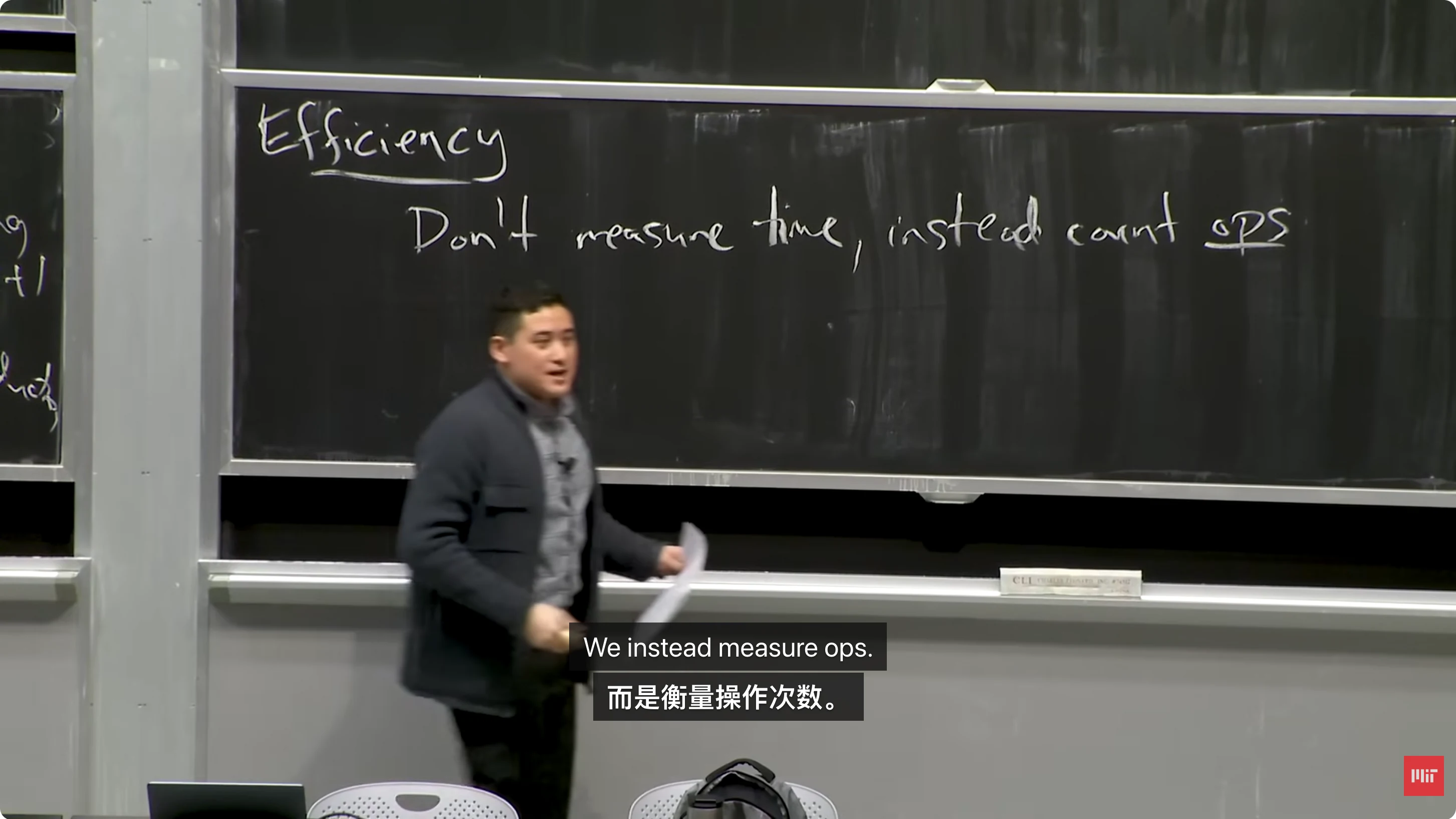
Comme l'illustre l'image ci-dessus, le tableau affiche « Don't measure time, instead count ops », et le sous-titre original « We instead measure ops. » apparaît aligné en temps réel avec la traduction « 而是衡量操作次数。 » située juste en dessous. Face à des formulations familières, vous pouvez vous concentrer sur la ligne originale pour vous imprégner de la syntaxe ; lorsqu'une notion complexe ou un terme spécialisé survient, un simple coup d'œil à la ligne inférieure en français vous permet de vérifier immédiatement le sens précis sans jamais avoir à mettre la vidéo sur pause.
Étape 2 : Ajuster la typographie et la hiérarchie visuelle
Les habitudes de lecture et les configurations matérielles varient sensiblement d'un utilisateur à l'autre : certains prennent des notes en écran partagé sur un ultraportable de 13 pouces, tandis que d'autres suivent les démonstrations mathématiques en plein écran sur un moniteur de 27 pouces. Le panneau flottant de l'extension permet d'adapter la présentation aux particularités du support de cours :
- Inversion de la hiérarchie linguistique : Lors d'une première approche d'un domaine complexe, placer la traduction française en haut permet d'assimiler rapidement les concepts fondamentaux ; lors des révisions ou pour exercer activement votre compréhension orale, il suffit de repositionner la langue originale au premier plan.
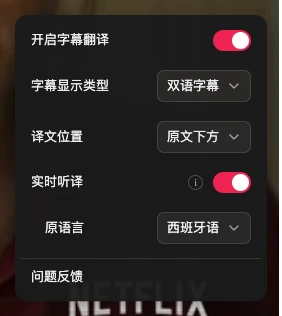
Étape 3 : Pallier l'absence de sous-titres grâce à la transcription audio en direct
Certaines archives universitaires anciennes ou retransmissions de colloques en direct ne disposent d'aucune piste de sous-titrage officielle. Dans ce cas, la fonction de transcription en direct intégrée à l'extension capte le flux audio de l'onglet actif et génère des sous-titres bilingues provisoires par reconnaissance vocale. Gardez à l'esprit qu'en présence d'une musique de fond soutenue, de bruits parasites ou d'une mauvaise prise de son par le micro, la précision de la transcription peut varier : s'appuyer sur les inscriptions au tableau et les diapositives reste alors indispensable.
3. Quatre habitudes pour rentabiliser le visionnage bilingue de cours magistraux
Si un outil adapté réduit considérablement la charge cognitive, une assimilation solide des connaissances repose également sur de bonnes pratiques méthodologiques :
- Identifier l'ossature logique des phrases complexes : Lors d'une démonstration au tableau, les enseignants recourent volontiers à des tournures orales spontanées, des inversions ou de légers lapsus. Face à une proposition subordonnée touffue, appuyez-vous sur l'affichage bilingue pour repérer immédiatement le noyau sujet-verbe-complément et les connecteurs logiques pivots (tels que
provided thatouin contrast to). - Consolider les sigles et acronymes disciplinaires : Chaque domaine d'étude emploie une terminologie condensée (par exemple
SVDouSGDen apprentissage automatique, ou les abréviations de séquences génétiques en bio-informatique). Les sous-titres bilingues préservent la graphie exacte des sigles d'origine, facilitant leur recueil et leur vérification ultérieure dans le glossaire du cours. - Alléger progressivement l'assistance lors des seconds visionnages : Lors de la découverte initiale, tirez parti du double affichage pour structurer vos notes et clarifier les concepts délicats. Lorsque vous revoyez un passage exigeant pour approfondir le raisonnement, vous pouvez désactiver l'option « Activer la traduction des sous-titres » dans le menu Equalang du lecteur et ne conserver que les sous-titres originaux en anglais pour stimuler vos réflexes de compréhension auditive directe.
- Faire le lien avec les supports de cours écrits : Lorsque vous étudiez les polycopiés au format PDF ou les documents de lecture sur le web, appuyez-vous sur la traduction de paragraphes ou la traduction de sélection de l'extension afin de former une continuité linguistique fluide, du visionnage du cours en vidéo à la lecture des polycopiés et devoirs.