Zotero: Wissenschaftliche Paper übersetzen und zweisprachig nebeneinander lesen mit Equalang
 Equalang
Kurz gesagt
PDF-, Word-, PPTX- und Excel-Anhänge direkt in Zotero 7–10 vollständig übersetzen oder Wörter und Sätze kontextbezogen im PDF-Reader nachschlagen – ganz ohne App-Wechsel.
Schlagwörter: Zotero Übersetzungs-Plugin; Zotero PDF übersetzen; Paper zweisprachig Zotero; wissenschaftliche Paper übersetzen; Equalang Zotero Plugin; Zotero Literaturverwaltung
Fremdsprachige Fachartikel in Zotero zu lesen führt im Forschungsalltag oft zu einem umständlichen Wechselspiel zwischen mehreren Fenstern: Man kopiert sperrige Absätze aus dem Zotero-PDF-Reader in einen Web-Übersetzer und entfernt mühsam die Zeilenumbrüche; bei längeren Artikeln exportiert man das PDF auf den Desktop, lädt es online hoch und verliert den Bezug zur eigenen Zotero-Bibliothek; und schlägt man unbekannte Fachbegriffe in einem separaten Wörterbuch nach, erhält man isolierte Standarddefinitionen, die nicht verraten, was der Begriff in genau diesem Satz bedeutet.
Wer Literaturverwaltung, Übersetzung und Lektüre direkt in Zotero bündeln möchte, hat im Wesentlichen zwei Möglichkeiten: Entweder konfiguriert man quelloffene Community-Erweiterungen mit eigenen API-Schlüsseln, oder man nutzt ein integriertes Plugin, das Dokumentenlayouts erhält und Wörterbuchabfragen direkt im Reader bereitstellt. In dieser Anleitung zeigen wir, wie das Equalang Zotero-Plugin vollständige Dokumentenübersetzungen, zweisprachige Doppelseitenansichten und kontextbezogene Nachschlagefunktionen nahtlos in Zotero integriert.
Plugin installieren und anmelden
Überprüfen Sie vor der Installation Ihre Systemumgebung: Das Plugin unterstützt Zotero 7, 8, 9 und 10 unter Windows und macOS. Frühere Versionen wie Zotero 6, Linux sowie die Zotero-Apps für iPad und Mobilgeräte werden nicht unterstützt. Zudem ist eine aktive Internetverbindung erforderlich (kein Offline-Modus).
Die Einrichtung dauert nur wenige Minuten:
- Laden Sie die Installationsdatei (
.xpi) von der Equalang Zotero-Plugin-Seite herunter. - Öffnen Sie in Zotero das Menü Werkzeuge → Plugins (oder Tools → Plugins), klicken Sie oben rechts auf das Zahnrad-Symbol und wählen Sie Install Plugin From File…, um die heruntergeladene
.xpi-Datei auszuwählen. Nach der Installation erfolgen künftige Updates automatisch über Zotero. - Klicken Sie im Willkommensfenster, das nach der Installation erscheint, auf Anmelden oder Registrieren, um die Authentifizierung im Browser abzuschließen. Ihr Konto und Ihr Guthaben werden nahtlos mit der Equalang-Website geteilt.
Anhänge per Rechtsklick auswählen und ganze Fachartikel übersetzen
Möchten Sie einen vollständigen Aufsatz oder zusätzliche Anhänge durcharbeiten, müssen Sie die Datei nicht mehr exportieren. Klicken Sie in der Zotero-Bibliothek einfach mit der rechten Maustaste auf einen PDF-, Word- (.docx), PowerPoint- (.pptx) oder Excel-Anhang (.xlsx) unter einem Eintrag, um die Dokumentenübersetzung zu starten. (Wie Absatzstrukturen, zweispaltige Layouts und seitenübergreifende Sätze bei eigenständigen PDFs verarbeitet werden, erläutert unser Leitfaden zum Übersetzen wissenschaftlicher PDF-Paper.)
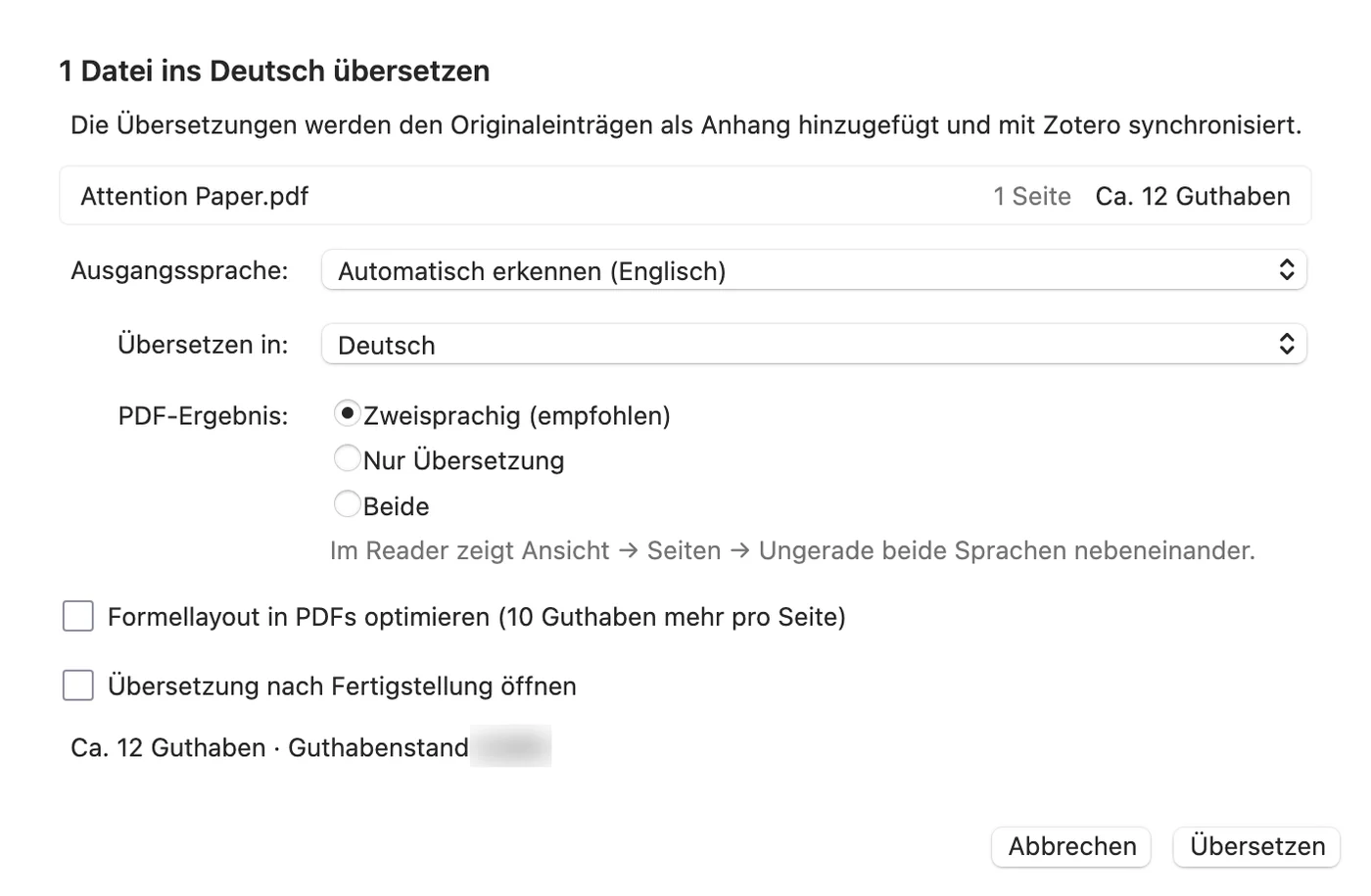
Vor dem Start öffnet sich ein Bestätigungsdialog, in dem Sie Einstellungen und voraussichtliche Credits prüfen können:
- Seitenzahl und Guthaben: Zeigt die Seitenzahl des Dokuments, die geschätzten Credits und Ihr aktuelles Guthaben an.
- Sprachauswahl: Wählen Sie Ausgangssprache (automatische Erkennung wird unterstützt) und Zielsprache. Die Dokumentenübersetzung umfasst Deutsch, Englisch, Chinesisch, Japanisch, Koreanisch, Spanisch, Französisch und weitere Sprachen.
- PDF-Ausgabeformat: Wählen Sie zwischen Zweisprachig (empfohlen), Nur Übersetzung oder Beide Formate.
- Formeloptimierung: Bei PDFs mit anspruchsvollen mathematischen Formeln können Sie die Option zur Optimierung des Formellayouts aktivieren (gegen einen Aufpreis von 10 Credits pro Seite).
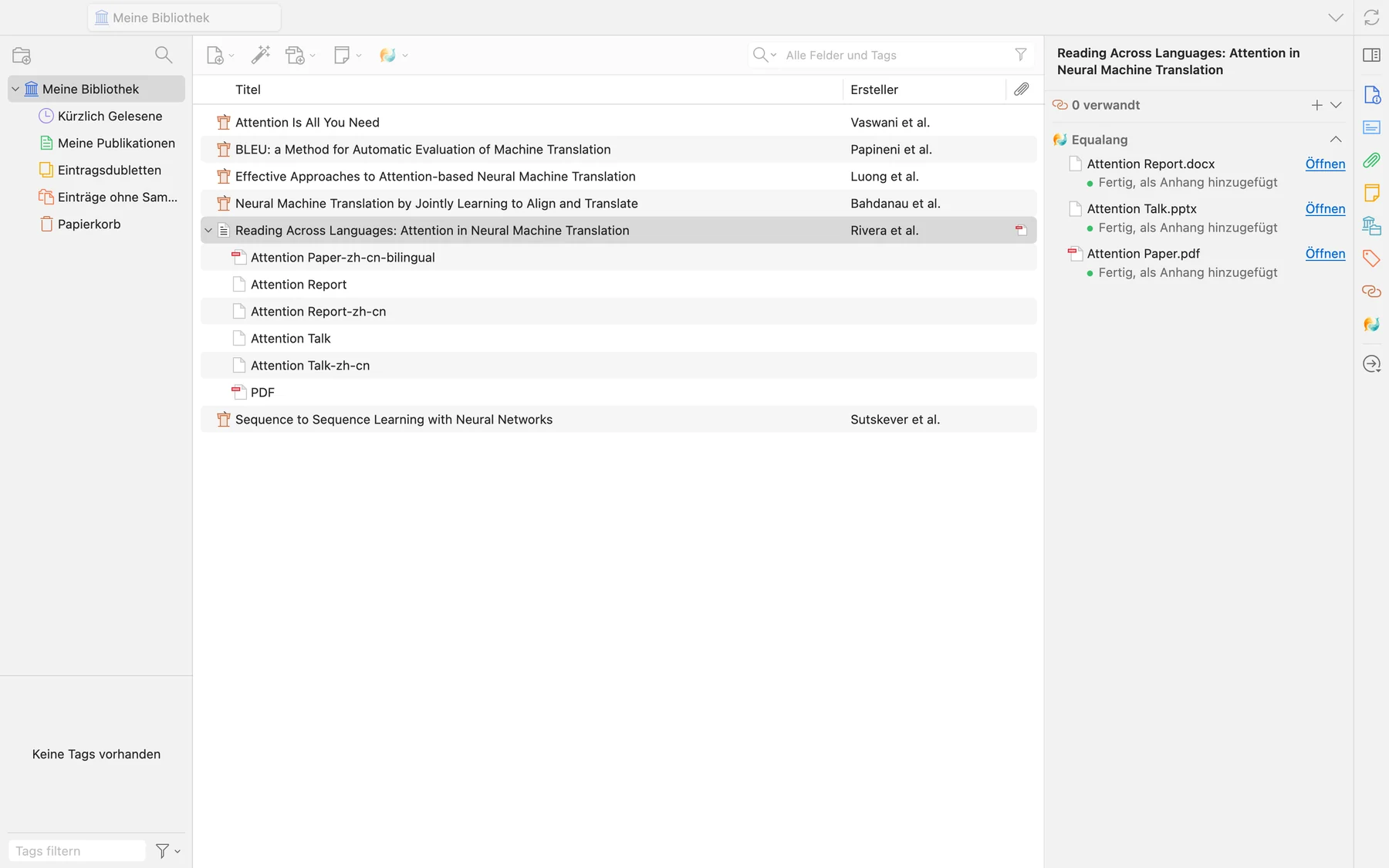
Nach der Bestätigung wird die übersetzte Datei standardmäßig direkt als Unteranhang an den ursprünglichen Zotero-Eintrag angehängt. Im rechten Detailbereich zeigt der Equalang-Abschnitt den Status aller Anhänge dieses Eintrags in Echtzeit: Ein fertiges PDF kann sofort geöffnet werden, ein .docx-Anhang wartet auf Übersetzung, ein ergänzendes PDF zeigt den aktuellen Fortschritt in Prozent an, und bei fehlgeschlagenen Dateien wie .pptx-Folien steht eine Wiederholen-Schaltfläche bereit.
Wenn Sie mehrere Paper gleichzeitig übersetzen, behalten Sie im Aufgabenfenster den Fortschritt, die Zielsprachen und den Credit-Verbrauch aller Aufträge im Blick. Falls Sie Ihren Laptop zuklappen müssen, können Sie Zotero jederzeit beenden: Nicht abgeschlossene Aufgaben werden beim nächsten Start automatisch fortgesetzt. Bei abgebrochenen oder fehlgeschlagenen Aufgaben werden keine Credits berechnet.
Zweisprachige PDFs in Zotero nebeneinander lesen
Öffnen Sie ein zweisprachig erzeugtes PDF im Zotero-Reader, wechseln sich Originalseiten und übersetzte Seiten ab. Um diese auf einem Bildschirm direkt nebeneinanderzustellen, wählen Sie im Menü des Zotero-Readers Ansicht → Doppelseiten → Ungerade Doppelseiten (englisch: View → Spreads → Odd Spreads). Dadurch liegt die Originalseite links und die übersetzte Seite rechts. Abbildungen, Tabellen und Gleichungen lassen sich mühelos vergleichen, während Markierungen und Notizen direkt in Zotero erhalten bleiben.
Einen umfassenden Überblick darüber, wie sich Browser-Erweiterungen, Web-Workspaces und PDF-Werkzeuge in die wissenschaftliche Literaturarbeit einfügen, finden Sie in unserem Vergleich von Übersetzungswerkzeugen für wissenschaftliche Paper.
Wörter und Sätze direkt beim Lesen nachschlagen
Oft liest man das englische Original bevorzugt direkt und möchte nur dann nachschlagen, wenn ein verschachtelter Satz oder ein unbekannter Fachausdruck den Lesefluss hemmt.
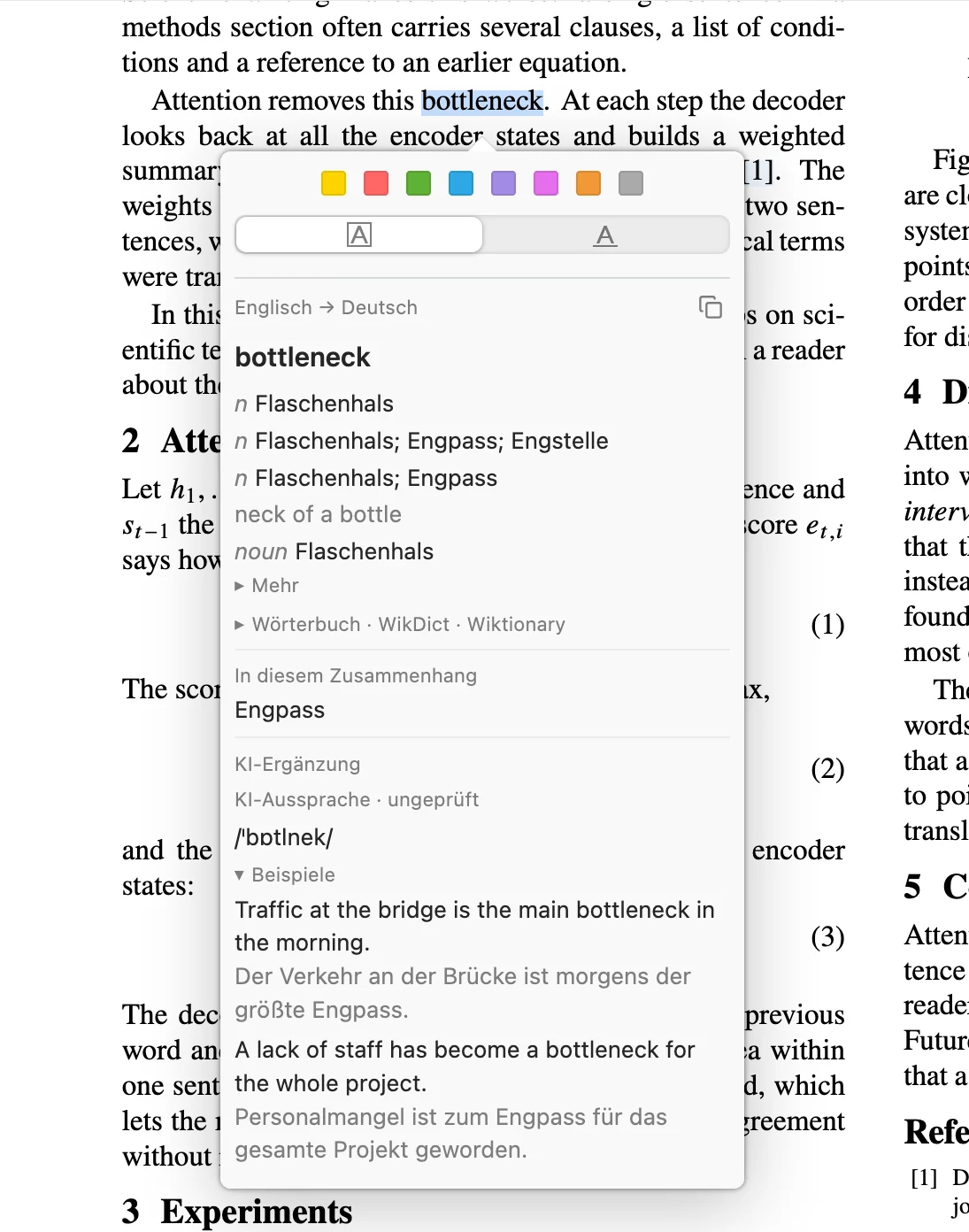
Markieren Sie einen Satz im Zotero-Reader, erscheint das Übersetzungsfenster unmittelbar unter Zoteros Farbauswahl für Markierungen, ohne den umgebenden Absatz zu verdecken. Wenn Sie nicht bei jeder Textauswahl ein automatisches Pop-up sehen möchten, können Sie in den Einstellungen festlegen, dass zunächst eine kleine Schaltfläche zum Übersetzen erscheint und das Fenster erst nach einem Klick öffnet.
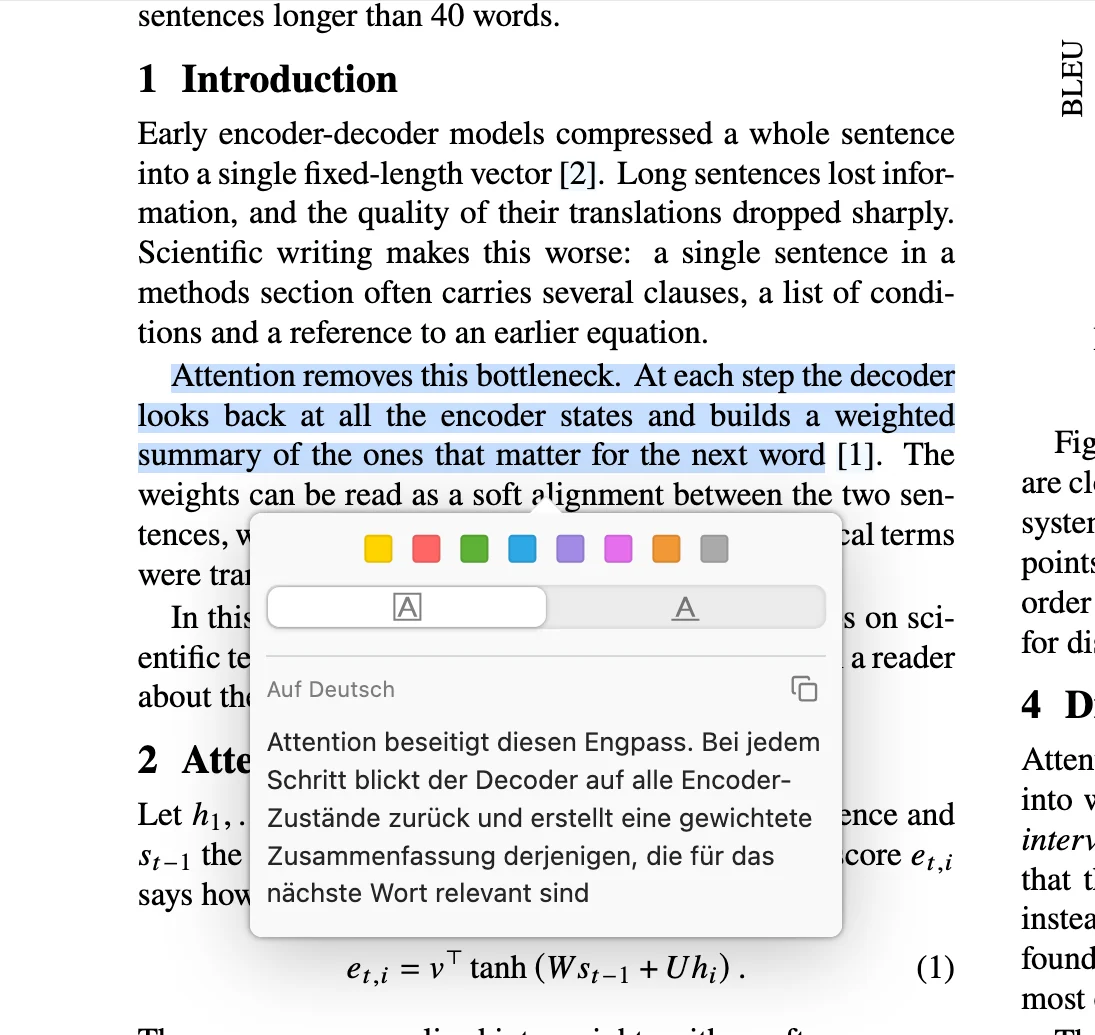
Wählen Sie ein einzelnes Wort aus, liefert das Pop-up weit mehr als eine isolierte Vokabelübersetzung:
- Wörterbucheinträge und Kontext: Bei im Wörterbuch erfassten Begriffen (wie
bottleneck) zeigt das Fenster Aussprache, Bedeutungen aus Wiktionary, die präzise Bedeutung im aktuellen Satzkontext sowie KI-generierte Beispielsätze an. - KI-Erklärung und Ausweichlösung: Fehlt ein hochspezialisierter Fachbegriff oder eine Beugungsform im Wörterbuch, ergänzt die KI die Übersetzung durch Begriffserläuterungen, Ausspracheangaben und kontextbezogene Beispiele, sodass kein Wechsel zu externen Lexika nötig ist.
Möchten Sie bei der Literaturrecherche mehrere Titel und Abstracts prüfen, ohne jedes PDF einzeln zu öffnen, klicken Sie in der Eintragsliste mit der rechten Maustaste auf die gewünschten Titel (Mehrfachauswahl möglich) und wählen Sie Titel und Abstract mit Equalang übersetzen. Die Übersetzung erscheint direkt unter den Originalfeldern und wird ausschließlich lokal auf Ihrem Rechner gespeichert.
Speicherorte, Abrechnung und Datenschutz
Bevor das Plugin Teil Ihrer täglichen Forschungspraxis wird, lohnt ein Blick auf Speicherorte, Abrechnung und Datenschutz:
- Speicherort der Dateien: Vollständige Dokumentenübersetzungen werden standardmäßig als Anhang unter dem übergeordneten Zotero-Eintrag abgelegt und über den Zotero-Speicher synchronisiert. Verwalten Sie Anhänge lieber in einem lokalen Ordner auf der Festplatte, können Sie in den Einstellungen festlegen, dass übersetzte Dateien lokal gespeichert und lediglich verknüpft werden (diese Verknüpfungsoption gilt nur für Einträge in Meine Bibliothek). Übersetzungen von Titeln und Abstracts verbleiben ausschließlich lokal auf Ihrem Rechner.
- Deinstallation: Entfernen Sie das Plugin über Werkzeuge → Plugins, werden die internen Daten des Plugins automatisch bereinigt. Bereits erstellte Übersetzungsanhänge unter Ihren Zotero-Einträgen bleiben unverändert erhalten.
- Guthaben und Preise: Das Plugin greift auf dasselbe Guthaben und dieselben Tarife wie die Equalang-Preisseite zu; ein separates Abonnement ist nicht erforderlich. Textübersetzungen werden nach Tokens abgerechnet (1.000 Tokens entsprechen etwa 1.000 CJK-Zeichen bzw. 4.000 englischen Zeichen / rund 750 englischen Wörtern). Das kleinste Guthabenpaket umfasst 10.000 Credits für 10 US-Dollar, und erworbene Credits verfallen nicht. Abgebrochene oder fehlgeschlagene Aufgaben werden nicht berechnet.
- Datenschutz und Aufbewahrung: Bei der Textauswahlübersetzung wird ausschließlich der markierte Text übertragen. Bei der vollständigen Dokumentenübersetzung wird die Datei gemäß den Datenschutzrichtlinien zur Verarbeitung an die Equalang-Dokumentenübersetzung übermittelt. Textverläufe und Zusammenfassungen bleiben in Ihrem Kontoverlauf gespeichert, bis Sie diese löschen. Hochgeladene Ausgangsdateien und übersetzte Ergebnisdateien werden 6 Monate lang aufbewahrt und danach unzugänglich gemacht (und können jederzeit vorab im Verlauf gelöscht werden). Equalang verkauft keine personenbezogenen Daten und nutzt weder eingereichte Dokumente noch erstellte Übersetzungen zum Trainieren von KI-Modellen.