Slack-Nachrichten ohne Admin-Genehmigung übersetzen
 Equalang
Kurz gesagt
Fremdsprachige Slack-Kanäle und Threads direkt im Desktop-Browser zweisprachig nebeneinander lesen – ohne Workspace-Admin oder kostenpflichtige Slack AI-Add-ons.
Schlagwörter: slack nachrichten übersetzen; slack nachrichten automatisch übersetzen; slack übersetzung ohne admin; slack im browser übersetzen; zweisprachige slack kanäle
Standardmäßige kostenlose und Pro-Workspaces in Slack bieten von Haus aus keine automatische zweisprachige Kanalübersetzung nebeneinander an. Die native KI-Nachrichtenübersetzung von Slack erfordert ein kostenpflichtiges Add-on oder eine Enterprise-Lizenz, die vom Workspace-Inhaber aktiviert werden muss. Auch Übersetzungs-Bots aus dem Slack Marketplace verlangen meist die Freigabe durch einen Administrator, bevor sie Kanalnachrichten erfassen dürfen. Wenn Sie als Teammitglied, externer Berater oder Slack Connect-Gast fremdsprachige Kanäle und Threads in Echtzeit lesen möchten, ohne einen Administrator um Anpassung der Workspace-Einstellungen zu bitten, öffnen Sie Slack am einfachsten im Desktop-Browser unter https://app.slack.com/client und nutzen eine Browser-Erweiterung mit zweisprachiger Gegenüberstellung.
Im Folgenden erläutern wir, was Slack nativ unterstützt, warum Workspace-Bots oft an Berechtigungshürden scheitern und wie Sie eingehende Nachrichten, Threads und geteilte Dateien direkt in Ihrem Browser zweisprachig lesen können.
Kann Slack Nachrichten von Haus aus übersetzen?
Wer in den Einstellungen der Desktop-App nach einer integrierten Übersetzungsfunktion für jede Nachricht sucht, stellt schnell fest, dass es keinen universellen Schalter gibt. Laut Slack Hilfe-Center stehen Organisationen für die zentrale Übersetzungsverwaltung im Wesentlichen zwei Wege offen:
- Native Slack AI-Funktionen: Workspaces mit kostenpflichtigen Slack AI-Add-ons oder Enterprise-Tarifen können ihren Mitgliedern native KI-Tools zur Verfügung stellen. Ein einzelner Benutzer kann diese Funktion jedoch nicht eigenständig aktivieren, solange der Workspace-Inhaber sie nicht für seinen Platz erworben und freigeschaltet hat.
- Übersetzungs-Bots aus dem Slack Marketplace: Es lassen sich Apps installieren, die Kanäle überwachen oder auf Slash-Befehle und Emoji-Reaktionen reagieren. In den meisten Unternehmens- oder Kunden-Workspaces erfordert die Installation jedoch eine Admin-Freigabe. Zudem posten viele Bots die Übersetzungen öffentlich in den Thread oder leiten interne Nachrichten über externe Bot-Server weiter.
Wenn Sie einem Slack Connect-Kanal eines externen Partners, einem Support-Workspace oder einem durch IT-Richtlinien eingeschränkten Unternehmens-Workspace beitreten, hilft Ihnen das beim schnellen Überfliegen der aktuellen Nachrichten nicht weiter.
Slack-Nachrichten im Browser automatisch übersetzen (ohne Admin-Rechte)
Jeder Slack-Workspace kann neben der eigenständigen Desktop- oder Mobil-App auch direkt in einem Desktop-Webbrowser unter https://app.slack.com/client geöffnet werden. Wenn Sie Slack in Chrome, Edge oder Firefox ausführen, können Sie eingehende Nachrichten direkt auf Ihrem Bildschirm übersetzen, ohne etwas im Workspace selbst installieren zu müssen.
Mit der Equalang Browser-Erweiterung erscheint jede übersetzte Nachricht direkt unter dem Originaltext im Hauptkanal sowie im rechten Thread-Bereich. Niemand sonst im Workspace sieht die Übersetzung, und es tritt kein Bot dem Kanal bei.
Schritt 1: Workspace unter app.slack.com öffnen
- Öffnen Sie Chrome, Edge oder Firefox auf Ihrem Computer (Safari unter macOS ab Version 18.4 unterstützt ebenfalls eine temporäre Installation über die Erweiterungsseite, muss jedoch nach dem Schließen von Safari oder nach 24 Stunden erneut hinzugefügt werden).
- Installieren Sie die Erweiterung über die Seite Equalang Browser-Erweiterung und melden Sie sich an.
- Rufen Sie
https://app.slack.com/clientauf und melden Sie sich in Ihrem Workspace an. Die Weboberfläche bietet dieselben Kanäle, Direktnachrichten und geteilten Thread-Ansichten wie die Desktop-Anwendung.
Schritt 2: Nebeneinander-Modus für Kanäle und Threads aktivieren
- Klicken Sie auf das schwebende Symbol auf der Seite oder öffnen Sie das Popup der Erweiterung über die Symbolleiste Ihres Browsers.
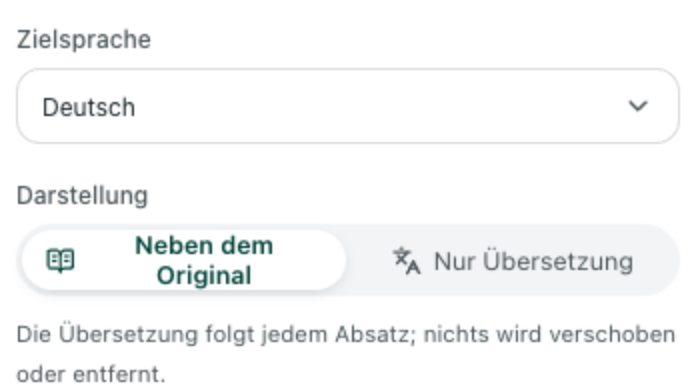
- Wählen Sie Ihre Zielsprache und klicken Sie auf Nebeneinander.
- Beim Scrollen durch einen Kanal oder beim Öffnen eines langen Antwort-Threads auf der rechten Seite wird jede Nachricht direkt unter dem Originaltext übersetzt. Ein erneuter Klick auf den Schalter stellt jederzeit die reine Originalansicht wieder her.
Warum ist das Beibehalten des Originaltexts in Slack so entscheidend? Arbeitskanäle bestehen selten nur aus Fließtext. Entwickler teilen Fehlermeldungen und Code-Auszüge, Produktmanager erwähnen @here oder Kollegen, und Support-Teams verweisen auf Ticketnummern wie INC-4092 oder Branch-Namen. Da der Originaltext direkt über der Übersetzung sichtbar bleibt, verstehen Sie die Erklärung in Ihrer Sprache, während Sie weiterhin auf Original-Links klicken, Code-Snippets exakt kopieren und Erwähnungen nachvollziehen können.
Schritt 3: Textauswahl-Übersetzung für einzelne Fachbegriffe nutzen
Wenn ein Kanal größtenteils in einer Sprache verfasst ist, die Sie bereits beherrschen, und nur gelegentlich unbekannte Begriffe oder Abkürzungen auftauchen, müssen Sie nicht die gesamte Seite übersetzen.
Aktivieren Sie die Auswahlübersetzung im Bedienfeld der Erweiterung. Sobald Sie ein Wort oder einen Satz in einer Nachricht markieren und auf das Übersetzungssymbol neben dem Mauszeiger klicken, zeigt ein kleines Popup die Übersetzung im Kontext an – oft ergänzt durch kurze grammatikalische Hinweise und Beispielsätze. Wer zusätzlich auf anderen Plattformen aktiv ist, kann auf dieselbe Weise auch Discord-Nachrichten übersetzen.
Welche Slack-Übersetzungsmethode passt zu Ihrem Setup?
Je nachdem, ob Sie den Workspace verwalten oder lediglich als Mitglied teilnehmen, lassen sich die wichtigsten Ansätze wie folgt gegenüberstellen:
Antworten verfassen und geteilte Dateien im Kanal übersetzen
Das Mitlesen ist nur der erste Schritt. Häufig müssen Sie auch in einer Fremdsprache auf Nachrichten antworten oder Dateien prüfen, die im Kanal geteilt wurden.
Ausgehende Antworten sicher formulieren und Tippfehler vermeiden
Die Browser-Erweiterung übersetzt eingehende Webseiten-Inhalte zum Lesen; sie ersetzt oder postet Ihre Eingaben im Slack-Nachrichtenfeld nicht automatisch. Diese Trennung ist bewusst gewählt: In einem beruflichen Kanal, in dem die Eingabetaste (Enter) eine Nachricht sofort an Dutzende Kollegen sendet, würde eine automatische Live-Ersetzung im Textfeld schnell zu unkontrollierten Fehlübersetzungen führen.
Wenn Sie Kollegen in deren Sprache antworten möchten, formulieren Sie Ihre Nachricht zunächst mit der Equalang Textübersetzung. So können Sie den Entwurf prüfen, sicherstellen, dass Ticket-IDs und Fachbegriffe unberührt bleiben, und den fertigen Text anschließend in den Slack-Thread einfügen.
Geteilte PDF-, Word-, Excel- und PowerPoint-Dateien übersetzen
In Slack-Diskussionen werden häufig Spezifikations-PDFs, XLSX-Tabellen, DOCX-Dateien oder PPTX-Präsentationen geteilt. Das einfache Kopieren von Text aus mehrspaltigen PDFs oder Folien zerstört meist das Layout und Tabellenstrukturen.
Laden Sie die Datei stattdessen aus Slack herunter und nutzen Sie die Equalang Dokumentenübersetzung, die dasselbe Konto und dasselbe Guthaben wie die Browser-Erweiterung verwendet:
- PDF-Dokumente: Behält mehrspaltige Layouts, Kopf- und Fußzeilen, Bildunterschriften, Fettdruck sowie verlinkte Inhaltsverzeichnisse bei. Sätze, die über Seitenumbrüche getrennt wurden, werden vor der Übersetzung zusammengefügt. Anschließend können Sie das Dokument im Online-Arbeitsbereich mit synchronem Scrollen vergleichen oder eine zweisprachige Datei herunterladen, bei der sich Original- und Übersetzungsseiten abwechseln.
- PPTX-Präsentationen: Passt die Schriftgröße in Textfeldern automatisch an, wenn der übersetzte Text länger ist, um Textüberläufe zu verhindern, und hält wiederkehrende Folientitel einheitlich.
- XLSX-Tabellen: Übersetzt wiederkehrende Textphrasen nur einmal, um Nutzungskontingente zu schonen, und belässt reine Zahlen sowie Rechenformeln im Originalzustand, sodass Kalkulationen weiterhin funktionieren.
Dokumenten- und Textübersetzungen unterstützen Deutsch, Englisch, Französisch, Spanisch, Japanisch, Koreanisch, Chinesisch und viele weitere Sprachen mit automatischer Quellsprachenerkennung.
Praktische Grenzen und wichtige Hinweise
Bevor Sie Slack dauerhaft im Browser nutzen, sollten Sie folgende Punkte beachten:
- Nur im Desktop-Browser, nicht in der Desktop-App: Browser-Erweiterungen funktionieren nur in Webbrowsern unter
https://app.slack.com/client. Sie können nicht in die eigenständige Slack Desktop-Anwendung unter Windows oder macOS oder in die mobilen Apps für iOS und Android integriert werden. - Drei-Spalten-Ansicht auf kleinen Bildschirmen: Wenn die linke Seitenleiste, der Hauptkanal und das rechte Thread-Panel gleichzeitig auf einem kleinen Laptop-Bildschirm geöffnet sind, verlängert der zweisprachige Text das vertikale Scrollen. Durch Einklappen der linken Seitenleiste (
Ctrl+Shift+Dbzw.Cmd+Shift+Din Slack) erhält der Thread-Bereich deutlich mehr Platz. - Abrechnung und Datenspeicherung: Textübersetzungen werden nach Tokens abgerechnet (1.000 Tokens entsprechen etwa 4.000 englischen Zeichen bzw. ca. 750 Wörtern oder 1.000 CJK-Zeichen). Equalang verkauft keine personenbezogenen Daten und nutzt übermittelte Inhalte nicht zum Trainieren von KI-Modellen. Texttranskripte und Zusammenfassungen bleiben im Kontoverlauf gespeichert, bis Sie sie manuell löschen, während hochgeladene Dateien und Übersetzungsergebnisse 6 Monate lang verfügbar bleiben und jederzeit gelöscht werden können.
Häufig gestellte Fragen (FAQ)
Kann ich Slack-Nachrichten ohne Workspace-Admin-Rechte übersetzen?
Ja. Selbst wenn der Administrator die App-Installation einschränkt oder kein Slack AI gebucht hat, können Sie sich unter https://app.slack.com/client in Chrome, Edge oder Firefox anmelden und Kanäle sowie Threads mit einer Browser-Erweiterung auf Ihrem eigenen Bildschirm übersetzen.
Sehen andere Personen im Kanal meine Übersetzungen?
Nein. Die Browser-Erweiterung ändert lediglich die Darstellung der Webseite in Ihrem lokalen Browser-Tab. Es wird kein Bot installiert und es werden keine übersetzten Nachrichten in den Kanal gepostet.
Funktioniert die Browser-Erweiterung auch in der Slack Desktop- oder Mobile-App?
Nein. Die eigenständige Slack-Desktop-App und die mobilen Apps unterstützen keine Browser-Erweiterungen. Um Kanäle zweisprachig nebeneinander zu lesen, öffnen Sie Ihren Workspace im Desktop-Browser unter https://app.slack.com/client.