Notion-Seiten übersetzen (Schreibgeschützt oder exportiert)
 Equalang
Kurz gesagt
Geteilte fremdsprachige Notion-Seiten zweisprachig im Browser nebeneinander lesen oder eigene Notion-Seiten sauber als HTML oder PDF für die Dokumentenübersetzung exportieren.
Schlagwörter: Notion Seite übersetzen; Notion übersetzen; Notion zweisprachig; Notion Browser Übersetzung; Notion HTML Export übersetzen
Wie Sie eine Notion-Seite am besten übersetzen, hängt davon ab, ob Sie ein fremdes Dokument lediglich lesen oder eine eigene Seite bearbeiten. Wenn Sie ein öffentliches notion.site-Wiki oder einen schreibgeschützten Freigabelink vor sich haben, stehen Ihnen die internen Editor-Werkzeuge von Notion nicht zur Verfügung. Öffnen Sie die Seite in einem Desktop-Browser wie Chrome, Edge oder Firefox und aktivieren Sie eine zweisprachige Web-Übersetzung wie die Equalang-Browser-Erweiterung im Modus „Nebeneinander“ (Side by side), sodass unter jedem Absatz, Callout und ausgeklappten Toggle-Block die Übersetzung direkt unter dem Originaltext erscheint. Wenn Sie hingegen der Eigentümer des Workspace sind und eine eigenständige übersetzte Version für Kunden oder Teammitglieder benötigen, exportieren Sie die Seite über das Drei-Punkte-Menü (...) von Notion als HTML oder PDF und laden Sie die Datei bei der Equalang Dokumentenübersetzung hoch, um Code-Blöcke, Überschriften und Links sauber beizubehalten.
Warum Notion-Seiten herkömmliche Übersetzungswerkzeuge vor Probleme stellen
Notion-Dokumente unterscheiden sich grundlegend von statischen Blogartikeln oder klassischen Textverarbeitungsdateien. Unabhängig davon, ob sie unter notion.so gehostet oder als öffentliche notion.site-Seite bereitgestellt werden, wird jeder Block dynamisch gerendert, während Sie scrollen und klicken.
Dieser dynamische Aufbau führt bei herkömmlichen Übersetzungsmethoden zu zwei typischen Hürden:
- Schreibgeschützte Zugriffsrechte blockieren Notion AI: Laut dem offiziellen Notion Help Center erfordert die Nutzung von Notion AI im Editor sowohl Schreibrechte auf der jeweiligen Seite als auch ein aktives Notion-AI-Abonnement. Wenn Ihnen ein Geschäftspartner eine schreibgeschützte Roadmap, ein Open-Source-Wiki oder ein Jobboard sendet, fehlt Ihnen das Bearbeitungsmenü für KI-Befehle vollständig.
- Komplettes Überschreiben im Browser beschädigt technische Blöcke: Standardmäßige Browser-Übersetzer ersetzen den ursprünglichen DOM-Text direkt auf der Seite. In strukturierten Notion-Seiten führt dieses Ersetzen häufig dazu, dass Inline-Parameternamen verfälscht, mehrspaltige Eigenschaften zerrissen werden und Sie den ursprünglichen technischen Begriff nicht mehr nachvollziehen können, weil der Ausgangstext verschwunden ist.
Methode 1: Öffentliche oder schreibgeschützte Notion-Seiten zweisprachig nebeneinander lesen
Wenn Sie ein fremdsprachiges Notion-Dokument lediglich verstehen müssen, ohne Bearbeitungsrechte zu besitzen, ist das direkte Übersetzen im Desktop-Browser der schnellste Weg.
Anstatt den Originaltext zu überschreiben, platziert die Equalang-Browser-Erweiterung jeden übersetzten Block unmittelbar unter dem jeweiligen Ausgangsabsatz. Beim Scrollen durch ein langes Notion-Dokument wird die Übersetzung bildschirmweise geladen, während die Originalformulierung direkt darüber sichtbar bleibt.
Schritt-für-Schritt-Einrichtung im Browser
- Notion-Link im Desktop-Browser aufrufen: Öffnen Sie die geteilte
notion.so- odernotion.site-Seite in Chrome, Edge oder Firefox (unter macOS steht für Safari ab Version 18.4 zudem ein temporäres Installationspaket zur Verfügung). - Gewünschte Toggle-Listen aufklappen: Da Notion interaktive Klapplisten (Toggles) erst beim Öffnen im DOM rendert, klicken Sie die relevanten Abschnitte auf, damit der Text auf der Seite sichtbar wird.
- Zweisprachige Übersetzung aktivieren: Öffnen Sie das Panel der Equalang-Erweiterung, wählen Sie Ihre Zielsprache und klicken Sie auf den Modus Nebeneinander (Side by side).
- Ganz normal lesen und Links nutzen: Unter jeder Überschrift, jedem Callout-Kasten und jedem Absatz erscheint nun die passende Übersetzung. Interne Anker-Links und externe Verweise behalten ihre ursprünglichen Zieladressen. Ein Klick auf das Erweiterungssymbol setzt die Seite jederzeit in den Originalzustand zurück.
Wenn der Großteil einer Seite bereits in einer Ihnen vertrauten Sprache verfasst ist und Sie nur einzelne Fachbegriffe nachschlagen möchten, können Sie im Panel die Textauswahl-Übersetzung aktivieren. Markieren Sie den Ausdruck mit der Maus und klicken Sie auf das Übersetzungssymbol neben dem Cursor, um eine kontextbezogene Bedeutung samt KI-Erklärung und Beispielsätzen zu erhalten. Weitere Einzelheiten zum zweisprachigen Lesen von Dokumentationen finden Sie in unserem Leitfaden Fremdsprachige Websites zweisprachig lesen.
Wichtige Hinweise für Live-Seiten: Die zweisprachige Web-Übersetzung platziert den Text unter dem Originalabsatz, nicht in einer separaten linken/rechten Spalte. Bei schmalen mehrspaltigen Notion-Layouts oder rechts fixierten Medien können manche Zeilen daher etwas gedrängt wirken. Zudem öffnet sich beim Anklicken einer internen Notion-Unterseite das neue Dokument zunächst im Originalzustand, bis Sie die Übersetzung im neuen Tab erneut starten.
Methode 2: Eigene Notion-Seiten für eine eigenständige Übersetzung exportieren
Manchmal reicht das Lesen im Browser nicht aus – etwa wenn Sie ein übersetztes Onboarding-Handbuch, eine API-Dokumentation oder ein Projektangebot an externe Kunden senden müssen, die keinen Zugriff auf Ihren Notion-Workspace haben.
Ein komplexes Notion-Dokument manuell zu duplizieren und Block für Block zu übersetzen, kostet viele Stunden. Ein wesentlich sauberer Weg besteht darin, die integrierte Exportfunktion von Notion zu nutzen und die Datei über die Equalang Dokumentenübersetzung zu verarbeiten.
Schritt 1: Notion-Seite als HTML oder PDF exportieren
Öffnen Sie Ihre Seite in Notion, klicken Sie oben rechts auf das Menü ... und wählen Sie Exportieren (Export):
- HTML für technische Dokumentationen, Wikis und code-lastige Seiten wählen: Der HTML-Export von Notion bündelt Überschriften, Tabellen, Callouts, Links sowie
<pre>- und<code>-Blöcke in einer sauberen.html-Datei. - PDF für formelle Unterlagen und Dokumente mit festem Seitenlayout wählen: Ideal für druckfertige Dokumente mit festen Seitenzahlen und stabiler visueller Hierarchie.
Wichtiger Hinweis zu Markdown-Exporten: Notion bietet auch den Export als Markdown & CSV an, wodurch .md-Dateien entstehen. Die Equalang Dokumentenübersetzung unterstützt derzeit die Formate HTML, PDF, DOCX, PPTX, XLSX, EPUB und TXT (sowie Untertitel-, Bild- und Audio-/Videoformate), nimmt jedoch keine .md-Dateien direkt an. Wenn Sie einen markup-basierten Export aus Notion bevorzugen, wählen Sie daher stets HTML statt Markdown.
Schritt 2: Bei der Equalang Dokumentenübersetzung hochladen
Rufen Sie die Equalang Dokumentenübersetzung auf, wählen Sie Ihre Zielsprache (unterstützt Deutsch, Englisch, Französisch, Spanisch, Japanisch, Chinesisch, Koreanisch und weitere Sprachen mit automatischer Quellsprachenerkennung) und laden Sie die exportierte .html- oder .pdf-Datei hoch. Pro Konto können bis zu drei Dokumente gleichzeitig übersetzt werden.
Beim Übersetzen einer HTML-Datei werden Fließtexte in Absätzen, Listen und Tabellenköpfen übersetzt, während Code-Ausschnitte, technische Bezeichner und Links unberührt bleiben.
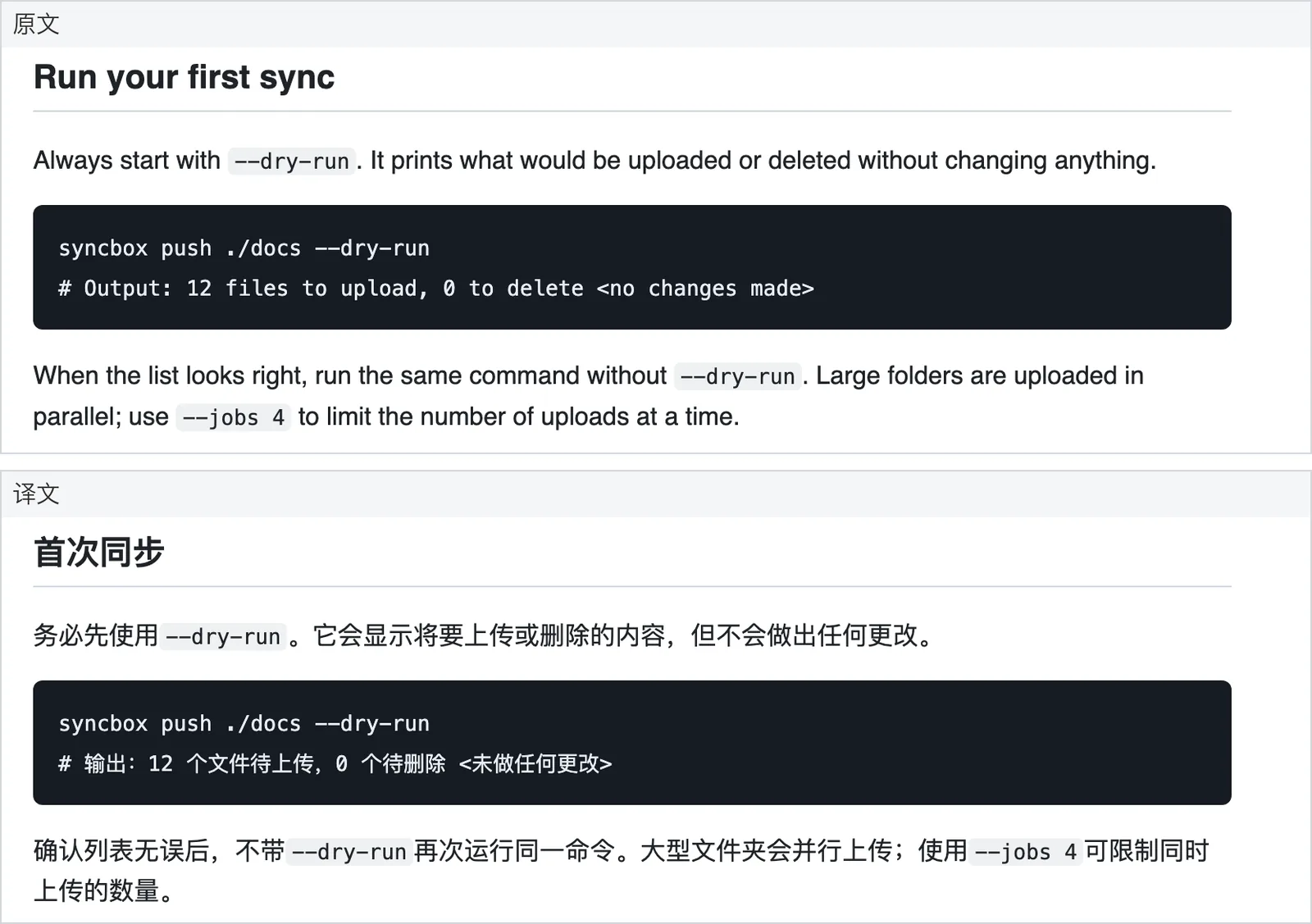
Haben Sie ein langes Dokument als PDF exportiert, können Sie vor dem Start in den „Übersetzungseinstellungen“ die Option „Terminologie- und Namen-Konsistenz beibehalten“ aktivieren (eine optionale Funktion für PDF und EPUB für 4 zusätzliche Credits pro 1.000 Tokens). Bei PDFs werden über Seitenumbrüche getrennte Sätze vor der Übersetzung zusammengefügt, Fettdruck bleibt an den entsprechenden Wörtern erhalten und interne Inhaltsverzeichnis-Links bleiben klickbar.
Schritt 3: Im Übersetzungs-Workspace nebeneinander prüfen und herunterladen
Nach Abschluss des Auftrags öffnen Sie das Dokument im Übersetzungs-Workspace (Translation workspace) auf der Website. Links sehen Sie das Notion-Original, rechts die Übersetzung mit synchronisiertem Scrollen – ideal, um Überschriften, Tabellen und Fachbegriffe vor der Weitergabe zu prüfen.
Anschließend laden Sie die übersetzte Datei herunter. Bei PDF-Aufträgen können Sie zudem eine zweisprachige, seitenweise abwechselnde PDF-Datei exportieren (in einem lokalen PDF-Reader im 2-Seiten-Modus ohne separates Deckblatt dargestellt, ergibt sich eine komfortable Gegenüberstellung von Original und Übersetzung).
Wie schlägt sich die integrierte Übersetzung von Notion AI im Vergleich?
Wenn Sie das Notion-AI-Abonnement bereits nutzen und volle Schreibrechte auf der Seite besitzen, ist Notion AI der direkteste Weg, um übersetzte Inhalte unmittelbar innerhalb von Notion zu erzeugen:
- Duplizieren Sie die ursprüngliche Notion-Seite in der Seitenleiste, um das Hauptdokument Ihres Teams nicht zu überschreiben.
- Markieren Sie die zu übersetzenden Blöcke, rufen Sie das Notion-AI-Menü auf und wählen Sie Translate (Übersetzen).
- Wählen Sie die Zielsprache und fügen Sie die übersetzten Blöcke in die duplizierte Seite ein.
Entscheidungshilfe für den passenden Workflow:
- Notion AI im Editor nutzen, wenn Sie Schreibrechte und ein aktives Notion-AI-Abonnement besitzen und das Ergebnis als editierbare Notion-Blöcke in Ihrem Workspace verbleiben soll.
- Equalang-Browser-Erweiterung nutzen, wenn Sie ein fremdes, öffentliches oder schreibgeschütztes Notion-Dokument absatzweise zweisprachig lesen möchten, ohne die Seite zu verändern.
- Notion-Export (HTML/PDF) + Equalang Dokumentenübersetzung nutzen, wenn Sie eine eigenständige HTML- oder PDF-Datei für externe Empfänger benötigen oder Ausgangstext und Übersetzung im Workspace synchron prüfen möchten.
Häufig gestellte Fragen
Kann ich eine Notion-Seite übersetzen, wenn ich nur Leserechte habe?
Ja. Auch ohne Bearbeitungsrechte auf einer notion.so- oder notion.site-Seite können Sie den Link in Chrome, Edge oder Firefox öffnen und die Equalang-Browser-Erweiterung im Modus „Nebeneinander“ aktivieren. Jeder übersetzte Absatz erscheint beim Scrollen direkt unter dem Originaltext.
Werden Code-Blöcke beim Übersetzen einer exportierten Notion-Seite beschädigt?
Nein. Wenn Sie Ihre Notion-Seite als HTML exportieren und über die Equalang Dokumentenübersetzung verarbeiten, werden Fließtexte, Überschriften und Callouts in die Zielsprache übertragen, während <pre>- und <code>-Tags, Befehlszeilenparameter und Hyperlinks unverändert intakt bleiben.
Kann ich eine aus Notion exportierte Markdown-Datei (.md) direkt hochladen?
Nein. Die Equalang Dokumentenübersetzung unterstützt HTML, PDF, DOCX, PPTX, XLSX, EPUB und TXT, akzeptiert jedoch keine .md-Dateien direkt. Wählen Sie beim Exportieren über das Menü ... von Notion bitte HTML oder PDF anstelle von Markdown & CSV.