Google Slides übersetzen ohne Layout- und Formatierungsfehler
 Equalang
Kurz gesagt
Google Präsentationen bietet keine integrierte Schaltfläche zum Übersetzen. Exportieren Sie als PPTX, übersetzen Sie das Deck mit automatischer Textfeldanpassung und öffnen Sie es wieder in Google Slides.
Schlagwörter: Google Slides übersetzen; Google Präsentationen übersetzen; Google Slides ganze Präsentation übersetzen; Präsentation übersetzen Layout behalten; Google Slides Übersetzung
Google Präsentationen (Google Slides) verfügt über keine integrierte Funktion, um eine gesamte Präsentation auf Knopfdruck zu übersetzen. Während Sie in Google Docs über Tools > Dokument übersetzen in wenigen Sekunden eine übersetzte Kopie erhalten, fehlt eine vergleichbare Option in den Menüs von Google Slides vollständig. Der schnellste und sauberste Weg, eine Präsentation ohne mühsames Kopieren und Einfügen einzelner Textfelder zu übersetzen, führt über einen dreistufigen Ablauf: Laden Sie die Folien in Google Slides über Datei > Herunterladen > Microsoft PowerPoint (.pptx) herunter, laden Sie diese .pptx-Datei im Equalang Dokumenten-Übersetzer hoch und importieren Sie die übersetzte .pptx-Datei anschließend zurück in Google Drive, um sie direkt in Google Slides weiterzubearbeiten.
Warum das manuelle Übersetzen von Google Slides meist im Formatierungschaos endet
Wenn Nutzer nach Wegen suchen, Google Slides ins Spanische, Englische oder Deutsche zu übersetzen, bemerken sie das Fehlen einer Gesamtübersetzung meist erst nach der Fertigstellung des Foliensatzes. Bei einer kurzen Präsentation mit drei Folien mag das manuelle Kopieren jedes Textfelds in einen Web-Übersetzer noch machbar sein. Bei einem Pitch-Deck, Schulungsmaterial oder Quartalsbericht mit 25 oder mehr Folien scheitert dieses Vorgehen jedoch regelmäßig an drei typischen Problemen:
- Längere Übersetzungen sprengen Textfelder: Wird ein Text aus dem Englischen ins Deutsche, Französische oder Spanische übersetzt, wächst die Wort- und Satzlänge häufig um 20 % bis 30 %. Ein kurzer Titel oder prägnante Aufzählungspunkte, die auf Englisch perfekt passten, ragen nach dem Einfügen über den unteren Rand des Textfeldes hinaus und verdecken Grafiken, Tabellen oder Fußzeilen.
- Formatierungen innerhalb von Sätzen gehen verloren: Werden übersetzte Absätze als reiner Text eingefügt, verschwinden gezielte Hervorhebungen wie fett gedruckte Kennzahlen, kursive Fachbegriffe oder farbliche Akzente. Jede Folie muss anschließend mühsam Satz für Satz mit dem Original abgeglichen und neu formatiert werden.
- Vergessene Tabellenzellen und Sprechernotizen: Tabellen erfordern das zeitraubende Anklicken jeder einzelnen Zelle. Zudem werden die Sprechernotizen unterhalb der Folienfläche beim manuellen Kopieren leicht übersehen – was oft erst während der eigentlichen Präsentation auffällt.
Auch Drittanbieter-Add-ons aus dem Google Workspace Marketplace bieten selten eine befriedigende Lösung. Viele dieser Erweiterungen übersetzen lediglich das aktuell markierte Textfeld, sodass weiterhin jedes Element einzeln angeklickt werden muss. Andere verlangen weitreichende Lese- und Schreibrechte für das gesamte persönliche oder unternehmensweite Google Drive, was aus Sicherheitsgründen oft nicht vertretbar ist.
Schritt für Schritt: Google Slides über PPTX vollständig übersetzen
Da Google Präsentationen Präsentationen nativ als .pptx exportieren und importierte .pptx-Dateien ohne Umwandlung in starre Bilder öffnen kann, dient das PowerPoint-Format als ideale Schnittstelle für eine saubere Übersetzung.
1. Präsentation als .pptx-Datei herunterladen
Öffnen Sie Ihre Präsentation in Google Slides. Klicken Sie in der oberen Menüleiste auf Datei > Herunterladen > Microsoft PowerPoint (.pptx). Google Slides bündelt alle Textfelder, Tabellen und Sprechernotizen in einer standardkonformen .pptx-Datei auf Ihrem Rechner.
Vermeiden Sie den Export als PDF, wenn Sie die Folien anschließend weiterbearbeiten möchten. Ein PDF fixiert alle Folieninhalte auf statischen Seiten, während das .pptx-Format Textfelder, Tabellenzellen und Notizen editierbar hält.
2. Die .pptx-Datei mit Layout-Anpassung übersetzen
Öffnen Sie den Equalang Dokumenten-Übersetzer, laden Sie Ihre .pptx-Datei hoch und wählen Sie die gewünschte Zielsprache aus. Die Dokumentenübersetzung unterstützt unter anderem Deutsch, Englisch, Französisch, Spanisch, Japanisch, Koreanisch und Chinesisch bei automatischer Erkennung der Ausgangssprache.
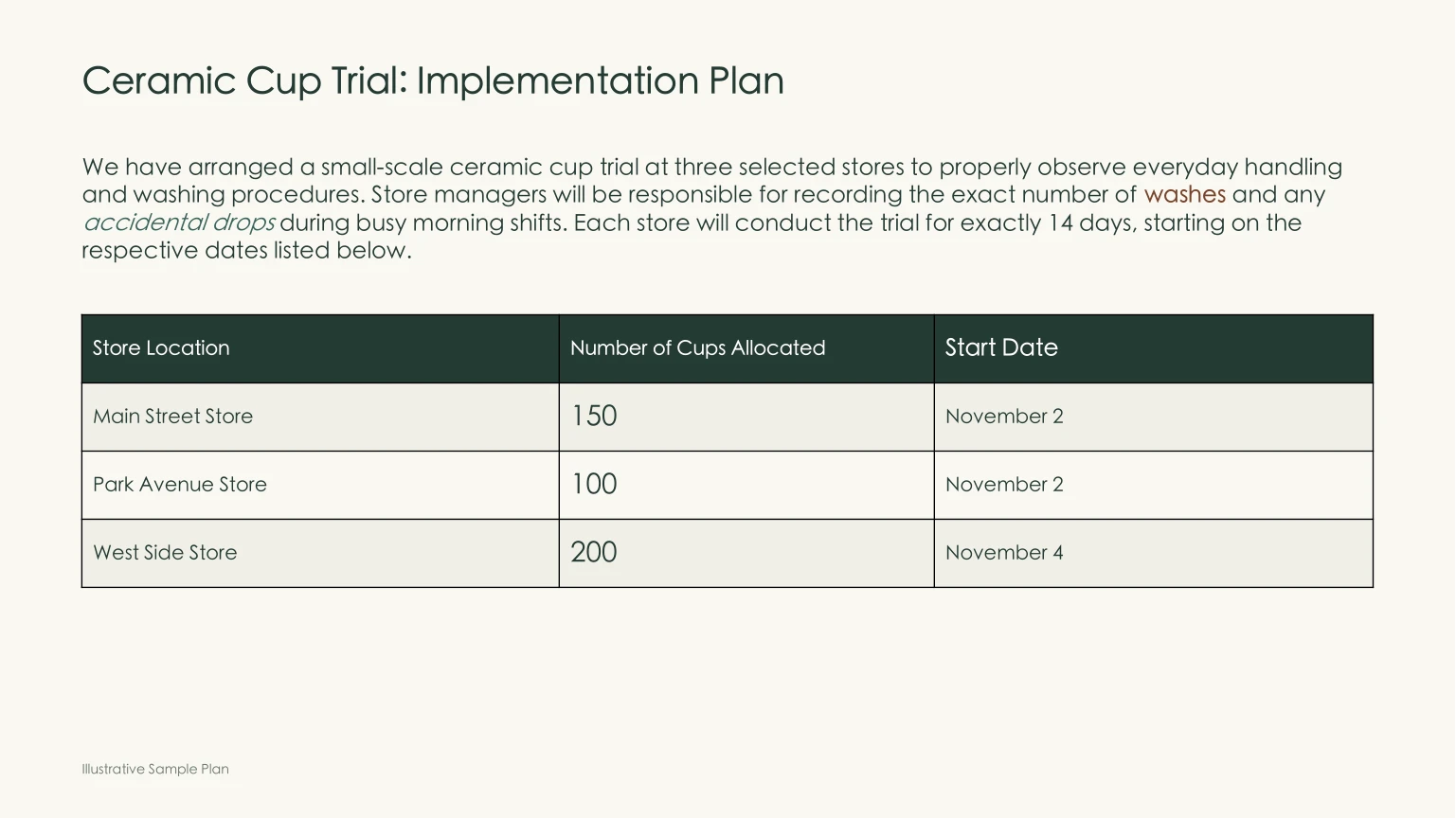
Bei der Verarbeitung der .pptx-Datei greifen gezielte Anpassungen, die manuelle Korrekturen überflüssig machen:
- Automatische Verkleinerung der Schriftgröße bei Textausdehnung: Wenn eine deutsche oder spanische Übersetzung länger ausfällt als das englische Original, wird die Schriftgröße im betroffenen Textfeld automatisch proportional reduziert. Der Text bleibt innerhalb seiner Rahmen, ohne benachbarte Bildelemente zu überlagern.
- Einheitliche Folientitel und wiederkehrende Begriffe: Kapitelüberschriften und Fachbegriffe, die über mehrere Folien hinweg vorkommen, werden im gesamten Dokument konsistent übersetzt.
- Erhalt von Fettschrift, Kursivierung und Farben auf Wortebene: Wurden in einem Aufzählungspunkt einzelne Wörter hervorgehoben oder eingefärbt, werden diese Formatierungen präzise auf die entsprechenden übersetzten Wörter übertragen.
- Vollständig editierbare Tabellen und Notizen: Texte in Tabellen bleiben in interaktiven Zellen bearbeitbar, und Sprechernotizen unter den Folien werden direkt mitübersetzt.
Nach Abschluss der Übersetzung können Sie das Ergebnis im Übersetzungs-Workspace in einer synchron scrollenden Gegenüberstellung von Original und Übersetzung prüfen, bevor Sie die fertige .pptx-Datei herunterladen. Weitere technische Details zur Handhabung von Präsentationsformaten finden Sie in unserem Leitfaden zum Thema PowerPoint übersetzen und Formatierung beibehalten.
3. Die übersetzte Präsentation wieder in Google Slides öffnen
Ziehen Sie die heruntergeladene .pptx-Datei per Drag-and-Drop in Ihren Google Drive-Ordner. Öffnen Sie die Datei per Doppelklick und wählen Sie oben Mit Google Präsentationen öffnen (oder klicken Sie nach dem Öffnen auf Datei > Als Google Präsentationen speichern). Sämtliche Textfelder, Tabellen und Notizen bleiben vollständig editierbar für die weitere Abstimmung im Team.
Was nicht automatisch übersetzt wird (und wie Sie damit umgehen)
Kein automatisierter Prozess kann garantieren, dass jede komplexe Folie auf den Millimeter genau dem Original entspricht. Die folgenden drei Punkte sollten Sie vor einer Präsentation beachten:
- Texte in eingebetteten Screenshots und Grafiken: Enthält eine Folie PNG- oder JPG-Dateien von Software-Oberflächen, Diagrammen oder Bannern, in denen Texte als Pixel gerendert sind, können diese durch die
.pptx-Übersetzung nicht verändert werden. Nutzen Sie für solche Bilddateien den Equalang Foto-Übersetzer, der den erkannten Text direkt an den Originalpositionen im Bild durch die Übersetzung ersetzt. - Statische Texte im Folienmaster: Texte, die fest im Folienmaster hinterlegt sind (wie Hinweise oder Slogans in der Fußzeile, die auf normalen Folien nicht angeklickt werden können), bleiben in der Originalsprache. Verschieben Sie solche Texte entweder vorab in Standard-Textfelder oder passen Sie den Master nach dem Re-Import in Google Slides über
Ansicht > Master(Theme Builder) zentral an. - Kurze Sichtprüfung bei textlastigen Folien: Obwohl die automatische Schriftgrößenanpassung Textüberläufe zuverlässig verhindert, empfiehlt sich bei Folien mit sehr vielen kleinen Beschriftungen oder ungünstigen Zeilenumbrüchen ein kurzer 30-Sekunden-Blick in Google Slides, um Textfeldbreiten bei Bedarf minimal nachzujustieren.
Welcher Ansatz eignet sich für welches Szenario?
Häufig gestellte Fragen (FAQ)
Verfügt Google Slides über eine integrierte Übersetzungsfunktion wie Google Docs?
Nein. Während Google Docs die Option Tools > Dokument übersetzen bietet, existiert in Google Slides keine native Schaltfläche zur Übersetzung kompletter Foliensätze (dies lässt sich in der offiziellen Google Docs-Editoren-Hilfe für Google Präsentationen nachlesen). Der Umweg über den .pptx-Export ist der zuverlässigste Weg für ganze Präsentationen.
Bleiben meine übersetzten Folien in Google Slides editierbar?
Ja. Da Sie die Präsentation als strukturierte .pptx-Datei herunterladen und wieder als .pptx erhalten, bleiben beim Öffnen in Google Drive alle Textfelder, Tabellenzellen und Sprechernotizen uneingeschränkt veränderbar.
Kann ich mehrere Google Slides-Präsentationen gleichzeitig übersetzen?
Auf der Dokumenten-Übersetzungsseite können Sie .pptx-Dateien nacheinander hochladen und zur Bearbeitung einreihen. Ein Benutzerkonto verarbeitet bis zu 3 Dokumente gleichzeitig parallel, während weitere Dateien automatisch in der Warteschlange nachrücken.