Live übersetzte Untertitel in Microsoft Teams aktivieren: Ausgegraute Menüs beheben und zweisprachige Untertitel ohne Teams Premium nutzen
 Equalang
Kurz gesagt
So aktivieren Sie live übersetzte Untertitel in Microsoft Teams-Meetings, beheben ausgegraute Sprachoptionen und nutzen zweisprachige Untertitel im Browser ganz ohne Teams Premium.
Schlagwörter: microsoft teams live übersetzte untertitel; teams echtzeit untertitel übersetzung; teams untertitelsprache ausgegraut; teams zweisprachige untertitel; live untertitel teams premium; teams untertitel übersetzen
Um live übersetzte Untertitel in einer Microsoft Teams-Besprechung zu aktivieren, klicken Sie in der Besprechungsleiste auf Mehr (...), wählen Sie Sprache und sprechen > Liveuntertitel aktivieren und klicken Sie anschließend auf die Untertiteleinstellungen (das Zahnrad-Symbol neben dem Untertitelfeld), um die Untertitelsprache zu ändern. Während standardmäßige einsprachige Live-Untertitel für alle Microsoft Teams-Nutzer kostenlos enthalten sind, erfordert die Echtzeitübersetzung dieser Untertitel in eine andere Sprache eine Teams Premium-Lizenz beim Besprechungsorganisator oder im eigenen Benutzerkonto. Wenn niemand über Teams Premium verfügt – oder wenn Sie die Originalworte der sprechenden Person parallel zur Übersetzung sehen müssen –, können Sie ein browserbasiertes Dolmetsch-Tool wie Equalang Live-Zuhören direkt neben Ihrem Besprechungsfenster öffnen, ohne Software zu installieren oder Administratorrechte anfragen zu müssen.
So aktivieren Sie native live übersetzte Untertitel in Microsoft Teams
Wenn Ihre Organisation oder der Besprechungshost über eine aktive Teams Premium-Lizenz verfügt, lässt sich die Untertitelübersetzung in den Besprechungssteuerungen in weniger als einer Minute aktivieren.
- Untertitelmenü aufrufen: Klicken Sie im aktiven Teams-Besprechungsfenster oben auf Mehr (...), navigieren Sie zu Sprache und sprechen und wählen Sie Liveuntertitel aktivieren.
- Zuerst die gesprochene Sprache überprüfen: Klicken Sie auf das Zahnrad-Symbol (Untertiteleinstellungen) in der unteren rechten Ecke der Untertiteleiste. Vergewissern Sie sich, dass die Gesprochene Sprache mit der Sprache übereinstimmt, in der die vortragende Person aktuell spricht.
- Zielsprache für Untertitel auswählen: Öffnen Sie unter Untertitelsprache das Dropdown-Menü und wählen Sie die gewünschte Lesesprache (z. B. Deutsch oder Englisch). Diese Einstellung ändert nur Ihre eigene Ansicht; andere Teilnehmende sehen weiterhin ihre jeweils gewählte Sprache.
Warum eine falsche „Gesprochene Sprache“ die Übersetzung zerstört
Der häufigste Grund für unverständliche oder völlig verzerrte Übersetzungen in Teams hat nichts mit der Internetverbindung zu tun. Die Spracherkennung von Teams lauscht exakt auf das Sprachprofil, das unter Gesprochene Sprache hinterlegt ist. Wenn ein Meeting standardmäßig auf Englisch (en-US) eingestellt ist und eine Kollegin in München auf Deutsch präsentiert, versucht die Erkennung, die deutschen Laute mit Gewalt in englische Wörter zu pressen, bevor diese übersetzt werden.
Bevor Sie an der Übersetzungsqualität zweifeln, öffnen Sie die Untertiteleinstellungen und stellen Sie sicher, dass Gesprochene Sprache der tatsächlich im Raum gesprochenen Sprache entspricht. Beachten Sie dabei, dass das Ändern der gesprochenen Sprache die Erkennungseinstellung für alle Besprechungsteilnehmenden anpasst, die Live-Untertitel nutzen.
Warum ist die „Untertitelsprache“ in meinem Teams-Meeting ausgegraut oder fehlt ganz?
Wenn Sie Live-Untertitel problemlos aktivieren können und die Originalsprache am unteren Bildschirmrand mitläuft, das Dropdown-Menü Untertitelsprache jedoch fehlt oder ausgegraut ist, liegt dies an Lizenz- oder Gastbeschränkungen.
Laut der offiziellen Microsoft-Dokumentation zu Live-Untertiteln unterteilt Microsoft Untertitelfunktionen in zwei Stufen:
- Standard-Liveuntertitel (Kostenlos): In regulären Tarifen von Microsoft Teams enthalten. Die Sprache wird einsprachig in Text transkribiert, genau in der Sprache, in der gesprochen wird.
- Live übersetzte Untertitel (Kostenpflichtiges Add-on): Erfordert eine Teams Premium-Lizenz. Sie können eine übersetzte Untertitelsprache nur dann auswählen, wenn der Besprechungsorganisator über eine Teams Premium-Lizenz verfügt oder Ihre eigene Unternehmens-IT Ihrem Benutzerkonto eine Teams Premium-Lizenz zugewiesen hat.
Dies führt besonders dann zu Problemen, wenn Sie als externer Gast an einem Kundengespräch, einem Lieferanten-Pitch oder einem firmenübergreifenden Workshop teilnehmen. Besitzt der externe Organisator kein Teams Premium, können Sie auf Ihrer Seite keine nativen übersetzten Untertitel freischalten, sofern Ihnen Ihre eigene IT nicht vorab einen persönlichen Teams Premium-Platz zugewiesen hat.
Selbst mit aktivem Teams Premium weisen die nativen Übersetzungsuntertitel zwei spürbare Nachteile für internationale Teams auf:
- Ersetzung statt Zweisprachigkeit: Teams ersetzt den gesprochenen Originaltext vollständig durch die Übersetzung. Sie können Original und Übersetzung nicht nebeneinander einsehen, um Produktnamen, Fachbegriffe, Abkürzungen oder Zahlenwerte abzugleichen.
- Kein Untertitel-Download für Gäste: Sofern der Organisator nicht die vollständige Meeting-Transkription aktiviert und Ihnen Zugriff gewährt, verschwinden die Live-Untertitel mit dem Fortlauf des Gesprächs und können im Nachhinein nicht als Textprotokoll exportiert werden.
Zweisprachige Live-Untertitel (Original + Übersetzung) ohne Teams Premium nutzen
Wenn Sie an einer externen Besprechung ohne Teams Premium teilnehmen oder die gesprochenen Originalworte zusammen mit der Übersetzung mitlesen möchten, können Sie Equalang Live-Zuhören in einem Browser-Tab direkt neben Ihrem Teams-Fenster ausführen.
Da die Anwendung vollständig im Browser auf Laptops, Tablets oder Smartphones läuft, müssen Sie kein Desktop-Plugin installieren, keinen auffälligen Drittanbieter-Bot in die Teilnehmerliste des Kunden einschleusen und keine Freigabe durch die IT-Administration abwarten.
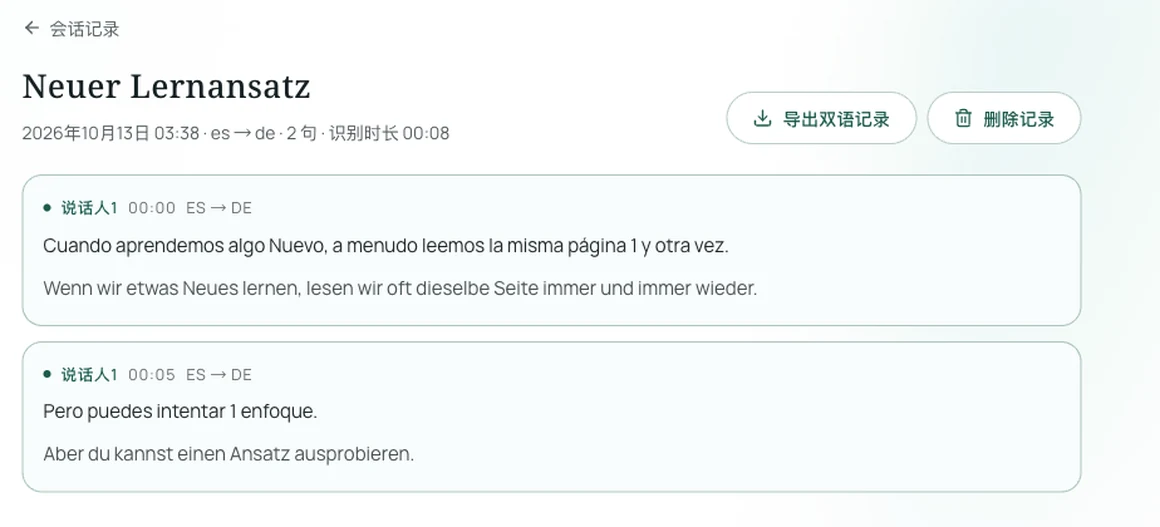
Schritt-für-Schritt-Einrichtung neben einem Teams-Anruf
- Live-Zuhören öffnen: Rufen Sie Live-Zuhören in Ihrem Browser auf und positionieren Sie das Fenster schmal neben Ihrer Microsoft Teams-Besprechung.
- Sprachpaar konfigurieren: Wählen Sie unter Ich lese / Ich höre Ihre Zielsprache (z. B. Deutsch) und unter Gesprochene Sprache (They speak) die Sprache der vortragenden Person (z. B. Englisch).
- Untertitel-Layout auswählen:
- Nebeneinander · Überfliegen (Side-by-side · Skim): Zeigt Ihre Zielsprache in großer Schrift oben und die Originalsprache in kleinerer Schrift darunter – ideal, um schnellen Diskussionen und Q&A-Runden mühelos zu folgen.
- Nebeneinander · Vertiefen (Side-by-side · Study): Zeigt die gesprochene Originalsprache in großer Schrift oben und die Übersetzung darunter – optimal, wenn Sie die Sprache weitgehend verstehen und nur unbekannte Formulierungen nachschlagen möchten.
- Standard oder Niedrige Latenz wählen: Starten Sie die Spracherkennung. Sie können die Übertragung in Pausen jederzeit anhalten und fortsetzen; Sprechpausen und Stummschaltungen werden nicht an die Spracherkennung gesendet und verbrauchen keine Credits.
Praktische Grenzen und Hinweise für den Besprechungsalltag
Kein automatisiertes Untertitel-Tool – weder in Microsoft Teams noch im Browser – arbeitet mit einer Latenz von exakt null Sekunden oder ersetzt menschliche Simultandolmetscher vollständig. Beachten Sie vor wichtigen Terminen folgende Punkte:
- Audio-Routing beachten: Wenn Sie während des Teams-Calls Kopfhörer tragen, kann das Mikrofon Ihres Computers oder Telefons die Stimmen der Besprechungsteilnehmenden nicht erfassen, es sei denn, Sie leiten das Systemaudio um oder lassen das Meeting in einem ruhigen Raum über Lautsprecher laufen. Testen Sie Ihre Audioquelle 30 Sekunden lang vor Beginn der Präsentation.
- Gleichzeitiges Sprechen und Raumhall: Wenn mehrere Personen durcheinanderreden oder jemand über ein weit entferntes Raum-Freisprechmikrofon mit starkem Hall spricht, sinkt die Erkennungsgenauigkeit. Die Beibehaltung der Originalsprachenzeile hilft Ihnen, verhörte Fachbegriffe und Zahlen sofort im Kontext aufzuklären.
Zweisprachige Transkripte exportieren, KI-Zusammenfassungen erstellen und Aufzeichnungen übersetzen
Nach dem Ende eines Meetings müssen häufig Aufgaben verteilt oder komplexe technische Absprachen nachbereitet werden.
- Zweisprachiges Transkript sofort exportieren: Sobald Sie eine Sitzung in Live-Zuhören beenden, können Sie das vollständige Textprotokoll mit Originalsprache und Übersetzung exportieren. Transkripte bleiben in Ihrem Kontoverlauf (History) gespeichert, bis Sie sie manuell löschen (während optionale Audioaufzeichnungen 6 Monate lang aufbewahrt werden).
- KI-Meeting-Zusammenfassung mit Rücksprung-Links: Nach Sitzungsende können Sie eine auf das Szenario Meeting & Verhandlung (Meeting & negotiation) abgestimmte KI-Zusammenfassung in Ihrer Wunschsprache erstellen. Sie filtert Kernpunkte, Verantwortliche und Fristen heraus. Jeder Aufzählungspunkt enthält einen Link Original anzeigen (View original), mit dem Sie direkt zur exakten Stelle im Transkript springen können, um den Wortlaut zu prüfen. (Da KI-Zusammenfassungen aus dem Transkript generiert werden und Ungenauigkeiten enthalten können, sollten verbindliche Absprachen stets anhand des Originaltexts überprüft werden.)
- Aufgezeichnete Teams-Meetings (
.mp4) übersetzen: Wenn Kolleginnen oder Kollegen eine Besprechungsaufzeichnung übersenden (Dateiformate wie.mp4,.movoder Audio.mp3, bis zu 180 Minuten pro Datei), laden Sie diese bei der Equalang Dokumenten- und Audio-/Video-Übersetzung hoch. Sie können übersetzte oder zweisprachige Untertiteldateien (.srt,.vtt) sowie reine Texttranskripte exportieren. - Vergleich mit anderen Plattformen: Falls Ihr Unternehmen neben Microsoft Teams auch Zoom nutzt, erfahren Sie in unserem Leitfaden zu übersetzten Zoom-Untertiteln, wie sich Lizenzierung und zweisprachige Lösungen dort unterscheiden.
Häufig gestellte Fragen (FAQ)
Sind live übersetzte Untertitel in Microsoft Teams kostenlos?
Nein. Standardmäßige einsprachige Live-Untertitel sind in Microsoft Teams kostenlos enthalten, aber die Live-Übersetzung in eine andere Sprache erfordert eine kostenpflichtige Teams Premium-Lizenz, die entweder dem Besprechungsorganisator oder Ihrem Benutzerkonto zugewiesen sein muss.
Kann ich in Teams die Originalsprache und die Übersetzung gleichzeitig sehen?
Nein, in der nativen Untertiteleiste von Teams ist dies nicht möglich. Wenn Sie eine übersetzte „Untertitelsprache“ auswählen, ersetzt Teams den gesprochenen Originaltext vollständig durch die Übersetzung. Um beide Sprachen nebeneinander zu lesen, belassen Sie die Teams-Untertitel auf der gesprochenen Sprache oder öffnen Sie parallel Equalang Live-Zuhören für eine zweisprachige Ansicht.
Warum zeigen meine Teams-Untertitel völlig falsche Wörter an?
Überprüfen Sie in den Untertiteleinstellungen die Option Gesprochene Sprache. Wenn die gesprochene Sprache auf Englisch eingestellt ist, die vortragende Person jedoch Deutsch, Französisch oder Japanisch spricht, interpretiert Teams die Audiosignale falsch, bevor die Übersetzung überhaupt beginnt. Passen Sie die gesprochene Sprache an die tatsächlich verwendete Sprache an.