كيفية ترجمة تعليقات اليوتيوب على الكمبيوتر والهاتف
 Equalang
باختصار
استرجع زر ترجمة تعليقات يوتيوب المفقود أو اقرأ سلاسل التعليقات بالكامل جنبًا إلى جنب على متصفحات الكمبيوتر دون الحاجة للنقر على كل تعليق.
الكلمات المفتاحية: ترجمة تعليقات اليوتيوب; كيف اترجم تعليقات اليوتيوب; اختفاء زر ترجمة اليوتيوب; اضافة ترجمة تعليقات اليوتيوب; مترجم تعليقات يوتيوب
لترجمة تعليقات يوتيوب (YouTube)، يتوفر أمامك مساران أساسيان بحسب كمية التعليقات التي تود قراءتها. إذا كنت ترغب في فهم تعليق أجنبي فردي فقط، يوفر يوتيوب رابط ترجمة مدمجًا يظهر مباشرة أسفل نص التعليق باسم Translate to [Language]—وهو متاح بشكل شبه دائم في تطبيق الهاتف، ويظهر أحيانًا على متصفح الكمبيوتر تبعًا لإعدادات لغة حسابك. أما إذا كان هذا الرابط مفقودًا على حاسوبك، أو كنت تريد قراءة مئات الردود في نقاش طويل دون النقر يدويًا على كل تعليق وفقدان النص الأصلي، فيمكنك الاستعانة بإضافة لترجمة صفحات الويب بنمط العرض المزدوج (جنبًا إلى جنب) على متصفحات Chrome أو Edge أو Firefox، حيث تظهر الترجمة تحت كل تعليق أصلي مباشرة مع التمرير لأسفل.
لماذا يختفي زر الترجمة التلقائي في يوتيوب؟
يبحث الكثير من المستخدمين عن سبب اختفاء زر ترجمة التعليقات فجأة في يوتيوب، خاصة عند الانتقال من الهاتف إلى الكمبيوتر. لا يعرض يوتيوب رابط الترجمة المدمج Translate to English (أو إلى لغتك المحلية) تحت جميع التعليقات افتراضيًا، ويعتمد ظهوره على ثلاثة معايير في المنصة:
- الجهاز الذي تستخدمه: يظهر زر الترجمة المدمج بشكل أساسي ومستقر داخل تطبيق يوتيوب للهواتف الذكية، بينما يظهر على فترات متقطعة في موقع الويب على الكمبيوتر عبر YouTube.
- لغة واجهة الاستخدام والحساب: يقارن يوتيوب بين اللغة المكتشفة في التعليق ولغة العرض المحددة في حسابك. فإذا كانت واجهة يوتيوب مضبوطة على لغة معينة وتقرأ تعليقًا بنفس تلك اللغة—أو إذا كان حساب Google الخاص بك يدرج لغات متعددة ضمن اللغات التي تفهمها—فلن يعرض يوتيوب زر الترجمة لتلك التعليقات.
- طريقة كتابة التعليق: غالبًا ما تفشل خوارزميات التعرف التلقائي على اللغة في رصد التعليقات القصيرة جدًا، أو الكلمات العامية والمختصرات الشائعة على الإنترنت، أو التعليقات التي تمزج أكثر من لغة في جملة واحدة، مما يؤدي إلى عدم إظهار الزر إطلاقًا.
حتى في حال ظهور الزر المدمج، فإنه يفرض صعوبتين عند قراءة النقاشات الطويلة: الأولى أنه يترجم تعليقًا واحدًا في كل نقرة، مما يجعلك تضغط عشرات المرات في النقاشات الممتدة؛ والثانية أنه يستبدل النص الأصلي بالكامل حتى تضغط على See original (عرض النص الأصلي)، مما يصعّب عليك التحقق من النكات أو المعاني المزدوجة أو الطوابع الزمنية المشارة في النص الأصلي.
كيفية استعادة رابط ترجمة التعليقات المدمج في يوتيوب
إذا كنت تحتاج فقط لقراءة تعليق أجنبي عابر ولاحظت اختفاء الرابط المدمج، تحقق أولاً من لغة العرض في يوتيوب؛ إذ تعتمد المنصة على هذا الإعداد لتحديد اللغة التي تترجم إليها التعليقات.
- افتح موقع YouTube في متصفح الكمبيوتر واضغط على صورة ملفك الشخصي في الزاوية العلوية.
- ابحث عن خيار Language (اللغة) في القائمة المنسدلة. إذا كانت محددة بلغة أخرى غير التي تريد قراءة التعليقات بها، اضغط عليها واختر لغتك المفضلة (مثل العربية).
- في تطبيق الهاتف، اضغط على تبويب حسابك في الأسفل، ثم اضغط على أيقونة الترس للوصول إلى Settings (الإعدادات)، ثم اختر General (عام)، وتحقق من App language (لغة التطبيق). للاطلاع على التفاصيل الكاملة لتغيير إعدادات اللغة عبر مختلف الأجهزة، يمكنك مراجعة دليل مساعدة YouTube حول إعدادات اللغة.
- أعد تحديث صفحة الفيديو وتمرير الصفحة لأسفل إلى قسم التعليقات. ستجد أن التعليقات الأجنبية الواضحة والمكتوبة بشكل سليم بدأت تظهر تحتها عبارة Translate to... مجددًا.
إذا ظل الزر لا يظهر على متصفح الكمبيوتر، يمكنك كحل بديل وسريع النقر بزر الفأرة الأيمن على أي مساحة فارغة في صفحة Chrome أو Edge واختيار ترجمة الصفحة بالكامل عبر المتصفح. هذا الحل يؤدي الغرض في الحالات الطارئة، لكنه يستبدل جميع النصوص الأصلية في الصفحة، مما يؤدي غالبًا إلى تشويه أسماء القنوات والمصطلحات الدارجة دون ترك النص الأصلي للمقارنة.
تصفح سلاسل التعليقات جنبًا إلى جنب على الكمبيوتر
عند متابعة نقاشات أسفل مقاطع الفيديو الموسيقية العالمية، أو نشرات الأخبار الدولية، أو الشروحات التقنية التي يقدم فيها المعلقون حلولاً للمشاكل في الردود، فإن إبقاء النص الأصلي بجوار الترجمة يمنحك فهمًا أوضح بكثير. يمكنك حينها ملاحظة ما إذا كان المعلق يقتبس كلمات أغنية، أو يستخدم مصطلحات محلية، أو يضع علامات زمنية مثل 03:42.
من خلال تثبيت إضافة متصفح Equalang على متصفحات Chrome أو Edge أو Firefox على الكمبيوتر، يمكنك قراءة سلاسل تعليقات يوتيوب بتنسيق ثنائي اللغة مكدس بدلاً من استبدال نصوص الصفحة بالكامل.
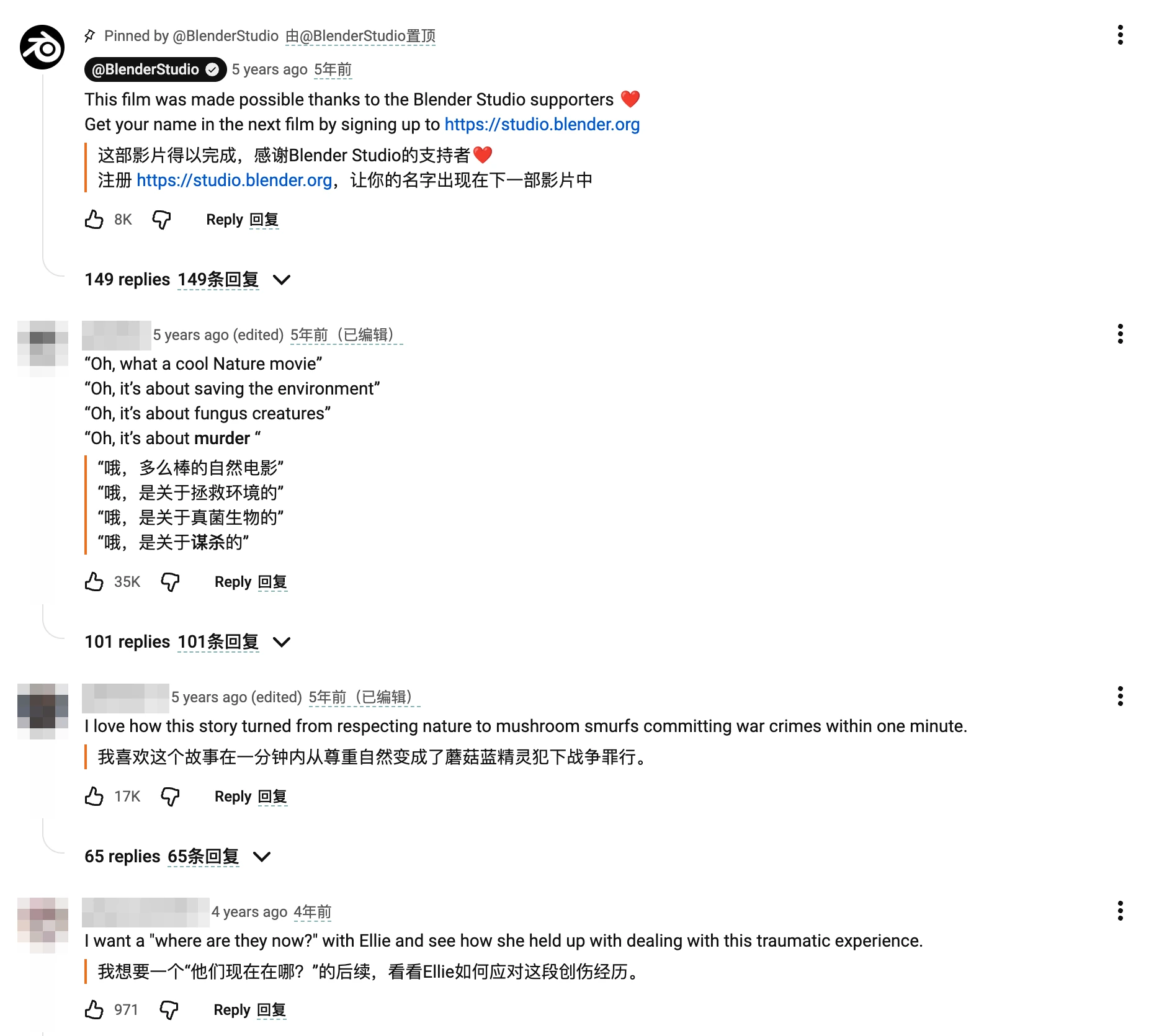
إليك خطوات إعدادها على صفحة أي فيديو يوتيوب:
- قم بتثبيت الإضافة من صفحة إضافة متصفح Equalang لمتصفح Chrome أو Edge أو Firefox (لمستخدمي Mac، تتوفر حزمة تثبيت مؤقتة لمتصفح Safari 18.4 والإصدارات الأحدث، ولكن يجب إعادة إضافتها بعد إغلاق المتصفح أو بعد مرور 24 ساعة، وهي غير متوفرة على iPhone أو iPad).
- افتح فيديو يوتيوب الذي تشاهده، واضغط على أيقونة الإضافة في شريط أدوات المتصفح، ثم حدد خيار Target language (اللغة الهدف). تدعم ترجمة النصوص لغات متعددة تشمل العربية والإنجليزية والصينية واليابانية والكورية والإسبانية والفرنسية وغيرها، مع التعرف التلقائي على لغة المصدر دون الحاجة لضبطها يدويًا. (ملاحظة: تظهر أزرار واجهة الإضافة باللغة الإنجليزية في هذه المنطقة).
- اضبط خيار Display (العرض) على Side by side (جنبًا إلى جنب / ثنائي اللغة) واضغط على زر تفعيل ترجمة الصفحة.
- مرر الشاشة لأسفل نحو قسم التعليقات. كلما نزلت وظهرت تعليقات جديدة، ستظهر فقرة الترجمة مباشرة تحت التعليق الأصلي التابع لها، حيث تتم الترجمة شاشة بشاشة أثناء القراءة. اضغط على الزر مرة أخرى للعودة إلى النص الأصلي فقط في أي وقت.
نظرًا لأن الترجمة توضع أسفل كل فقرة أصلية مباشرة دون الكتابة فوق بنية عناصر الصفحة، فإن روابط الطوابع الزمنية القابلة للنقر، وروابط الإشارة @username، وشارات إعجاب صانع المحتوى تظل محفوظة وقابلة للنقر في السطر الأصلي بالأعلى. تذكر أن التنسيق قد يتأثر أحيانًا في النوافذ الضيقة: إذا كانت نافذة المتصفح ضيقة، قد تؤدي التوصيات الجانبية أو المشغلات العائمة إلى تضييق أسطر الترجمة الطويلة نسبيًا.
البحث عن معاني الكلمات المفردة أو المصطلحات دون ترجمة الصفحة بأكملها
في بعض الأحيان، تكون قادرًا على فهم معظم التعليقات المكتوبة بلغة أجنبية، لكنك تتوقف عند مصطلح دارج معين أو كلمة تقنية غير مألوفة، وهنا لا داعي لترجمة الصفحة بأكملها.
يمكنك بدلاً من ذلك تفعيل ميزة Selection translation (ترجمة التحديد) من لوحة الإضافة مع إيقاف ترجمة الصفحة الكاملة:
- حدد الكلمة أو العبارة غير المفهومة داخل أي تعليق على يوتيوب.
- اضغط على أيقونة الترجمة الصغيرة التي تظهر بجوار المؤشر مباشرة.
- اقرأ النتيجة في البطاقة العائمة، والتي توضح المعنى وفقًا لسياق الجملة، مع شروحات لغوية مبسطة وأمثلة توضيحية، بالإضافة إلى أزرار الاستماع الصوتي والنسخ في الأسفل.
ترجمة نصوص الفيديو والدردشة المباشرة
تختلف قراءة التعليقات أسفل الفيديو عن ترجمة مشغل الفيديو نفسه أو متابعة شريط الدردشة السريع أثناء البث المباشر. إذا كنت بحاجة أيضًا لفهم ما يقوله المتحدث أو ما يكتبه المشاهدون أثناء البث:
- للترجمة المصاحبة لمقاطع الفيديو المسجلة: فعّل الترجمة الأصلية داخل مشغل يوتيوب واستخدم أيقونة ترجمة الترجمات في المشغل لعرض ترجمة ثنائية اللغة أو ترجمة المحتوى فقط. إذا لم يتضمن الفيديو مسار ترجمة
<track>أصليًا، يمكن لميزة الترجمة الصوتية الفورية إنشاء الترجمة وترجمتها أثناء تشغيل الفيديو (وفق قيود المتصفح ومقاطع الفيديو غير المشفرة). راجع دليلنا المفصل حول ترجمة يوتيوب ثنائية اللغة. - لصناديق دردشة البث المباشر: توجد سلاسل التعليقات العادية أسفل الفيديو، بينما تعتمد البثوث المباشرة على لوحة دردشة متحركة على الجانب. تحتوي تلك اللوحة على زر مستقل يضع الترجمة أسفل رسائل المشاهدين الواردة فور وصولها. تعرف على كيفية ضبطها في دليلنا حول ترجمة شات البث المباشر في يوتيوب.
الرصيد والاستخدام
لا تحتاج إلى اشتراك منفصل لاستخدام إضافة المتصفح، فهي تشارك نفس الحساب ورصيد النقاط مع تطبيق الويب. تُحسب ترجمة النصوص في صفحات الويب والتعليقات وفقًا لحجم الرموز (Tokens) بمعدل 10 نقاط لكل 1,000 رمز (حيث يعادل 1,000 رمز ما يقارب 4,000 حرف إنجليزي أو 750 كلمة إنجليزية، ونحو 1,000 حرف من اللغات الأخرى).
نظرًا لأن ترجمة صفحات الويب تعمل تدريجيًا شاشة بشاشة أثناء التمرير، وميزة Selection translation لا ترسل سوى الكلمات التي تظللها، فأنت تستهلك الرصيد فقط على الأجزاء التي تقرؤها بالفعل. الرصيد المشترى لا تنتهي صلاحيته أبدًا، وتظل النصوص والملخصات محفوظة في سجل حسابك حتى تقرر حذفها، بينما تُحفظ الملفات والتسجيلات الاختيارية لمدة 6 أشهر. يمكنك مراجعة تفاصيل الأسعار على صفحة الأسعار.
الأسئلة الشائعة
لماذا يمكنني ترجمة تعليقات يوتيوب على تطبيق الهاتف ولا أستطيع على الكمبيوتر؟
يطرح يوتيوب زر Translate to... للتعليقات بشكل أساسي في تطبيق الهواتف بنظامي iOS وAndroid، بينما يكون دعمه على متصفح الويب المكتبي متقطعًا. وإذا كانت لغة حسابك على الكمبيوتر مطابقة للغة التعليق، أو احتوى التعليق على كلمات عامية ومختلطة، فلن يظهر الزر المدمج غالبًا على متصفح الكمبيوتر.
كيف أترجم جميع تعليقات يوتيوب دفعة واحدة دون النقر على كل تعليق؟
يعمل زر يوتيوب المدمج على تعليق واحد فقط في كل مرة. على متصفح الكمبيوتر، يمكنك إما استخدام ميزة ترجمة الصفحة بالكامل المدمجة في المتصفح بالنقر بزر الفأرة الأيمن (والتي تستبدل النص الأصلي بالكامل)، أو تفعيل وضع Side by side في إضافة Equalang ليتم تحميل الترجمات تلقائيًا أسفل كل تعليق أصلي أثناء التمرير لأسفل.
هل يمكنني ترجمة تعليقات يوتيوب على متصفح Safari أو متصفحات الهواتف؟
في تطبيق يوتيوب للهاتف، يُفضل استخدام رابط Translate to... المدمج أسفل التعليقات الفردية. أما لمتصفحات أجهزة الكمبيوتر، فيتوفر تثبيت الإضافة بالكامل لمتصفحات Chrome وEdge وFirefox. على نظام macOS (إصدار Safari 18.4 وما بعده)، يدعم Safari حاليًا تثبيتًا مؤقتًا من الموقع يحتاج لإعادة الإضافة بعد إغلاق المتصفح أو بعد 24 ساعة؛ ولا يتم دعم متصفحات iPhone وiPad.