كيفية ترجمة صفحة Notion سواء كانت للقراءة فقط أو بعد تصديرها
 Equalang
باختصار
اقرأ صفحات Notion الأجنبية المشتركة بترجمة متوازية جنبًا إلى جنب في متصفحك، أو قم بتصدير صفحتك كملف HTML أو PDF لترجمة المستندات بدقة.
الكلمات المفتاحية: ترجمة صفحة notion; كيفية ترجمة صفحة notion; ترجمة notion إلى العربية; ترجمة ثنائية notion; تصدير صفحة notion وترجمتها
يعتمد المسار العملي لترجمة صفحة Notion على ما إذا كنت تطّلع على صفحة يشاركها شخص آخر أم تدير محتوى صفحتك الخاصة. إذا كنت تتصفح صفحة ويكي عامة على notion.site أو رابط مشاركة مخصص للقراءة فقط، فلن تتمكن من تفعيل أدوات التحرير المدمجة في Notion؛ لذا يُعد فتح الصفحة عبر متصفح سطح المكتب في Chrome أو Edge أو Firefox واستخدام أداة ترجمة ويب متوازية مثل إضافة متصفح Equalang الحل الأسرع، حيث تظهر ترجمة كل عنوان وصندوق تنبيه وقائمة منسدلة أسفل النص الأصلي مباشرة دون المساس بالهيكل الأصلي. أما إذا كنت تمتلك مساحة العمل وتحتاج إلى نسخة مترجمة ومستقلة لمشاركتها مع العملاء أو الشركاء الخارجيين، فقم بتصدير الصفحة من قائمة ... في Notion بصيغة HTML أو PDF ثم ارفع الملف إلى ترجمة مستندات Equalang للحفاظ على كتل التعليمات البرمجية والعناوين والروابط سليمة دون تشويه.
لماذا تفشل طرق الترجمة التقليدية مع صفحات Notion
تختلف مستندات Notion اختلافًا جذريًا عن المقالات الثابتة أو ملفات معالجة الكلمات المعتادة. فسواء كانت الصفحة مستضافة على notion.so أو منشورة كصفحة عامة على notion.site، يتم عرض كل كتلة برمجيًا وتفاعليًا داخل المتصفح أثناء التمرير والنقر.
تتسبب هذه الطبيعة التفاعلية في عقبتين رئيسيتين عند محاولة ترجمة صفحات Notion:
- صلاحيات القراءة فقط تمنع استخدام ميزات الذكاء الاصطناعي في المحرر: يتيح Notion AI ترجمة النصوص داخل مساحة العمل، ولكن وفقًا لما يوضحه مركز مساعدة Notion، فإن استخدام Notion AI يتطلب امتلاك صلاحيات التحرير على الصفحة واشتراكًا نشطًا في خطة Notion AI. عندما يرسل لك شريك خارجي خارطة طريق منتج للقراءة فقط، أو ويكي لمشروع مفتوح المصدر، أو لوحة وظائف، لا يتوفر لديك شريط أدوات التحرير لتشغيل أوامر الترجمة داخل الصفحة.
- الترجمة التلقائية للمتصفح تستبدل النص بالكامل وتشوش الكتل التقنية: تقوم أدوات الترجمة المدمجة في المتصفحات باستبدال كود DOM الأصلي بالكامل. وفي صفحات Notion المنظمة، يؤدي استبدال النصوص مباشرة إلى ترجمة أسماء المعاملات البرمجية البرمجية بشكل خاطئ، أو تشويه الأعمدة والجداول المتعددة، مما يجعلك عاجزًا عن معرفة المصطلح التقني الأصلي بعد اختفاء الجملة الأصلية.
الطريقة الأولى: قراءة صفحات Notion العامة أو المخصصة للقراءة فقط بترجمة متوازية
عندما ترغب فقط في قراءة وفهم محتوى صفحة Notion بلغة أجنبية دون الحاجة إلى تعديلها، فإن ترجمتها مباشرة داخل متصفح سطح المكتب هي الطريقة الأسرع.
بدلاً من استبدال النص الأصلي، تم تصميم إضافة متصفح Equalang لتضع كل كتلة مترجمة أسفل فقرتها الأصلية مباشرة. وأثناء التمرير عبر مستند Notion طويل، تظهر الترجمة شاشة بشاشة بينما يظل النص الأصلي مرئيًا في السطر الذي يعلوها مباشرة.
خطوات الإعداد في متصفحك
- افتح رابط Notion في متصفح سطح المكتب: قم بتحميل رابط
notion.soأوnotion.siteالمشترك في متصفح Chrome أو Edge أو Firefox (يتوفر أيضًا تثبيت مؤقت لمستخدمي Safari 18.4 فما فوق على macOS). - قم بتوسيع القوائم المنسدلة (Toggles) التي تريد قراءتها: نظرًا لأن Notion يعرض القوائم المنسدلة والكتل الفرعية بشكل تفاعلي عند النقر، احرص على فتح الأقسام التي تهمك حتى تظهر نصوصها على الصفحة.
- فعّل الترجمة المتوازية: افتح لوحة إضافة Equalang، واختر لغتك الهدف، ثم حدد وضع
Side by side(جنبًا إلى جنب). تجدر الإشارة إلى أن أزرار واجهة الإضافة نفسها تظهر باللغة الإنجليزية، بينما تُترجم نصوص الصفحة بالكامل إلى لغتك المختارة. - اقرأ وتصفح الروابط بصورة طبيعية: يظهر الآن أسفل كل عنوان وصندوق تنبيه وفقرة نصية ترجمتها المقابلة، وتظل الروابط الداخلية والخارجية تشير إلى وجهاتها الأصلية. يمكنك النقر على زر الإضافة مرة أخرى في أي وقت للعودة إلى الصفحة الأصلية.
إذا كان الجزء الأكبر من صفحة Notion مكتوبًا بلغة تفهمها—مثل ويكي هندسي باللغة الإنجليزية يحتوي على بعض الملاحظات الفنية باللغة اليابانية أو الألمانية—فلن تحتاج إلى ترجمة الصفحة بأكملها. يمكنك تفعيل خيار Selection translation (ترجمة النص المحدد) في لوحة الإضافة، ثم تحديد العبارة والنقر على أيقونة الترجمة المجاورة للمؤشر للحصول على المعنى السياقي بدقة مصحوبًا بشرح مبسط وأمثلة عند توفرها. لمزيد من النصائح حول التصفح ثنائي اللغة للمواقع التقنية، راجع دليلنا حول كيفية قراءة المواقع الأجنبية بنظام ثنائي اللغة.
ملاحظات عملية عند قراءة صفحات Notion المباشرة: يضع نمط الترجمة المتوازية السطر المترجم أسفل الكتلة الأصلية وليس في عمودين منفصلين يمينًا ويسارًا. لذلك، في صفحات Notion ذات الأعمدة المتعددة الضيقة أو الصناديق الجانبية، قد تبدو بعض الأسطر المترجمة متقاربة قليلًا. كما أن النقر على رابط ينقلك إلى صفحة Notion فرعية جديدة سيفتح تلك الصفحة بلغتها الأصلية حتى تضغط على زر الترجمة مجددًا في علامة التبويب الجديدة.
الطريقة الثانية: تصدير صفحة Notion الخاصة بك للحصول على نسخة مترجمة مستقلة
في كثير من الأحيان، لا تكفي القراءة عبر المتصفح. قد تحتاج إلى إرسال دليل تشغيل تقني، أو وثائق واجهة برمجة التطبيقات (API)، أو مقترح مشروع إلى عميل خارجي لا يستخدم مساحة العمل الخاصة بك على Notion.
حتى إذا كنت تمتلك صلاحية التحرير، فإن نسخ مستند Notion معقد وترجمته يدويًا كتلة تلو الأخرى يستغرق ساعات طويلة. المسار الأكثر تنظيمًا هو استخدام ميزة التصدير الأصلية في Notion وتمرير الملف المُصدّر عبر ترجمة مستندات Equalang.
الخطوة 1: تصدير صفحة Notion بصيغة HTML أو PDF
افتح صفحتك في Notion، وانقر على قائمة ... في الزاوية العلوية اليمنى، ثم اختر Export:
- اختر HTML للوثائق التقنية ومواقع الويكي والصفحات المليئة بالأكواد: يُنتج خيار تصدير HTML من Notion ملف
.htmlيحافظ على هيكل العناوين والجداول وصناديق التنبيه والروابط ووسوم<pre>و<code>البرمجية. - اختر PDF للمستندات الرسمية والملخصات الثابتة: إذا كنت بحاجة إلى ملف قابل للطباعة بأرقام صفحات وتنسيق بصري محدد، فقم بالتصدير بصيغة PDF.
توضيح بخصوص تصدير Markdown: يتيح Notion خيار تصدير Markdown & CSV الذي يُنتج ملفات .md. تدعم ترجمة مستندات Equalang حاليًا صيغ HTML و PDF و DOCX و PPTX و XLSX و EPUB و TXT (إلى جانب ملفات الترجمة والصور والوسائط)، ولا تستقبل ملفات .md بشكل مباشر. لذلك، عند التصدير من Notion، اختر دائمًا HTML (أو قم بتغيير لاحقة النص العادي إلى .txt) وتجنب Markdown.
الخطوة 2: رفع الملف إلى ترجمة مستندات Equalang
انتقل إلى ترجمة مستندات Equalang، وحدد لغتك المستهدفة—حيث تدعم المنصة لغات متعددة تشمل العربية والإنجليزية والصينية واليابانية والكورية والإسبانية والفرنسية وغيرها، مع التعرف التلقائي على لغة المصدر—ثم ارفع ملف .html أو .pdf المُصدّر.
عند ترجمة ملف HTML مُصدّر، تُترجم النصوص السردية داخل الفقرات والقوائم ورؤوس الجداول، في حين تبقى مقتطفات التعليمات البرمجية والمعرفات التقنية دون تعديل.
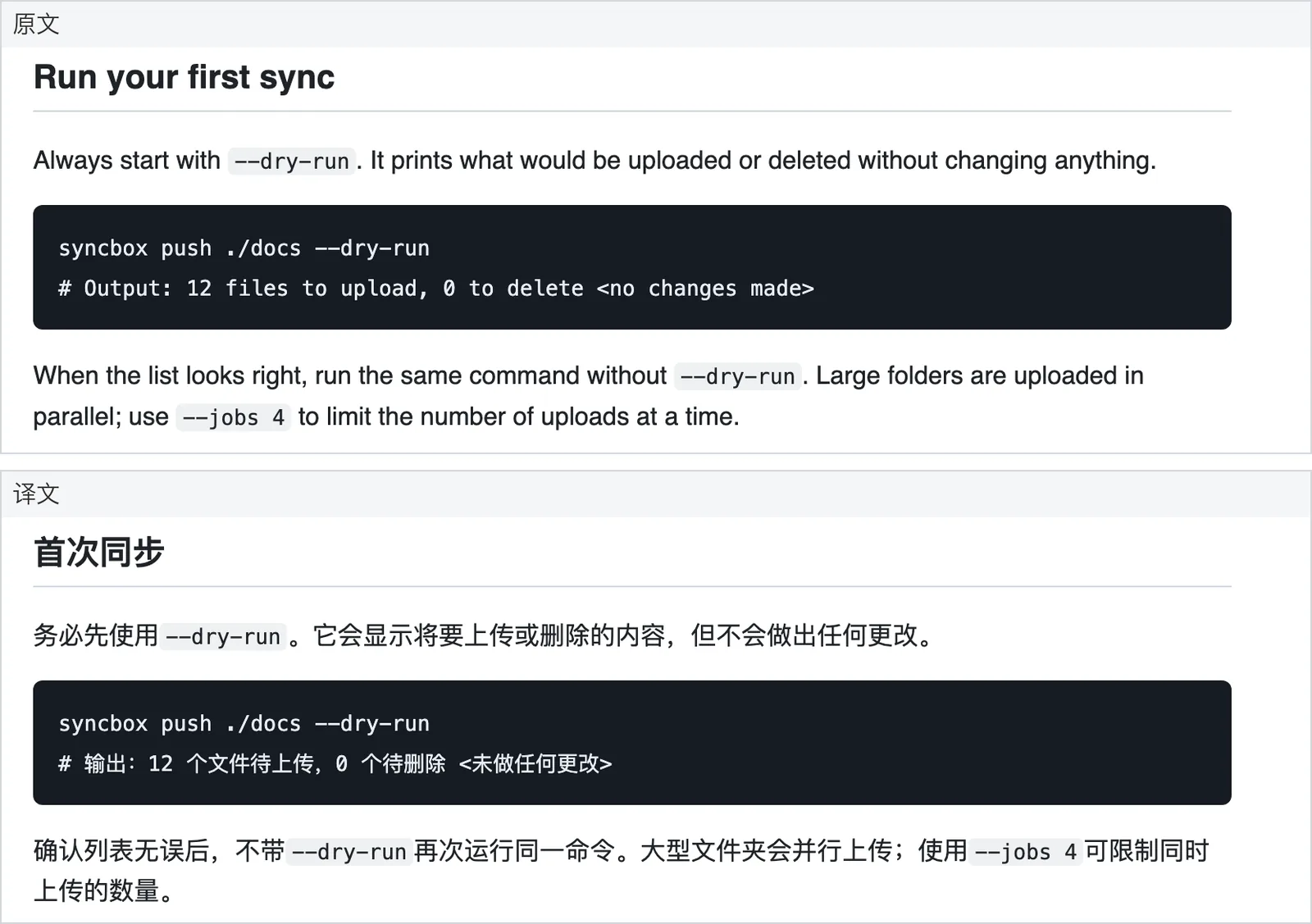
إذا قمت بتصدير صفحة Notion طويلة بصيغة PDF—مثل مواصفات منتج متعددة الفصول أو أرشيف بحثي—يمكنك أيضًا فتح Translation settings (إعدادات الترجمة) قبل بدء المعالجة وتفعيل خيار Keep names and terms consistent (الحفاظ على اتساق الأسماء والمصطلحات، وهو إعداد اختياري لملفات PDF و EPUB بتكلفة إضافية قدرها 4 أرصدة لكل 1,000 رمز توكن). في ملفات PDF، يتم تجميع الجمل المقسمة عبر فواصل الصفحات قبل الترجمة، ويظل التمييز بالخط العريض في موضعه، وتبقى روابط جدول المحتويات الداخلي موجهة إلى أقسامها المحددة.
الخطوة 3: المراجعة جنبًا إلى جنب والتحميل
بمجرد اكتمال المهمة، افتح المستند في Translation workspace (مساحة عمل الترجمة) على الموقع. ستجد ملف Notion الأصلي على الجانب الأيسر والمستند المترجم على الجانب الأيمن مع ميزة التمرير المتزامن، مما يتيح لك مراجعة العناوين والجداول والمصطلحات بسهولة قبل المشاركة.
من قائمة التنزيل، يمكنك تحميل الملف المترجم مباشرة، أو—في حالة ملفات PDF—تنزيل نسخة PDF ثنائية اللغة بصفحات متناوبة (يمكنك فتحها في قارئ PDF محلي في وضع عرض الصفحتين مع إيقاف خيار الغلاف المستقل لمشاهدة النص الأصلي والترجمة جنبًا إلى جنب).
المقارنة بين ترجمة Notion AI المدمجة والطرق المذكورة
إذا كنت مشتركًا بالفعل في خطة Notion AI وتمتلك صلاحيات التحرير الكاملة على الصفحة، فإن Notion AI يمثل خيارًا مباشرًا لإنشاء صفحة مترجمة داخل Notion:
- أنشئ نسخة مكررة (Duplicate) من صفحة Notion الأصلية حتى لا تعدل على المستند الأساسي للفريق.
- حدد الكتل التي تريد ترجمتها، وافتح قائمة Notion AI، واختر Translate.
- اختر لغتك المستهدفة واستبدل الكتل أو أدرج الترجمة في الصفحة المكررة.
إليك معيار الاختيار السريع وفقًا لمتطلباتك:
- استخدم Notion AI داخل المحرر عندما تتوفر لديك صلاحية التحرير واشتراك نشط في Notion AI وترغب في أن تظل النتيجة النهائية داخل مساحة عملك ككتل Notion قابلة للتحرير.
- استخدم إضافة متصفح Equalang عندما تقرأ صفحة Notion عامة أو مخصصة للقراءة فقط وترغب في قراءة ثنائية اللغة فقرة بفقرة دون تعديل الصفحة الأصلية.
- استخدم تصدير Notion (HTML/PDF) مع ترجمة مستندات Equalang عندما تحتاج إلى تحويل الصفحة إلى ملف HTML أو PDF مستقل ومترجم لمشاركته خارج مساحة العمل، أو للتحقق من النصين جنبًا إلى جنب في مساحة عمل الترجمة.
الأسئلة الشائعة
هل يمكنني ترجمة صفحة Notion إذا كنت أمتلك صلاحية العرض فقط؟
نعم. حتى عندما يتعذر استخدام أدوات المحرر في صفحات notion.so أو notion.site المخصصة للقراءة فقط، يمكنك فتح الرابط في Chrome أو Edge أو Firefox واستخدام إضافة متصفح Equalang واختيار وضع Side by side (جنبًا إلى جنب). ستظهر ترجمة كل فقرة أسفل النص الأصلي مباشرة أثناء التمرير.
هل تؤدي ترجمة صفحة Notion المُصدّرة إلى كسر كتل البرمجة؟
إذا قمت بتصدير صفحة Notion بصيغة HTML وترجمتها عبر ترجمة مستندات Equalang، فستتم ترجمة العناوين وصناديق التنبيه والنصوص السردية إلى لغتك المستهدفة، بينما تظل وسوم <pre> و <code> والتعليمات البرمجية والروابط الأصلية دون تغيير.
هل يمكنني رفع ملف Markdown (.md) مُصدّر من Notion إلى Equalang مباشرة؟
لا. تدعم ترجمة مستندات Equalang ملفات HTML و PDF و DOCX و PPTX و XLSX و EPUB و TXT، ولا تقبل ملفات .md بشكل مباشر. عند التصدير من قائمة Notion، اختر صيغة HTML أو PDF بدلًا من Markdown & CSV.