كيفية ترجمة عروض Google Slides التقديمية دون الإخلال بالتنسيق
 Equalang
باختصار
لا تحتوي عروض Google Slides على زر ترجمة مدمج. صدّر العرض كملف PPTX، وترجم العرض بالكامل مع ملاءمة حجم النصوص تلقائياً، ثم أعد فتحه في Google Slides.
الكلمات المفتاحية: ترجمة google slides; ترجمة عروض جوجل التقديمية; ترجمة شرائح google; ترجمة عروض google slides إلى العربية; ترجمة العروض التقديمية والحفاظ على التنسيق
لا تحتوي عروض Google التقديمية (Google Slides) على زر مدمج لترجمة العرض التقديمي بالكامل. بخلاف مستندات Google (Google Docs) التي تتيح لك النقر على أدوات > ترجمة مستند (Tools > Translate document) للحصول على نسخة مترجمة خلال ثوانٍ، لا توفر Google Slides ميزة ترجمة أصلية لكامل الشرائح ضمن قوائمها. وتعد أسرع طريقة لترجمة عرض تقديمي دون نسخ النصوص ولصقها مربعاً تلو الآخر هي دورة عمل بسيطة من ثلاث خطوات: انقر على ملف > تنزيل > Microsoft PowerPoint (.pptx) (File > Download > Microsoft PowerPoint (.pptx)) في Google Slides، ثم ارفع ملف .pptx إلى مترجم المستندات في Equalang، وبعد اكتمال الترجمة أعد رفع ملف .pptx المترجم إلى Google Drive لفتحه وتعديله مباشرة في Google Slides.
لماذا تتحول الترجمة اليدوية لعروض Google Slides إلى إعادة ضبط مرهقة للتنسيق؟
عندما يبحث المستخدمون عن كيفية ترجمة عروض Google Slides إلى لغة أخرى، فإنهم يكتشفون غياب ميزة الترجمة المباشرة غالباً بعد الانتهاء من تصميم العرض بالكامل. إذا كان العرض يتكون من ثلاث شرائح فقط، فإن نسخ كل مربع نص إلى موقع ترجمة ثم لصقه مجدداً قد يكون أمراً محتملاً. ولكن في العروض التقديمية المكونة من 25 شريحة—سواء كانت عروض مبيعات، أو وحدات تدريبية، أو مراجعات ربع سنوية—تتسبب عملية النسخ واللصق اليدوية في ثلاث مشكلات متكررة:
- تمدد النصوص وخروجها عن إطار الشريحة: عند ترجمة نصوص Google Slides من الإنجليزية إلى لغات أخرى كالإسبانية أو الفرنسية أو الألمانية أو العربية، غالباً ما تزيد أطوال الجمل بنسبة 20% إلى 30%. والنتيجة أن العناوين أو القوائم النقطية التي كانت متناسقة تماماً تفيض خارج حدود مربعاتها وتغطي لقطات الشاشة أو عناصر التذييل في الشريحة.
- اختفاء التنسيقات الداخلية والتمييز: يؤدي لصق النصوص المترجمة المجردة إلى إزالة التنسيقات الخاصة داخل الجمل، مثل الكلمات المكتوبة بخط عريض (Bold) أو مائل (Italic) أو المميزة بألوان العلامة التجارية، مما يضطرك لقراءة كل سطر وإعادة تطبيق التنسيق يدوياً.
- نسيان خلايا الجداول وملاحظات المتحدث: تتطلب الجداول الأصلية النقر داخل كل خلية على حدة لنسخ نصها، كما أن ملاحظات المتحدث (Speaker notes) الموجودة أسفل مساحة الشريحة يسهل نسيانها تماماً حتى تجد نفسك أمام الجمهور أثناء العرض.
ماذا عن الإضافات الخارجية في متجر Google Workspace Marketplace؟ تعمل العديد من إضافات الترجمة على ترجمة مربع النص المحدد حالياً فقط، مما يعني أنك ستظل بحاجة إلى النقر على كل عنصر في كل شريحة. وتطلب إضافات أخرى أذونات وصول وقراءة وكتابة واسعة على كامل حساب Google Drive لمجرد معالجة ملف عرض تقديمي واحد.
خطوات عملية: ترجمة عرض Google Slides بالكامل عبر صيغة PPTX
نظراً لأن Google Slides تدعم تصدير ملفات .pptx وفتحها محلياً دون تحويل المحتوى إلى صور ثابتة غير قابلة للتعديل، يمكنك استخدام تنسيق PowerPoint كجسر تحويل نظيف.
1. تنزيل العرض التقديمي كملف .pptx
افتح عرضك التقديمي في Google Slides. في شريط القوائم العلوي، انقر على ملف > تنزيل > Microsoft PowerPoint (.pptx) (File > Download > Microsoft PowerPoint (.pptx)). ستقوم Google Slides بتجميع كافة مربعات النصوص، والجداول الأصلية، وملاحظات المتحدث وحفظها كملف .pptx قياسي على جهازك.
تجنب تنزيل العرض بصيغة PDF إذا كنت تنوي مواصلة تعديل الشرائح لاحقاً؛ إذ يحول ملف PDF عناصر الشريحة إلى صفحات ثابتة، بينما يحافظ ملف .pptx على بنية مربعات النصوص، وخلايا الجداول، والملاحظات ليتيح تعديلها بعد الترجمة.
2. ترجمة ملف .pptx مع مواءمة تلقائية للتنسيق
افتح مترجم المستندات في Equalang، وارفع ملف .pptx الخاص بك، ثم حدد اللغة المستهدفة. تدعم ترجمة المستندات حالياً لغات متعددة تشمل العربية، والإنجليزية، والصينية، واليابانية، والكورية، والإسبانية، والفرنسية، مع ميزة التعرف التلقائي على لغة المصدر.
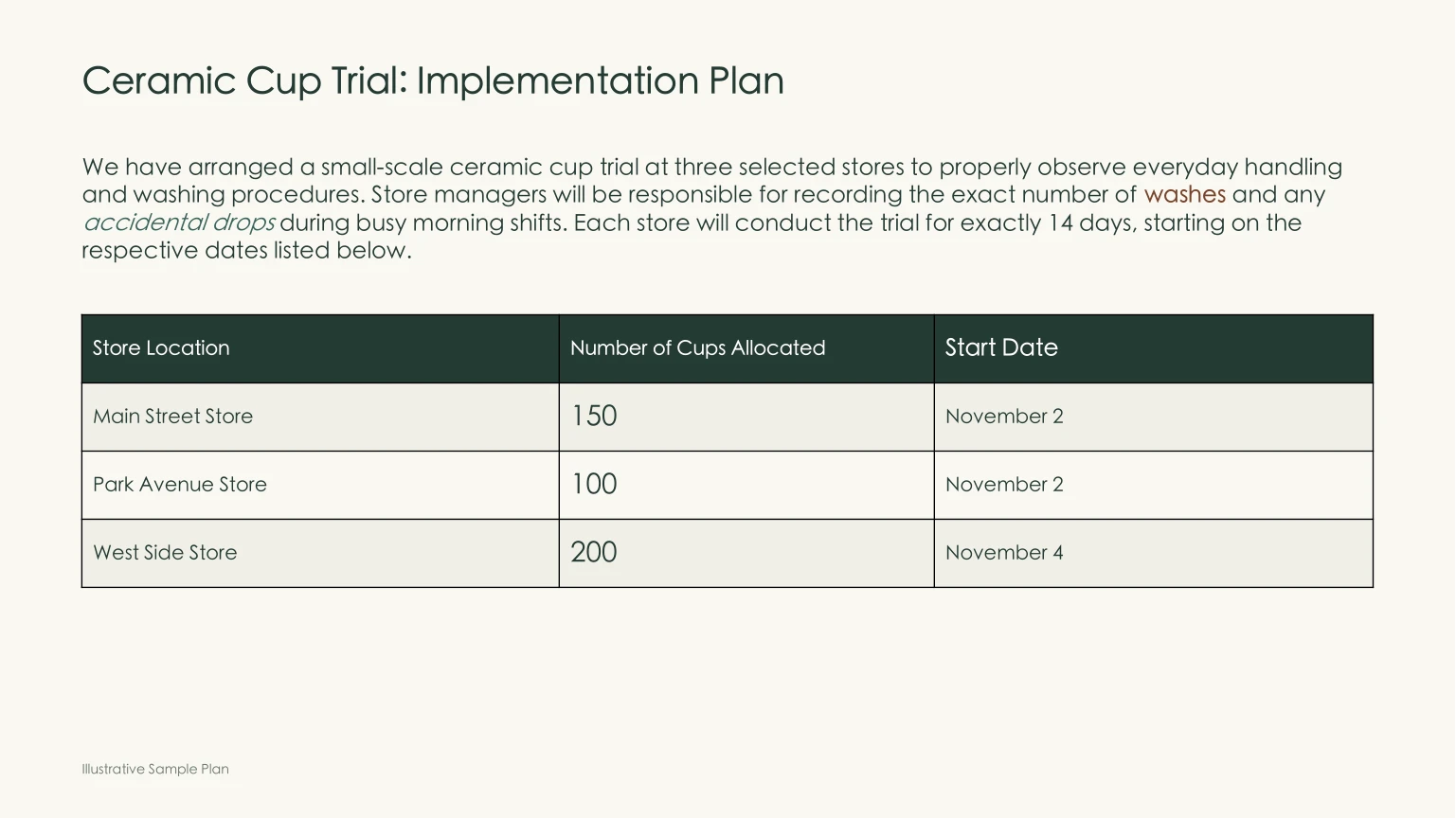
عندما يعالج محركنا ملف .pptx، فإنه يتولى معالجة تفاصيل التنسيق المعقدة التي تتطلب عادة ساعات من التعديل اليدوي:
- تصغير تلقائي لحجم الخط عند زيادة طول النص: عندما تصبح العبارة المترجمة أطول من النص الأصلي، يتم تقليص حجم الخط داخل مربع النص تلقائياً ليبقى داخل حدوده الأصلية دون أن يفيض أو يغطي العناصر الرسومية المجاورة.
- توحيد عناوين الشرائح والمصطلحات المتكررة: إذا تكرر عنوان قسم أو مصطلح معين عبر عدة شرائح، فإن ترجمته تبقى متسقة ومنتظمة في جميع صفحات العرض.
- الحفاظ على الكلمات العريضة والمائلة والملونة بدقة: إذا قمت بتمييز كلمة أو كلمتين بخط عريض أو بلون مختلف في منتصف نقطة توضيحية، تنتقل هذه التنسيقات مباشرة إلى الكلمات المقابلة لها في الترجمة دون تحويل السطر بالكامل إلى نص عادي.
- جداول وملاحظات متحدث قابلة للتعديل بالكامل: تظل النصوص داخل الجداول الأصلية ضمن خلايا قابلة للتعديل، كما تتم ترجمة ملاحظات المتحدث بجانب الشرائح بصورة متزامنة.
بمجرد انتهاء الترجمة، يمكنك معاينة الشرائح الأصلية والمترجمة جنباً إلى جنب في مساحة عمل الترجمة مع ميزة التمرير المتزامن قبل تنزيل ملف .pptx النهائي. وللاطلاع على مزيد من التفاصيل حول تعامل المحرك مع بنية الشرائح، يمكنك قراءة دليلنا حول كيفية ترجمة ملف PowerPoint مع الحفاظ على التنسيق.
3. إعادة فتح العرض المترجم في Google Slides
اسحب ملف .pptx الذي تم تنزيله وأفلته داخل مجلد Google Drive الخاص بك. انقر عليه نقراً مزدوجاً واختر فتح باستخدام > عروض Google التقديمية (Open with Google Slides) في الأعلى (أو انقر على ملف > حفظ بتنسيق عروض Google التقديمية بمجرد فتحه). ستجد أن كل مربع نص، وخلية جدول، وملاحظة للمتحدث بقيت قابلة للتعديل بالكامل لفريقك لمراجعتها أو تقديمها.
ما الذي لا تتم ترجمته تلقائياً؟ (وكيف تتعامل معه مسبقاً)
لا توجد أداة ترجمة آلية تجعل كل شريحة مطابقة للأصل بنسبة مئة بالمئة على مستوى البكسل، ومعرفة هذه الحدود المسبقة يجنبك أي مفاجآت غير متوقعة قبل عروضك التقديمية:
- النصوص المدمجة داخل الصور الثابتة ولقطات الشاشة: إذا كانت الشريحة تحتوي على لقطة شاشة بصيغة PNG أو JPG من لوحة تحكم برمجية، أو مخطط بياني ممسوح ضوئياً، أو لافتة تسويقية دُمجت نصوصها داخل طبقات الصورة، فإن ترجمة
.pptxلن تعدل تلك البكسلات. ولترجمة النص داخل الصورة قبل إعادتها إلى شريحتك، يمكنك تمرير الصورة عبر مترجم الصور في Equalang، والذي يضع النصوص المترجمة مباشرة في نفس مواضع النص الأصلي داخل الصورة. - النصوص الثابتة داخل الشريحة الرئيسية (Slide Master): النصوص المثبتة مباشرة في تخطيط الشريحة الرئيسية المخصصة (مثل شعار التذييل أو العلامة المائية في الزاوية التي لا يمكن النقر عليها في الشرائح الفردية) تظل بلغتها الأصلية. وإذا كنت بحاجة إلى ترجمة نصوص التذييل هذه، فانقلها إلى مربعات نصوص عادية في الشريحة أو عدّل تخطيط الشريحة الرئيسية مباشرة في Google Slides بعد الاستيراد عبر (
عرض > أداة إنشاء المظاهرأوView > Theme builder). - المعاينة البصرية السريعة للشرائح المزدحمة: رغم أن خاصية المواءمة التلقائية تصغر الخطوط لتفادي خروج النص عن الإطار، إلا أن الشرائح المليئة بالتسميات الصغيرة أو فواصل الأسطر الدقيقة قد تستفيد من مراجعة سريعة لمدة 30 ثانية في Google Slides لتوسيع عرض أحد المربعات أو ضبط مظهر نقطة معينة.
ما هي الطريقة الأنسب لاحتياجاتك؟
الأسئلة الشائعة
هل تحتوي عروض Google Slides التقديمية على أداة ترجمة مدمجة مثل Google Docs؟
لا. على الرغم من أن Google Docs تتضمن ميزة أدوات > ترجمة مستند (Tools > Translate document)، إلا أن Google Slides لا توفر زراً مدمجاً لترجمة العرض التقديمي (يمكنك التحقق من الميزات المتاحة عبر مركز مساعدة محرري مستندات Google لشرائح العرض). ويعد التصدير إلى .pptx وإعادة الاستيراد بعد الترجمة الطريقة الأكثر تنظيماً لترجمة عرض كامل دفعة واحدة.
هل ستبقى شرائحي المترجمة قابلة للتعديل في Google Slides؟
نعم. نظراً لأنك تقوم بتنزيل العرض كملف .pptx وتستلم ملف .pptx مترجماً، فإن إعادة رفعه إلى Google Drive وفتحه بواسطة Google Slides يحافظ على إمكانية تعديل كافة مربعات النصوص، والجداول الأصلية، وملاحظات المتحدث.
كيف يمكنني ترجمة عدة عروض Google Slides في وقت واحد؟
في صفحة ترجمة المستندات، تقوم برفع ملف .pptx واحد في كل مرة، ويمكنك إضافة الملفات واحداً تلو الآخر في قائمة الانتظار بحسب حاجتك. يعالج الحساب ما يصل إلى 3 مستندات في وقت واحد ويضع بقية الملفات في قائمة الانتظار لمعالجتها تباعاً.