كيفية تشغيل الترجمة التوضيحية المترجمة في Microsoft Teams (بدون Teams Premium)
 Equalang
باختصار
خطوات تفعيل الترجمة التوضيحية الفورية في Microsoft Teams، وحل مشكلة قائمة لغة الترجمة الرمادية، وطريقة عرض ترجمة ثنائية اللغة بدون Teams Premium.
الكلمات المفتاحية: ترجمة فورية microsoft teams; ترجمة اجتماعات تيمز; كابشن تيمز مترجم; ترجمة ثنائية اللغة teams; ترجمة فورية ثنائية اللغة تيمز; microsoft teams live translated captions
لتشغيل الترجمة التوضيحية المترجمة فورياً في اجتماع Microsoft Teams، انقر فوق المزيد (...) (More) في شريط أدوات الاجتماع، ثم اختر اللغة والكلام (Language and speech) > تشغيل التسميات التوضيحية المباشرة (Turn on live captions)، ثم انقر فوق إعدادات التسميات التوضيحية (Caption settings) (أيقونة الترس بجانب مربع التسميات التوضيحية) لتغيير لغة التسميات التوضيحية (Caption language). في حين أن التسميات التوضيحية المباشرة الأحادية اللغة مجانية لجميع مستخدمي Microsoft Teams، فإن ترجمة تلك التسميات إلى لغة أخرى في الوقت الفعلي تتطلب ترخيص Teams Premium لدى منظم الاجتماع أو حسابك الشخصي. إذا لم يكن أي من الطرفين يمتلك Teams Premium — أو إذا كنت بحاجة إلى قراءة كلام المتحدث الأصلي جنباً إلى جنب مع الترجمة — يمكنك تشغيل أداة ترجمة فورية عبر المتصفح مثل الاستماع المباشر (Live Listening) من إيكوالانج (Equalang) بجوار نافذة الاجتماع دون الحاجة لتثبيت برامج أو طلب ترقية من قسم تقنية المعلومات.
كيفية تفعيل التسميات التوضيحية المترجمة الأصلية في Microsoft Teams
عندما تمتلك مؤسستك أو مضيف الاجتماع ترخيص Teams Premium نشطاً، يستغرق تفعيل الترجمة التوضيحية المترجمة أقل من دقيقة من داخل عناصر التحكم في الاجتماع:
- افتح قائمة التسميات التوضيحية: داخل نافذة اجتماع Teams النشطة، انقر فوق المزيد (...) (More) أعلى الشاشة، وانتقل إلى اللغة والكلام (Language and speech)، ثم حدد تشغيل التسميات التوضيحية المباشرة (Turn on live captions).
- تحقق من اللغة المنطوقة أولاً: انقر فوق أيقونة الترس الخاصة بـ إعدادات التسميات التوضيحية (Caption settings) في الزاوية السفلية من لوحة التسميات التوضيحية. تأكد من أن اللغة المنطوقة (Spoken language) تطابق اللغة التي يتحدث بها مقدم العرض حالياً.
- اختر لغة الترجمة التوضيحية: ضمن لغة التسميات التوضيحية (Caption language)، افتح القائمة المنسدلة واختر اللغة التي تريد قراءتها (مثل العربية أو الإنجليزية). يتغير العرض على شاشتك أنت فقط، بينما يستمر الحاضرون الآخرون في رؤية اللغة التي اختاروها لأنفسهم.
لماذا يتسبب عدم تطابق «اللغة المنطوقة» في تشويش الترجمة؟
السبب الأكثر شيوعاً لظهور نصوص غير مفهومة أو كلمات مشوشة في ترجمة Teams المباشرة لا يتعلق بجودة الاتصال بالإنترنت، بل باللغة المحددة في خيار اللغة المنطوقة (Spoken language). يستمع نظام Teams إلى الصوت بناءً على تلك اللغة؛ فإذا كانت لغة الاجتماع الافتراضية هي الإنجليزية (en-US) بينما بدأ زميل في ميونخ بالتحدث بالألمانية، يحاول محرك التعرف على الصوت إجبار الكلمات الألمانية على قالب الكلمات الإنجليزية قبل ترجمتها، مما يؤدي إلى ترجمة خاطئة تماماً.
قبل افتراض وجود خلل في أداة الترجمة، افتح إعدادات التسميات التوضيحية (Caption settings) وتأكد من أن اللغة المنطوقة (Spoken language) تمثل ما يُقال فعلياً في الاجتماع. يرجى الانتباه إلى أن تغيير اللغة المنطوقة يغير إعداد التعرف الصوتي لجميع المشاركين في الاجتماع الذين يستخدمون التسميات التوضيحية.
لماذا يظهر خيار «لغة التسميات التوضيحية» باللون الرمادي أو يختفي؟
إذا كنت قادراً على تشغيل التسميات التوضيحية ورؤية لغة المتحدث الأصلية تظهر أسفل الشاشة، ولكن وجدت القائمة المنسدلة لـ لغة التسميات التوضيحية (Caption language) غير قابلة للنقر (رمادية) أو غير موجودة، فأنت تواجه قيداً متعلقاً بالتراخيص أو صلاحيات الضيوف.
وفقاً لـ وثائق التسميات التوضيحية المباشرة الرسمية من Microsoft، تقسم مايكروسوفت ميزة التسميات التوضيحية إلى مستويين:
- التسميات التوضيحية المباشرة القياسية (مجانية): متوفرة مع خطط Microsoft Teams القياسية، وتقوم بنسخ الصوت إلى نصوص بنفس اللغة المنطوقة فقط.
- التسميات التوضيحية المترجمة المباشرة (إضافة مدفوعة): تتطلب ترخيص Teams Premium. لا يمكنك تحديد لغة ترجمة إلا إذا كان منظم الاجتماع يمتلك ترخيص Teams Premium، أو إذا خصص مسؤول تقنية المعلومات في شركتك ترخيص Teams Premium لحسابك مباشرة.
يظهر هذا العائق بوضوح عندما تنضم كضيف (Guest) إلى اجتماع مع عميل خارجي أو مورد أو ورشة عمل بين شركات مختلفة؛ فإذا لم يكن المنظم الخارجي مشتركاً في Teams Premium، فلن تتمكن من تفعيل الترجمة الأصلية من جانبك ما لم يمنحك المشرف في مؤسستك ترخيص Teams Premium مخصصاً.
وحتى مع توفر Teams Premium، تواجه الترجمة المترجمة الأصلية في Teams محدوديتين عمليتين في بيئات العمل المشتركة:
- استبدال النص بالكامل دون عرض ثنائي اللغة: يستبدل Teams النص المنطوق الأصلي بالسطر المترجم مباشرة، ولا يمكنك رؤية الجملة الأصلية والترجمة جنباً إلى جنب للتحقق من المصطلحات الفنية أو الاختصارات أو الأرقام.
- عدم توفر سجل نصوص قابل للتنزيل للضيوف: تختفي التسميات التوضيحية بمجرد تقدم المحادثة، ما لم يقم المنظم بتمكين النسخ النصي الكامل للاجتماع ومنحك حق الوصول إليه بعد الانتهاء.
كيفية الحصول على ترجمة فورية ثنائية اللغة بدون Teams Premium
عند الانضمام إلى اجتماع خارجي بدون ترخيص Teams Premium، أو عندما ترغب في قراءة كلام المتحدث الأصلي جنباً إلى جنب مع الترجمة، يمكنك فتح أداة الاستماع المباشر (Live Listening) من إيكوالانج في علامة تبويب بالمتصفح بجوار نافذة Teams.
نظراً لأنها تعمل بالكامل داخل المتصفح على الكمبيوتر المحمول أو الجهاز اللوحي أو الهاتف، فلن تحتاج إلى تثبيت أي برامج إضافية، أو إضافة روبوت تسجيل خارجي إلى قائمة حضور الاجتماع، أو انتظار موافقة مسؤول تقنية المعلومات.
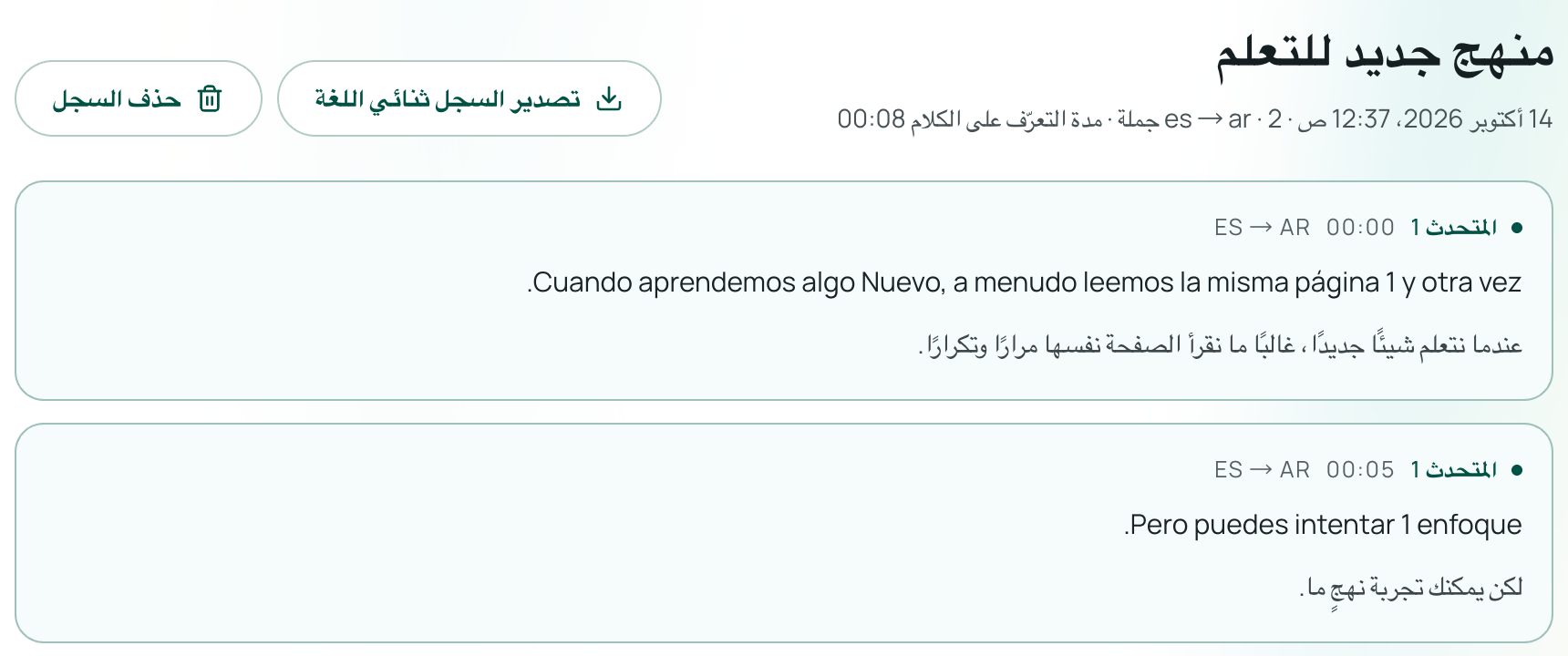
خطوات الإعداد جنباً إلى جنب مع مكالمة Teams
- افتح أداة الاستماع المباشر: انتقل إلى الاستماع المباشر (Live Listening) في متصفحك وضع النافذة بجوار مكالمة Microsoft Teams.
- اضبط زوج اللغات: اختر اللغة التي تريد قراءتها تحت خيار أنا أقرأ / أنا أسمع (I read / I hear)، وحدد لغة المتحدث تحت يتحدثون (They speak).
- اختر طريقة عرض الترجمة:
- جنباً إلى جنب · مسح سريع (Side-by-side · Skim): يعرض لغتك المستهدفة بخط كبير في الأعلى والكلام الأصلي المنطوق بخط أصغر في الأسفل — وهو خيار مناسب لمتابعة جلسات الأسئلة والأجوبة السريعة بنظرة خاطفة.
- جنباً إلى جنب · دراسة (Side-by-side · Study): يضع لغة المتحدث الأصلية بخط كبير والترجمة بخط أصغر في الأسفل، وهو مثالي عندما تفهم جزءاً من اللغة وتحتاج فقط إلى التحقق من العبارات غير المألوفة.
- اختر وضع الدقة القياسي (Standard) أو زمن الانتقال المنخفض (Low latency): ابدأ الاستماع. يمكنك إيقاف الجلسة واستئنافها مؤقتاً في أي وقت أثناء فترات الاستراحة؛ حيث لا يتم إرسال فترات الصمت أو كتم الصوت للتعرف ولا تستهلك من الرصيد.
حدود واقعية يجب مراعاتها
لا توجد أداة ترجمة فورية آلية — سواء كانت مدمجة في Microsoft Teams أو تعمل عبر المتصفح — بزمن انتقال معدوم أو تضاهي المترجم الفوري البشري المتمرس. تذكر هذه الحدود العملية قبل الاجتماعات المهمة:
- مسار الصوت أمر حاسم: إذا كنت تستخدم سماعات الرأس أثناء مكالمة Teams، فلن يتمكن ميكروفون الكمبيوتر أو الهاتف من سماع المتحدثين ما لم تقم بتوجيه صوت النظام داخلياً أو تشغيل صوت المكالمة عبر مكبرات الصوت في غرفة هادئة. اختبر مصدر الصوت لمدة 30 ثانية قبل بدء العرض التقديمي.
- تداخل الأصوات والضوضاء المرتفعة: عند تحدث شخصين في وقت واحد أو التحدث عبر ميكروفون بعيد في غرفة اجتماعات ذات صدى، تنخفض دقة التعرف الصوتي. يساعد إبقاء النص الأصلي ظاهراً في التحقق من الاختصارات والمصطلحات التي قد يُساء سماعها.
تصدير النصوص ثنائية اللغة وملخصات الذكاء الاصطناعي وتسجيلات الاجتماعات
بعد انتهاء المكالمة، غالباً ما تحتاج إلى مراجعة بنود العمل أو استعراض التفاصيل التقنية المعقدة:
- تصدير سجل نصي ثنائي اللغة فوراً: عند إنهاء الجلسة في الاستماع المباشر (Live Listening)، يمكنك تصدير سجل النص الكامل الذي يحتوي على الكلام الأصلي والترجمة معاً. تبقى سجلات الجلسات النصية في سجلك (History) حتى تقوم بحذفها بنفسك (بينما يتم الاحتفاظ بالتسجيلات الصوتية الاختيارية لمدة 6 أشهر).
- إنشاء ملخص ذكاء اصطناعي للاجتماع: بعد إنهاء الجلسة، يمكنك إنشاء ملخص بالذكاء الاصطناعي مخصص لسيناريو اجتماعات وتفاوض (Meeting & negotiation) باللغة التي تختارها. يستخرج الملخص بنود العمل والمسؤولين والمواعيد النهائية، ويتضمن رابط عرض الأصل (View original) بجانب كل نقطة لتتمكن من القفز مباشرة إلى تلك اللحظة المحددة في النص والتحقق من الصياغة الدقيقة. (نظراً لأن ملخصات الذكاء الاصطناعي تُنشأ من سجل الجلسة وقد تحتوي على أخطاء، احرص دائماً على مراجعة الالتزامات والأرقام الهامة بمقارنتها مع النص الأصلي).
- ترجمة تسجيلات اجتماعات Teams بصيغة
.mp4: إذا تعذر على أحد الزملاء الحضور وأرسل لك ملف فيديو مسجلاً بصيغة.mp4(حتى 180 دقيقة للملف)، يمكنك رفعه إلى أداة ترجمة المستندات والصوت/الفيديو في إيكوالانج. يمكنك تصدير ملفات ترجمة.srtو.vttمترجمة أو ثنائية اللغة أو نص عادي. - مقارنة منصات الاجتماعات: إذا كان فريقك يوزع مكالماته بين Microsoft وZoom، يمكنك الاطلاع على دليلنا حول الترجمة المباشرة في Zoom للتعرف على مقارنة التراخيص والحلول البديلة هناك.
الأسئلة الشائعة
هل الترجمة التوضيحية المترجمة مجانية في Microsoft Teams؟
لا. التسميات التوضيحية المباشرة الأحادية اللغة مجانية في Microsoft Teams، لكن الترجمة التوضيحية المترجمة إلى لغات أخرى تتطلب ترخيص Teams Premium مدفوعاً مخصصاً إما لمنظم الاجتماع أو لحسابك.
هل يمكنني رؤية اللغة الأصلية والترجمة في نفس الوقت في Teams؟
ليس من خلال لوحة التسميات التوضيحية المدمجة في Teams؛ حيث يؤدي اختيار لغة التسميات التوضيحية (Caption language) إلى استبدال النص المنطوق الأصلي بالترجمة. لقراءة اللغتين جنباً إلى جنب، اترك تسميات Teams باللغة المنطوقة وافتح أداة الاستماع المباشر من إيكوالانج بجوار المكالمة لمشاهدة نصوص ثنائية اللغة.
لماذا تظهر كلمات غير صحيحة في الترجمة الفورية في Teams؟
تحقق من خيار إعدادات التسميات التوضيحية > اللغة المنطوقة (Caption settings > Spoken language) داخل الاجتماع. إذا كانت اللغة المنطوقة مضبوطة على الإنجليزية بينما يتحدث المتحدث بالإسبانية أو الفرنسية أو اليابانية، فسيتعرف Teams على الصوت بشكل خاطئ قبل ترجمته. اضبط اللغة المنطوقة لتطابق ما يتحدث به مقدم العرض حالياً.