专业PPT翻译实测:
 意扣 Equalang
导读
面对高密度演示文稿与专业缩写,演示文稿翻译如何兼顾版面还原与术语表达?以真实研究信息图为例,对比多款工具的排版呈现与术语细节。
关键词:专业PPT翻译, PPTX文档翻译, 演示文稿排版, 幻灯片翻译对比, 缩写术语翻译
在跨国交流、学术研讨和业务汇报中,演示文稿往往是信息密度最高的载体。不同于自由流式排版的 Word 文档,PPT 与 PDF 类似,属于典型的固定空间布局:流程图、统计图表、结论摘要与小字注释紧凑分布在每一页有限的幻灯片画布中。
当我们拿到一份外语专业演示文稿,准备深入研读、改编为内部汇报,或是分享给业务伙伴时,常见的翻译难点往往集中在两点:
- 排版挤压与图元错位:翻译后文本长度发生变化,容易造成文本框挤压、换行断裂或边框重叠;
- 紧凑缩写与语境偏差:幻灯片空间紧凑,大量使用行业缩写并精简短句,一旦脱离具体语境就容易产生歧义。
使用意扣(Equalang)翻译专业 PPTX 文档时,系统在转换语言的同时,尽可能保留幻灯片原生的文本框与矢量形状层级,方便读者直接二次编辑。我们以一份现有的两页高密度英文研究信息图(Infographic)幻灯片及其译件为例,探讨专业演示文稿翻译中的核心细节。
第 1 页整体排版:原稿与各家译件全貌
专业演示稿通常借助色块卡片、容器边框与流程箭头来组织严密的逻辑层次。在这份信息图的第 1 页中,空间被划分为鲜明的三个部分:上方为核心结论标题栏与背景说明,中部为试验设计流程图,下方左侧为受试者纳入标准,右侧为研究目的与终点指标。
我们先看原稿及各工具翻译后的整页全貌对比:
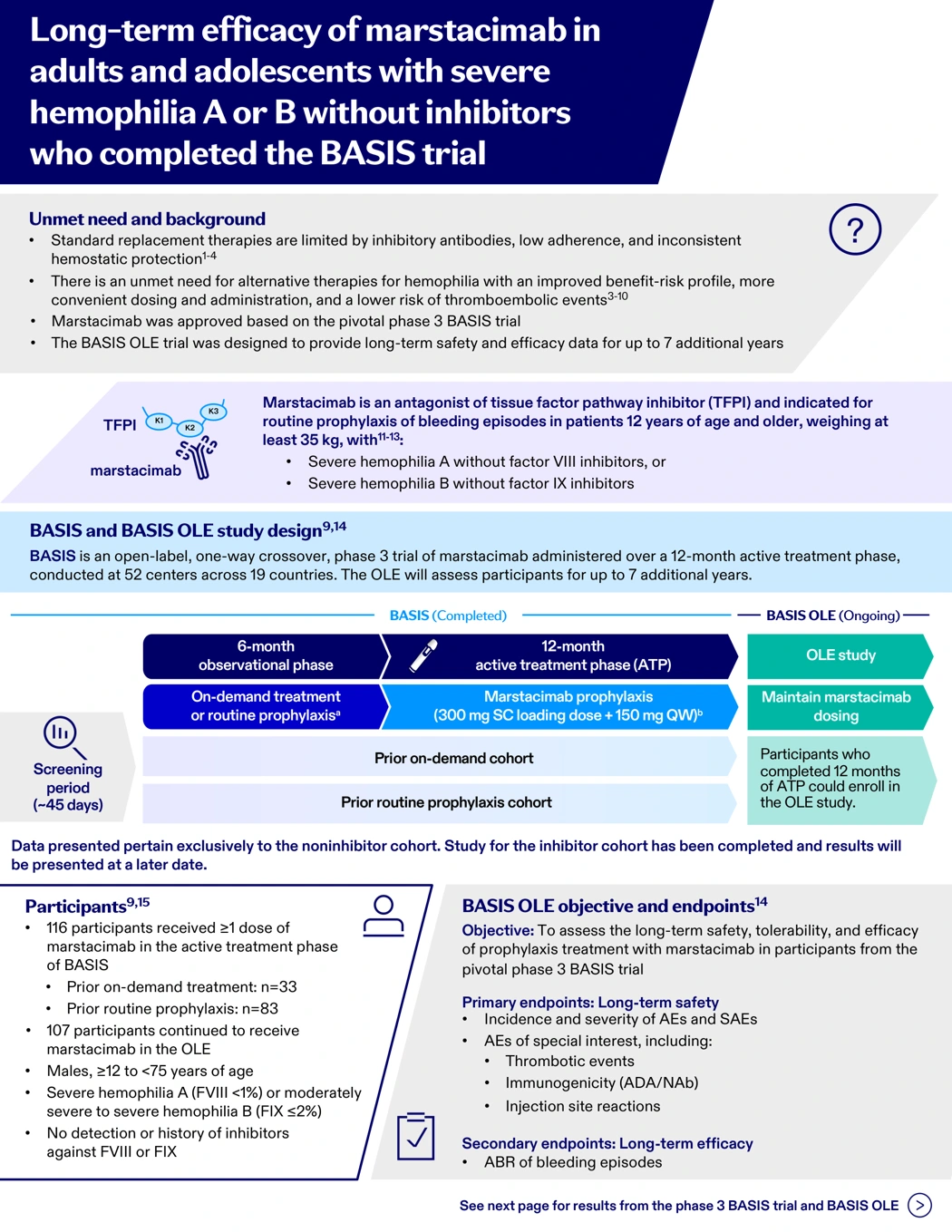
1. 原始演示文稿全貌
原稿版面紧凑,信息分区明确,色块与箭头连接紧密。
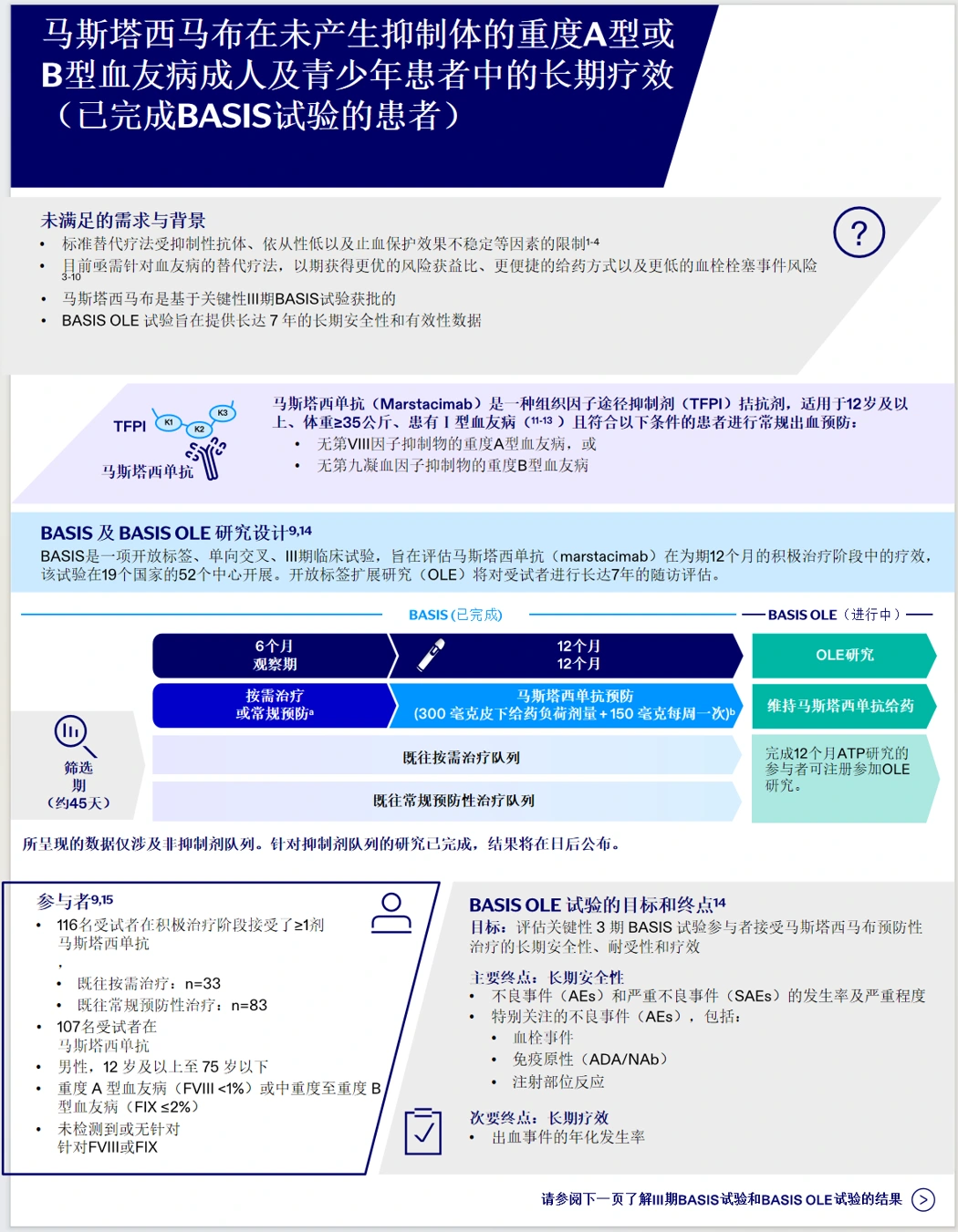
2. DeepL 译件全貌
主要色块容器、流程图与双栏分栏均得到保留,文字排版整体较为紧凑,终点区的专业缩写译法准确。
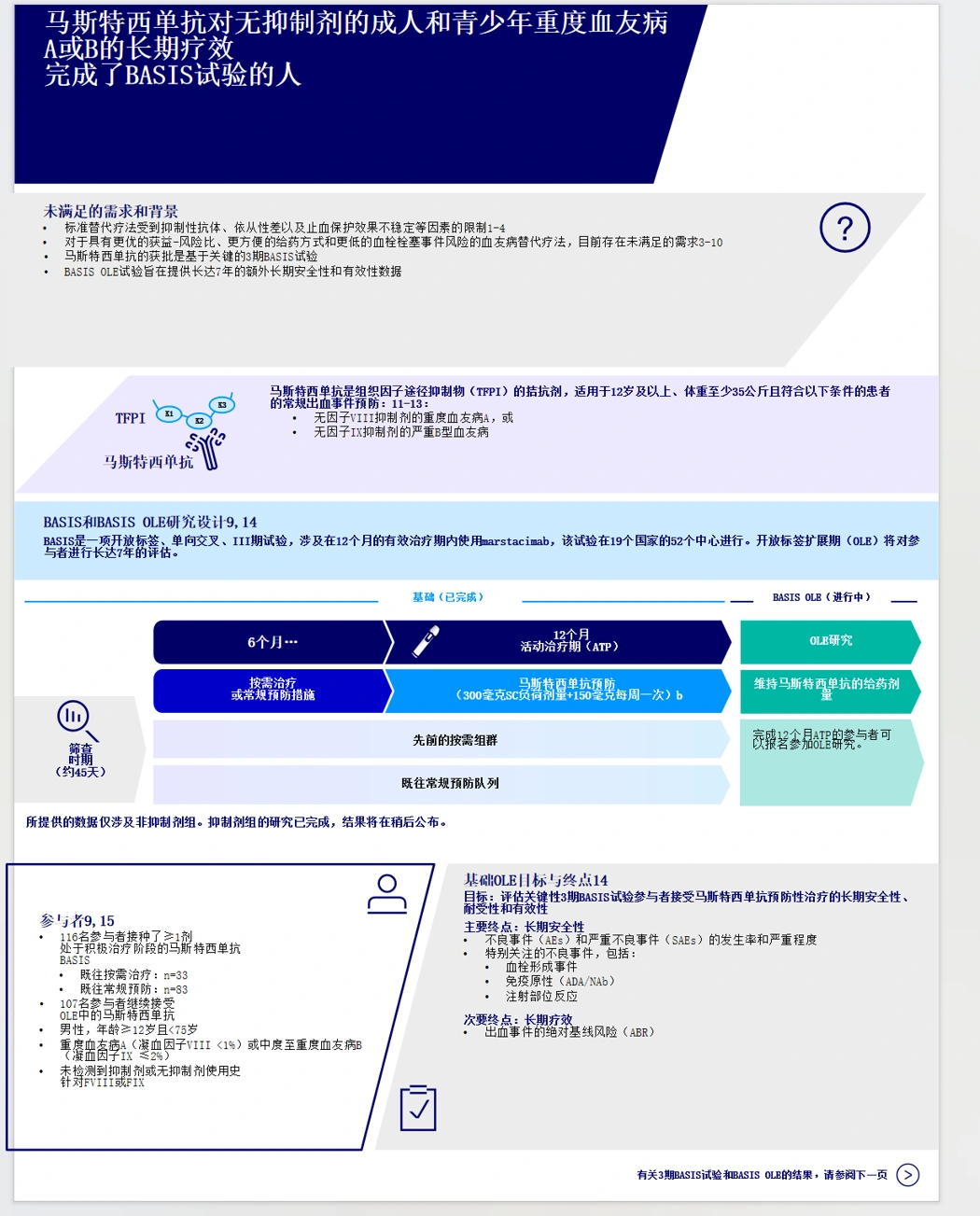
3. 百度翻译译件全貌
整体框架与流程箭头在位,但版面字号偏小、文字密度较高,右下角终点区的关键指标出现了术语理解偏差。
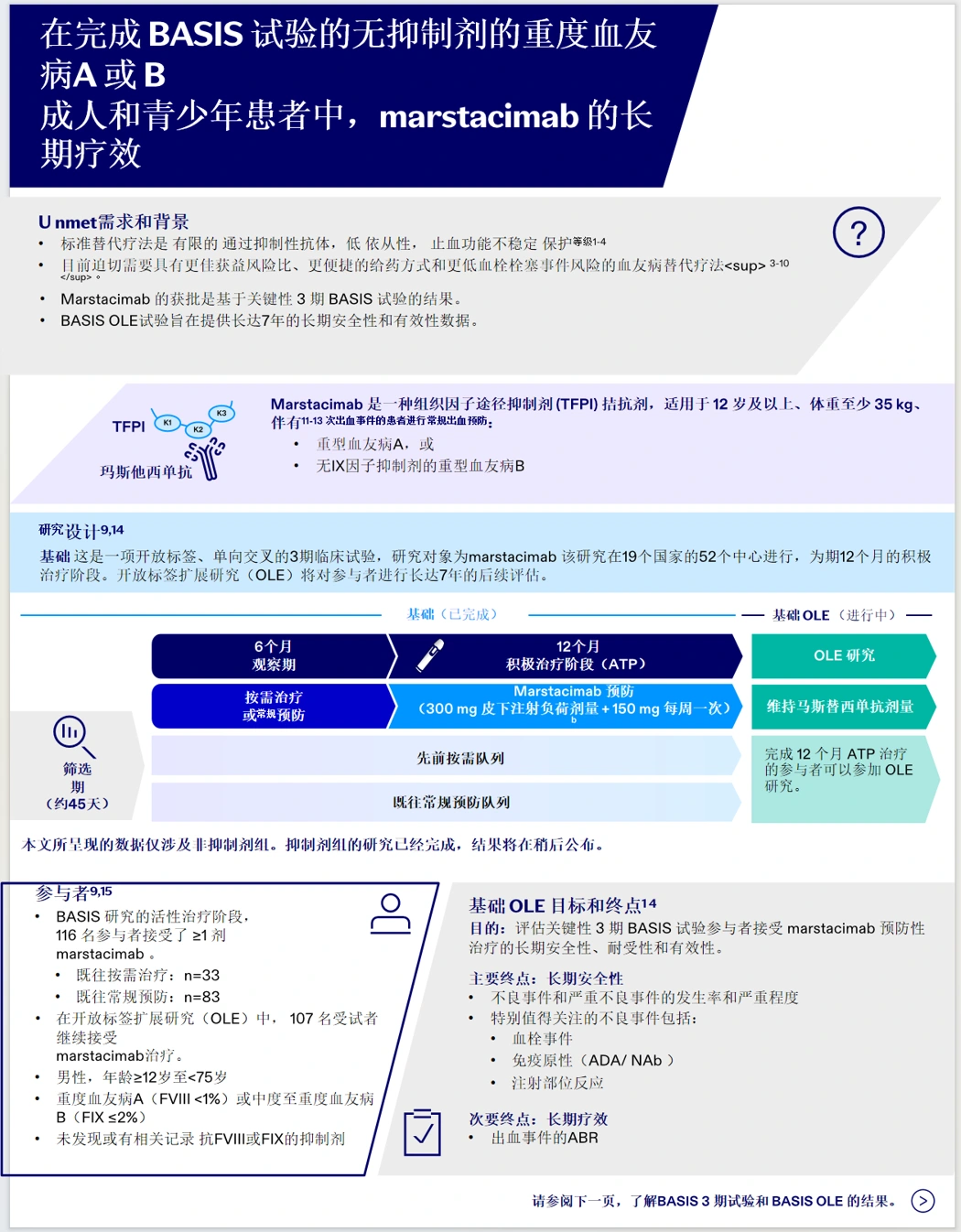
4. Google 翻译译件全貌
主要流程图与双栏结构基本保留,但标题部分断行较多,且背景区存在个别未翻译的英文词汇残留(如 Unmet)。
5. O.Translator 译件全貌
主体版面清晰整洁,次要终点术语准确;右侧流程箭头内的部分文本(如 OLE study 与维持剂量说明)仍保持为英文。
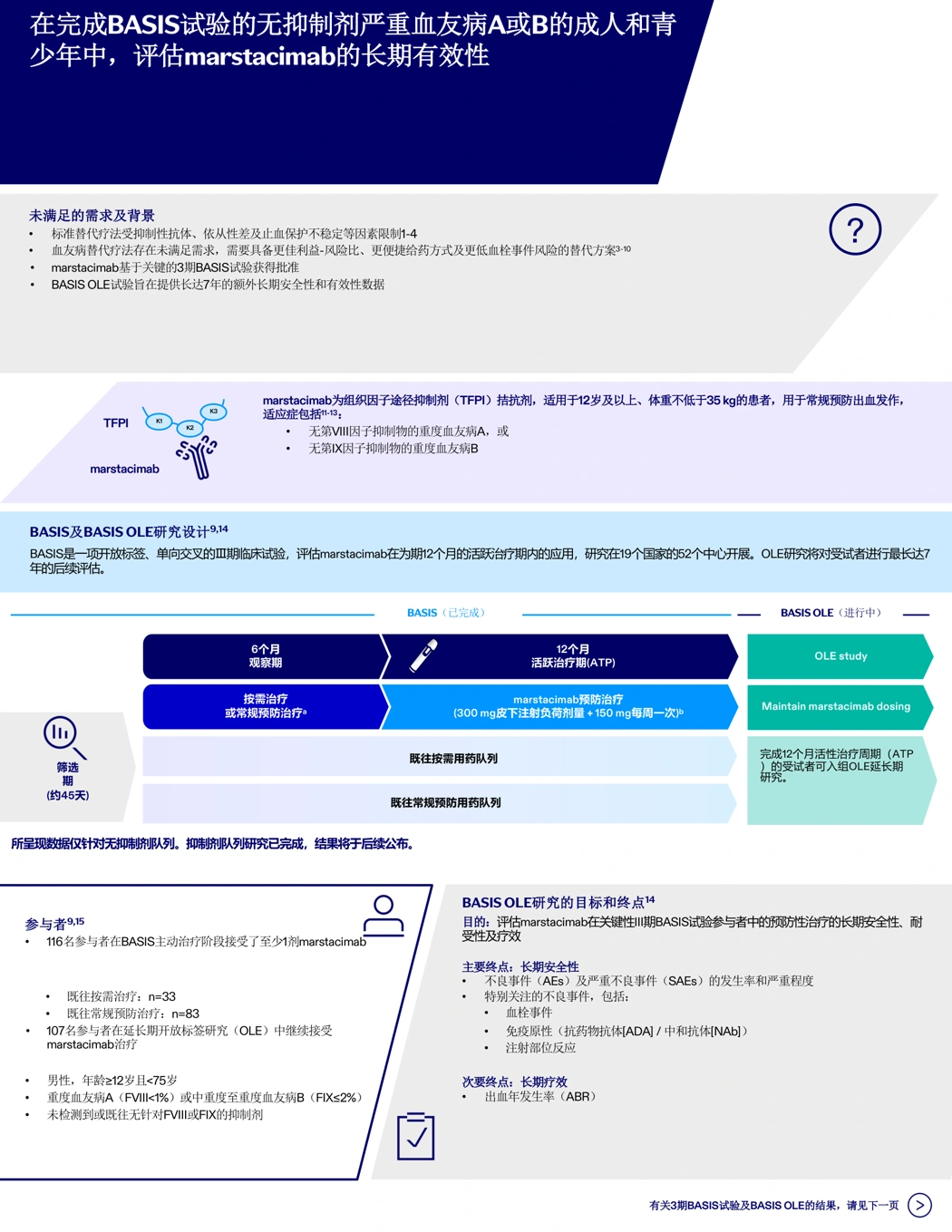
6. 意扣(Equalang)译件全貌
主要色块流程与双栏结构保持在对应位置,终点区中文表述明确;但在这种高密度版面下,局部文字标签仍存在一定重叠拥挤,实际使用中需要稍作微调。
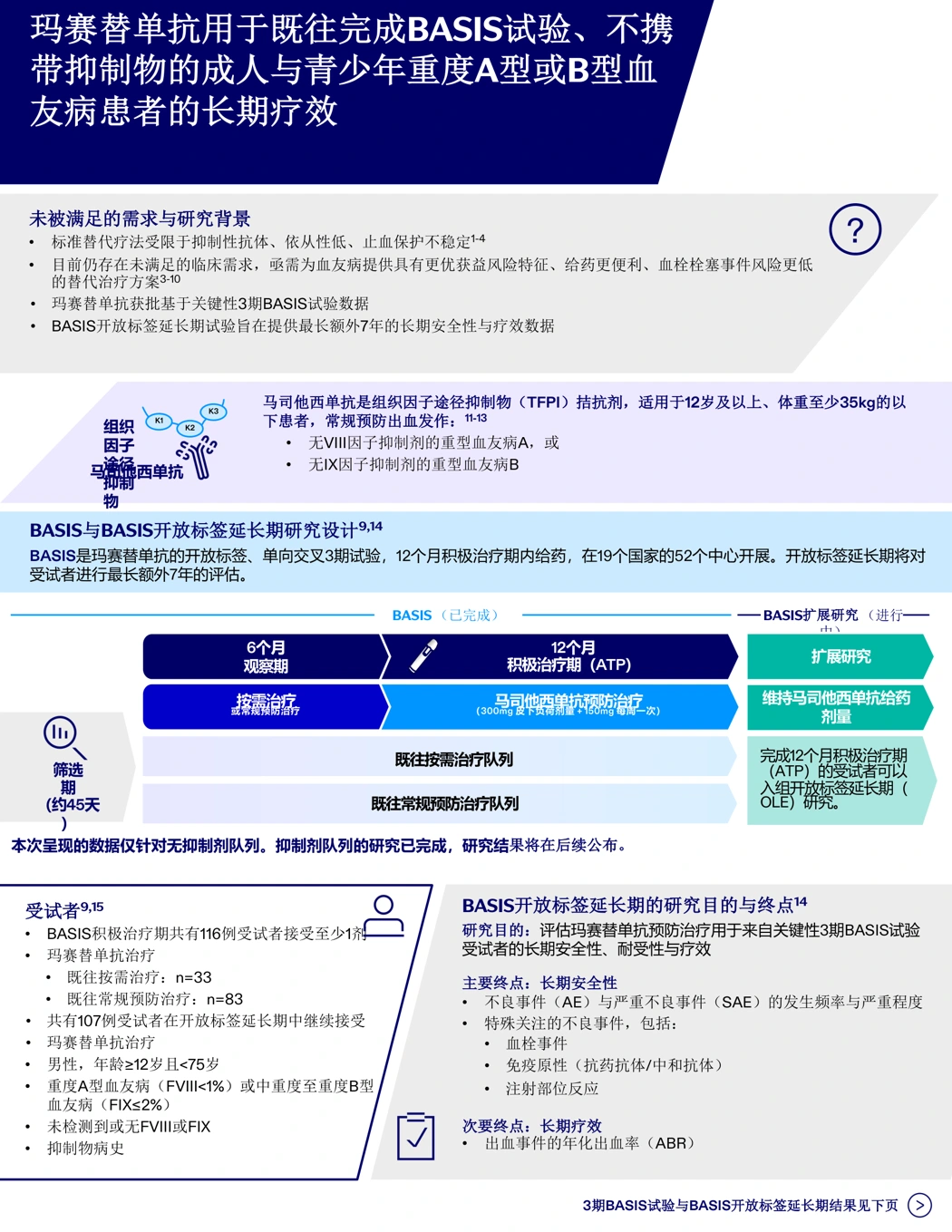
总体来看,各家工具都能大致还原幻灯片的核心板块,但在文字留白、词汇完整度与局部术语处理上呈现出不同的细节风格。
专业缩写:幻灯片内的定义如何准确传递
技术演示文稿普遍使用缩写。若翻译时脱离了幻灯片内部的注释说明,就容易发生词义偏差。
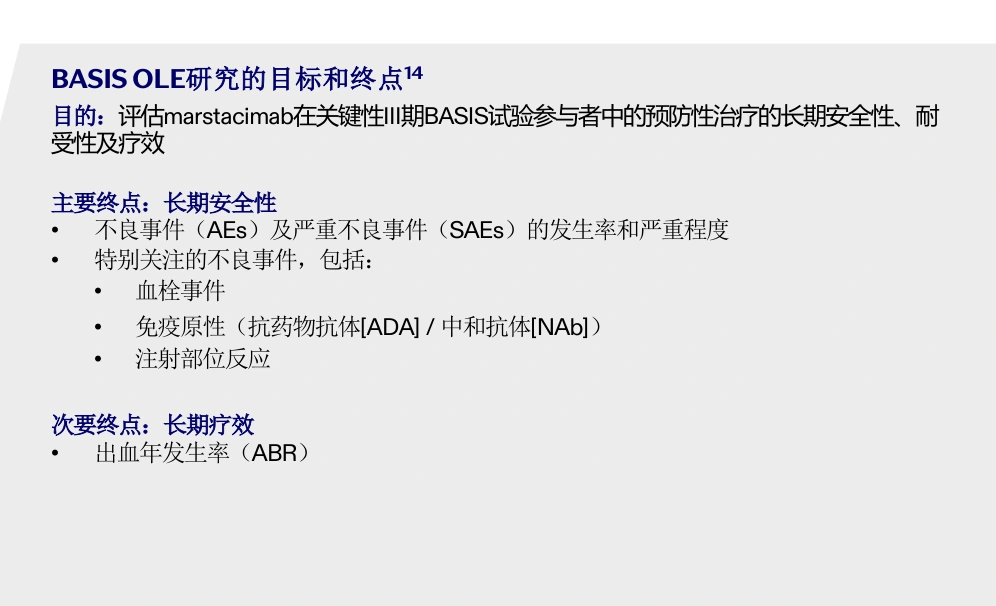
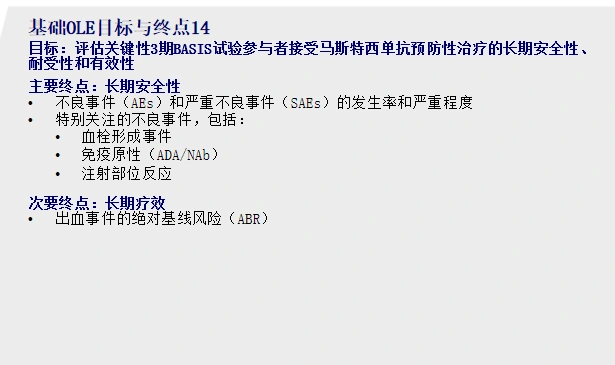
在这份信息图第 1 页右下方的次要终点中,列出了一项关键研究指标:ABR of bleeding episodes。
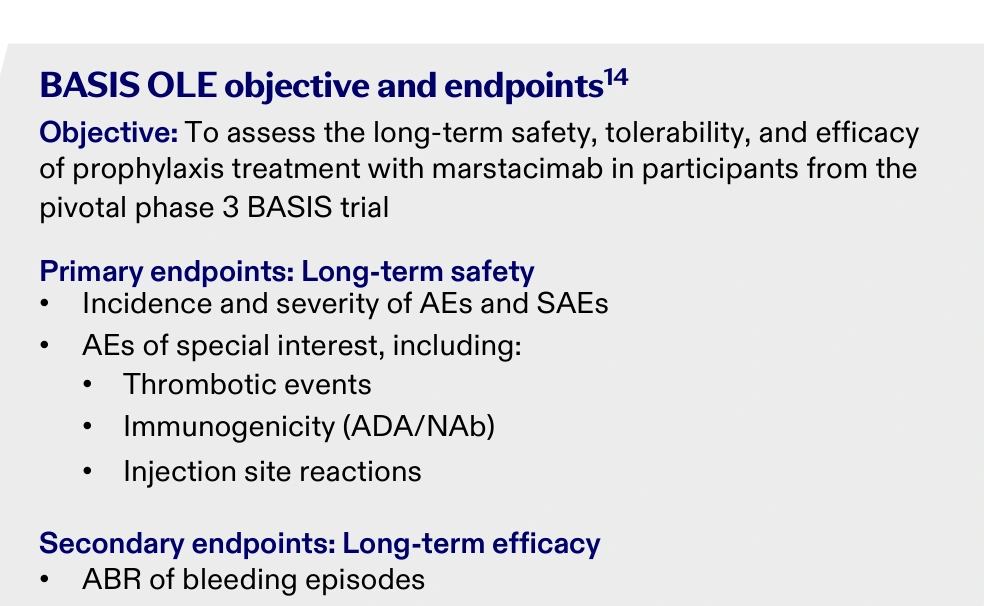
实际上,该演示稿在第 2 页末尾的脚注中给出了清晰定义:ABR = annualized bleeding rate(年化出血率)。对比同一样本区域的处理结果:
- DeepL 样本:翻译为「出血事件的年化发生率」,准确传达了该统计指标的临床含义,文字排列整洁。
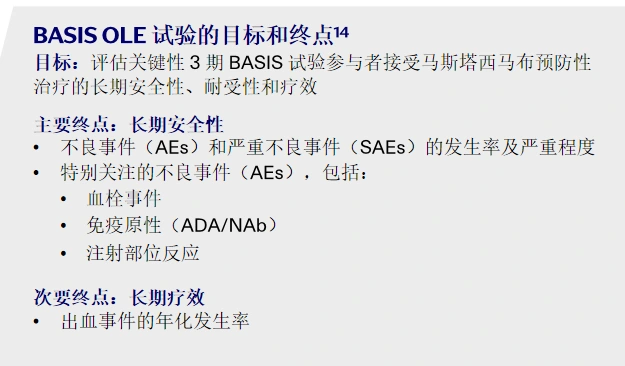
- O.Translator 样本:译为「出血年发生率(ABR)」,中文表达自然通顺,版面层次清晰。
- 百度样本:在同一区域中将 ABR 译为了「出血事件的绝对基线风险(ABR)」,在术语理解上偏离了原稿定义的年化出血率。
- 意扣(Equalang)译件:结合研究主题,将该指标翻译为「出血事件的年化出血率(ABR)」,术语准确,对应文本框可直接点击编辑。
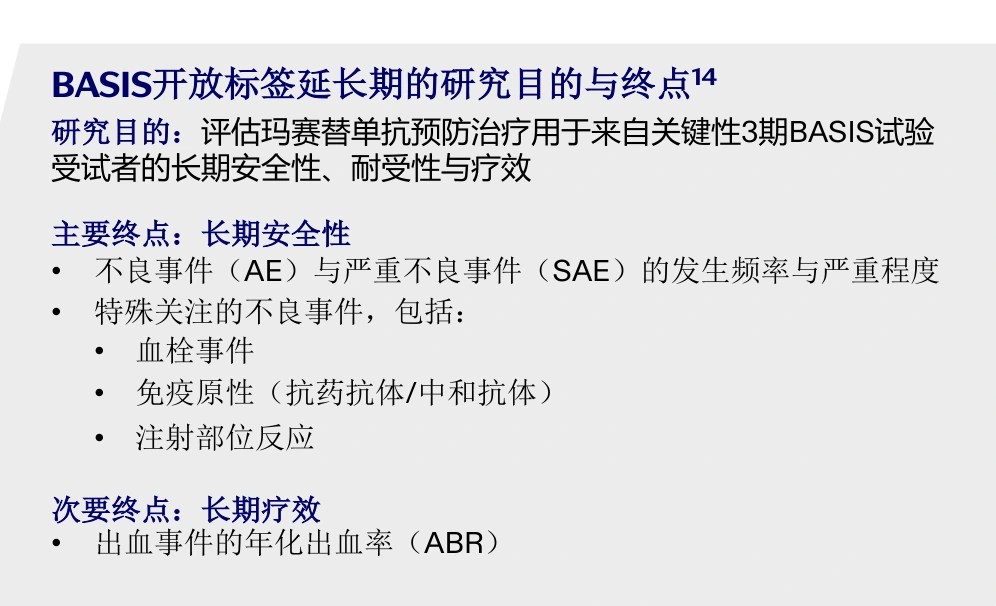
DeepL、O.Translator 与意扣在此处都能贴合临床语境准确转换这一指标。对于严谨的专业演示文稿,核对幻灯片底部的缩写释义依然是把控专业度的有效方法。
各工具实测对比与选型建议
结合本例高密度研究信息图的翻译结果,我们从版面容器还原、专业缩写准确性与局部文本完整度三个维度,综合评估各款工具的实际表现与选型建议:
* 注:Google 翻译样本未单独截取 ABR 局部切片,此处评价主要依据整页可见排版与文本完整度,不将其未测项视作错误。
综合来看,不同工具在面对这类高密度专业幻灯片时各有侧重:如果最看重术语译法的准确性、且能接受相对紧凑的版面,DeepL 在本例中表现扎实;看重初读视觉整洁度、且愿意手动补全流程箭头的读者,O.Translator 体验较好;而看重临床术语表达、并计划在 PowerPoint 中继续微调排版的读者,意扣(Equalang)提供了便于直接编辑的基础版本。
值得说明的是,本次对比展示的各款工具导出的 PPTX 均保留了原生形状与文本框,并非平面位图。在处理这类紧凑版面的外文演示文稿时,读者可根据自身对版面留白与术语表达的侧重选择工具;下载 .pptx 文件后,若遇到局部重叠或换行不当,可以直接在 Microsoft PowerPoint 中微调。
如何翻译专业 PPTX 演示文稿
如果你需要快速翻译手头的外语幻灯片,操作步骤非常简便:
- 访问意扣文档翻译页面,登录账号;
- 上传需要翻译的
.pptx演示文稿; - 选择目标语言(如简体中文),提交翻译任务;
- 任务处理完成后,下载翻译生成的
.pptx文件,直接在 Microsoft PowerPoint 中打开查阅与改编。
在实际使用时,建议采取“双屏对照”的工作流:对照原稿快速浏览译文的逻辑架构,重点关注数值单位与图表标签。下载得到的原生 .pptx 文件可以直接在 PowerPoint 中点击文本框,微调因中外文字符长度变化导致的局部拥挤或行距,兼顾翻译效率与专业呈现。