Cách Dịch Google Slides Cả File Không Lỗi Font Và Vỡ Khung
 Equalang
Tóm tắt
Google Slides không có nút dịch cả bài thuyết trình. Hãy xuất file PPTX, dịch toàn bộ slide với tính năng tự động co chữ vừa khung rồi mở lại trên Google Slides.
Từ khóa: cách dịch google slides; dịch google slides; dịch google slide sang tiếng việt; dịch cả file thuyết trình; dịch slide giữ nguyên định dạng
Google Slides không có nút tích hợp sẵn để dịch toàn bộ bài thuyết trình. Khác với Google Docs, nơi bạn chỉ cần bấm Công cụ > Dịch tài liệu (Tools > Translate document) là có ngay bản dịch mới trong vài giây, Google Slides hoàn toàn không cung cấp tính năng dịch cả tệp trong hệ thống menu. Cách nhanh nhất để dịch bài thuyết trình mà không phải sao chép và dán từng hộp văn bản là quy trình 3 bước khép kín: nhấp vào Tệp > Tải xuống > Microsoft PowerPoint (.pptx) (File > Download > Microsoft PowerPoint (.pptx)) trong Google Slides, tải tệp .pptx đó lên công cụ dịch tài liệu Equalang, sau đó tải tệp .pptx đã dịch ngược trở lại Google Drive để mở và tiếp tục chỉnh sửa trên Google Slides.
Tại Sao Dịch Google Slides Thủ Công Luôn Biến Thành Buổi Sửa Lỗi Định Dạng?
Khi tìm kiếm cách dịch Google Slides sang tiếng Việt hoặc ngôn ngữ khác, hầu hết mọi người chỉ nhận ra sự thiếu vắng của tính năng này sau khi đã hoàn thành toàn bộ bài thuyết trình. Nếu slide của bạn chỉ dài 3 trang, việc sao chép từng hộp văn bản vào công cụ dịch trên web rồi dán lại có thể vẫn chấp nhận được. Tuy nhiên, với một bộ slide gọi vốn, tài liệu đào tạo hoặc báo cáo quý dài từ 25 trang trở lên, thao tác sao chép - dán thủ công sẽ gặp phải 3 rắc rối thường trực:
- Văn bản dịch dài ra làm tràn khung slide: Khi dịch bài thuyết trình từ tiếng Anh sang tiếng Việt, tiếng Tây Ban Nha hay tiếng Pháp, độ dài câu từ thường tăng từ 20% đến 30%. Tiêu đề hoặc danh sách gạch đầu dòng vốn vừa vặn trong tiếng Anh sẽ tràn ra khỏi đáy hộp văn bản, che mất ảnh chụp sản phẩm hoặc đồ họa chân trang.
- Mất sạch định dạng nhấn mạnh giữa câu: Việc dán văn bản dịch thuần túy sẽ làm mất toàn bộ định dạng in đậm, in nghiêng hoặc màu sắc thương hiệu ở từng từ quan trọng trong câu, buộc bạn phải đọc lại từng dòng và chỉnh sửa định dạng bằng tay.
- Bỏ quên ô bảng biểu và ghi chú của người thuyết trình: Các bảng biểu trong slide đòi hỏi bạn phải nhấp vào từng ô riêng lẻ để dán chữ. Thêm vào đó, phần ghi chú của người thuyết trình (Speaker notes) nằm ẩn bên dưới khung vẽ slide rất dễ bị bỏ sót cho đến khi bạn bắt đầu trình chiếu thực tế.
Vậy còn các tiện ích bổ sung (add-on) trên Google Workspace Marketplace thì sao? Nhiều tiện ích dịch slide chỉ dịch được duy nhất hộp văn bản mà bạn đang chọn chuột, nghĩa là bạn vẫn phải nhấp qua từng phần tử trên từng slide. Một số tiện ích khác lại đòi hỏi quyền đọc và ghi dữ liệu rộng khắp toàn bộ tài khoản Google Drive của bạn chỉ để xử lý một bài thuyết trình duy nhất.
Hướng Dẫn Từng Bước: Dịch Trọn Bộ Google Slides Qua Tệp PPTX
Vì Google Slides hỗ trợ xuất và mở các tệp .pptx nguyên bản mà không biến nội dung thành các hình ảnh tĩnh bị khóa chết, bạn có thể sử dụng định dạng PowerPoint như một cầu nối trung gian hiệu quả.
1. Tải bài thuyết trình về máy dưới dạng tệp .pptx
Mở bài thuyết trình của bạn trên Google Slides. Trên thanh menu trên cùng, nhấp vào Tệp > Tải xuống > Microsoft PowerPoint (.pptx) (hoặc File > Download > Microsoft PowerPoint (.pptx) nếu dùng giao diện tiếng Anh). Google Slides sẽ đóng gói toàn bộ các hộp văn bản, bảng biểu gốc và ghi chú của người thuyết trình thành một tệp .pptx tiêu chuẩn trên máy tính.
Tránh tải xuống dưới dạng PDF nếu bạn dự định tiếp tục chỉnh sửa slide sau này. Tệp PDF sẽ ép phẳng toàn bộ các thành phần slide thành các trang cố định, trong khi tệp .pptx giữ nguyên cấu trúc hộp văn bản, ô bảng và ghi chú để bạn có thể mở ra chỉnh sửa hai chiều.
2. Dịch tệp .pptx với khả năng tự điều chỉnh bố cục
Truy cập công cụ dịch tài liệu Equalang, tải tệp .pptx của bạn lên và chọn ngôn ngữ đích. Tính năng dịch tài liệu hiện hỗ trợ nhiều ngôn ngữ như tiếng Việt, tiếng Anh, tiếng Trung, tiếng Nhật, tiếng Hàn, tiếng Tây Ban Nha, tiếng Pháp và nhiều ngôn ngữ khác, đi kèm khả năng tự động nhận diện ngôn ngữ gốc.
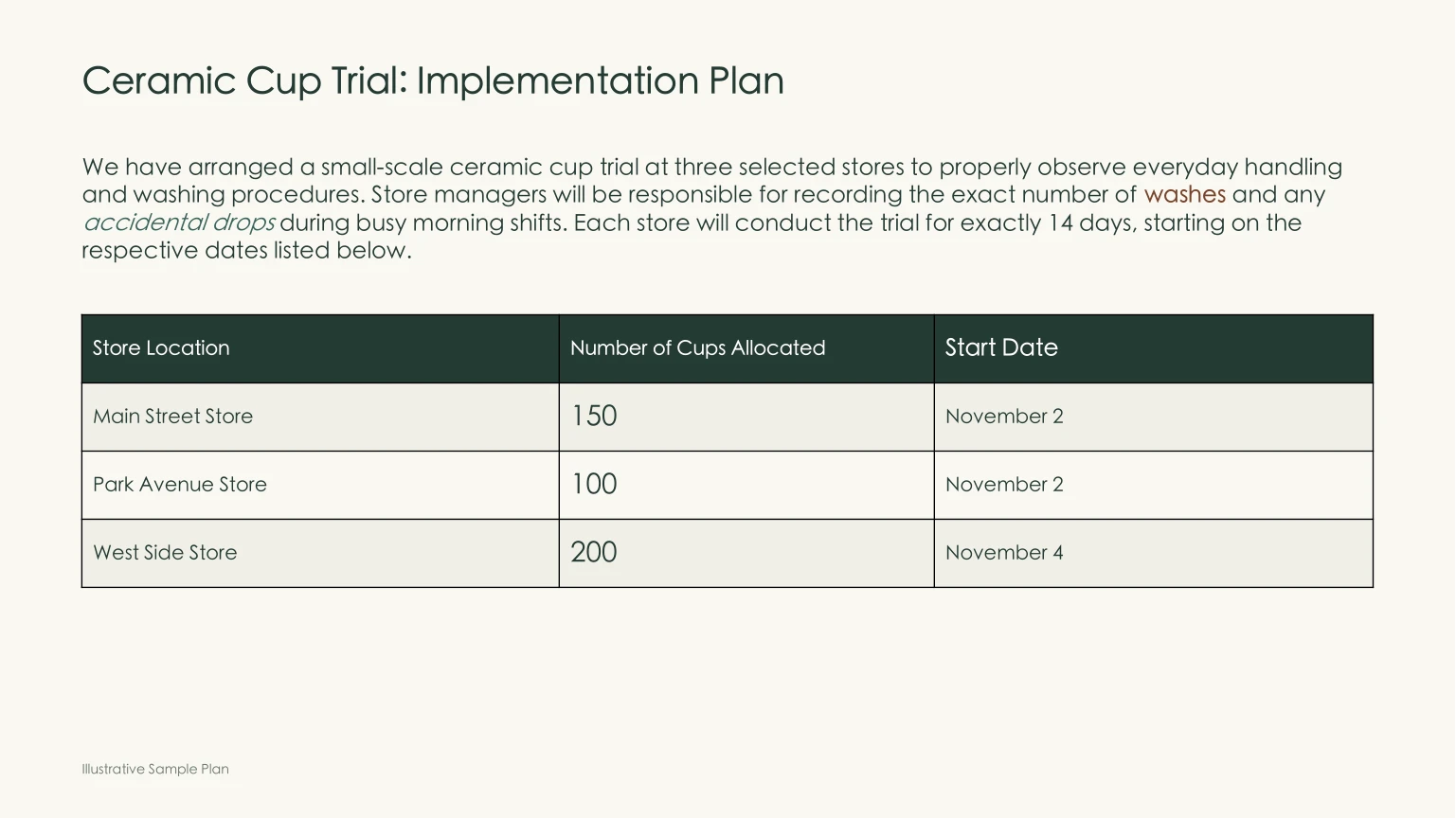
Khi công cụ của chúng tôi xử lý tệp .pptx, hệ thống sẽ tự động giải quyết các vấn đề vỡ khung mà thông thường bạn phải mất hàng giờ để căn chỉnh thủ công:
- Tự động thu nhỏ cỡ chữ khi câu chữ dài ra: Khi bản dịch dài hơn câu gốc, cỡ chữ bên trong hộp văn bản đó sẽ tự động giảm xuống một cách tương ứng để văn bản luôn nằm gọn trong khung viền ban đầu mà không bị tràn hay đè lên các hình vẽ kế bên.
- Đồng nhất tiêu đề slide và thuật ngữ lặp lại: Nếu cùng một tiêu đề phần hoặc cụm từ xuất hiện trên nhiều slide khác nhau, bản dịch của chúng sẽ luôn được duy trì nhất quán xuyên suốt toàn bộ tệp.
- Giữ trọn vẹn chữ in đậm, in nghiêng và màu sắc ở cấp độ từ: Nếu bạn làm nổi bật hoặc in đậm hai từ quan trọng ở giữa một gạch đầu dòng, định dạng đó sẽ được áp dụng chính xác vào các từ tương ứng trong bản dịch thay vì biến cả dòng thành văn bản thuần.
- Bảng biểu và ghi chú người thuyết trình vẫn chỉnh sửa được: Văn bản trong các bảng biểu gốc vẫn nằm trong các ô có thể nhấp vào để sửa, và phần ghi chú của người thuyết trình cũng được dịch đồng thời cùng với slide.
Sau khi quá trình dịch hoàn tất, bạn có thể xem trước slide gốc và slide đã dịch song song với tính năng cuộn đồng bộ trong không gian làm việc dịch thuật trước khi tải tệp .pptx hoàn chỉnh về máy. Nếu muốn tìm hiểu sâu hơn về cách các cấu trúc slide hoạt động trong quá trình dịch, bạn có thể đọc bài hướng dẫn cách dịch PowerPoint và giữ nguyên định dạng.
3. Mở lại tệp bài thuyết trình đã dịch trên Google Slides
Kéo tệp .pptx vừa tải về thả vào thư mục Google Drive của bạn. Nhấp đúp vào tệp và chọn Mở bằng Google Trang trình bày (Open with Google Slides) ở trên cùng (hoặc nhấp vào Tệp > Lưu dưới dạng Google Trang trình bày sau khi tệp mở ra). Mọi hộp văn bản, ô bảng biểu và ghi chú của người thuyết trình đều ở trạng thái có thể chỉnh sửa hoàn toàn để nhóm của bạn kiểm tra hoặc mang đi thuyết trình.
Những Nội Dung Nào Sẽ Không Tự Động Dịch? (Và Cách Xử Lý)
Không có công cụ tự động nào có thể cam đoan mọi slide đều giống bản gốc chính xác từng điểm ảnh. Việc nắm rõ các giới hạn thực tế từ trước sẽ giúp bạn tránh khỏi những bất ngờ ngay trước giờ họp quan trọng:
- Văn bản dính liền trong ảnh chụp màn hình hoặc file ảnh phẳng: Nếu một slide có chứa ảnh chụp màn hình PNG hoặc JPG của bảng điều khiển phần mềm, biểu đồ quét hay biểu ngữ tiếp thị có chữ đã bị ép phẳng thành các điểm ảnh, quá trình dịch
.pptxsẽ không can thiệp vào các điểm ảnh đó. Để dịch chữ trong ảnh trước khi dán lại vào slide, hãy đưa ảnh qua công cụ dịch ảnh của Equalang, nơi văn bản dịch sẽ được thay thế trực tiếp vào vị trí gốc trên hình ảnh. - Văn bản cố định trong Trang cái (Slide Master): Chữ được đặt trực tiếp trên bố cục Trang cái (như khẩu hiệu chân trang cố định hoặc hình mờ ở góc không thể nhấp vào trên từng slide riêng rẽ) sẽ giữ nguyên ngôn ngữ gốc. Nếu cần dịch văn bản chân trang này, hãy chuyển chúng thành các hộp văn bản tiêu chuẩn trên slide hoặc chỉnh sửa bố cục trang cái một lần trong Google Slides sau khi nhập lại bằng cách vào
Xem > Trình tạo chủ đề(View > Theme builder). - Kiểm tra nhanh bằng mắt trên các slide nhiều chữ: Mặc dù cơ chế tự động co chữ giúp ngăn hiện tượng tràn khung, nhưng một slide chứa quá nhiều nhãn chữ nhỏ hoặc vị trí ngắt dòng chưa thật thuận mắt vẫn nên được lướt qua khoảng 30 giây trên Google Slides để kéo rộng khung chữ hoặc chỉnh lại câu từ cho mượt mà hơn.
Bạn Nên Dùng Phương Pháp Nào Cho Từng Trường Hợp?
Câu Hỏi Thường Gặp (FAQ)
Google Slides có công cụ dịch tích hợp sẵn như Google Docs không?
Không. Mặc dù Google Docs có sẵn tính năng Công cụ > Dịch tài liệu (Tools > Translate document), Google Slides không cung cấp nút dịch trực tiếp nào cho bài thuyết trình (bạn có thể kiểm chứng tại Trung tâm trợ giúp dành cho người chỉnh sửa Google Tài liệu cho Slides). Việc xuất ra .pptx rồi nhập lại sau khi dịch là giải pháp gọn gàng và tối ưu nhất để dịch toàn bộ bài thuyết trình cùng một lúc.
Slide sau khi dịch có còn chỉnh sửa chữ được trên Google Slides không?
Có. Vì bạn tải bài thuyết trình về dưới dạng tệp .pptx và nhận lại tệp .pptx đã dịch, nên khi tải lên Google Drive và mở bằng Google Slides, mọi hộp văn bản, ô bảng biểu gốc và ghi chú của người thuyết trình đều có thể nhấp vào chỉnh sửa bình thường.
Tôi có nhiều bài thuyết trình Google Slides cần dịch, hệ thống có hỗ trợ tải lên hàng loạt không?
Trên trang dịch tài liệu, bạn tải lên từng tệp .pptx một và có thể đưa liên tiếp bao nhiêu tệp vào danh sách chờ tùy thích. Một tài khoản có thể xử lý đồng thời tối đa 3 tài liệu và hệ thống sẽ tự động xếp hàng các tệp còn lại để dịch nối tiếp.