Tính năng Mate Translate: Từ tra từ tại chỗ đến tài liệu
 Equalang
Tóm tắt
Khám phá tính năng tra từ, sổ từ vựng và Netflix của Mate Translate, cùng so sánh với dịch tài liệu giữ định dạng và phụ đề song ngữ trên Equalang.
Từ khóa: Mate Translate, tra từ tại chỗ, phụ đề Netflix, sổ tay từ vựng, đọc song ngữ, dịch tài liệu, Equalang
Khi duyệt các trang web quốc tế, đọc tài liệu nghiên cứu hay kiểm tra email bằng tiếng nước ngoài, việc bắt gặp từ mới thường làm gián đoạn mạch đọc tự nhiên. Thao tác sao chép và dán qua lại giữa các tab trình duyệt và từ điển rời rạc gây phân tán sự tập trung và làm chậm quá trình tiếp thu thông tin.
Các công cụ dịch trực tiếp tại chỗ giải quyết vấn đề này bằng cách hiển thị nghĩa của từ ngay tại vị trí con trỏ chuột, giúp người đọc nắm bắt từ vựng mới mà không cần rời mắt khỏi nội dung. Mate Translate là một giải pháp chuyên biệt được thiết kế cho quy trình tra cứu tức thì này. Bài viết này sẽ phân tích các tính năng cốt lõi và trường hợp sử dụng thực tế của Mate Translate, đồng thời giới thiệu những thế mạnh bổ trợ của Equalang khi nhu cầu mở rộng từ tra cứu từng đoạn ngắn sang dịch toàn bộ tài liệu giữ nguyên bố cục và xem phụ đề song ngữ trực tuyến.
Các tính năng cốt lõi của Mate Translate: Thiết kế cho trải nghiệm đọc liền mạch
Mate Translate cung cấp các ứng dụng và tiện ích mở rộng chuyên biệt cho macOS, Safari, iOS, Chrome, Firefox, Edge và Opera. Giao diện được tối ưu để giảm thiểu thao tác tra cứu trong nhiều tình huống đọc khác nhau.
1. Tra từ tại chỗ và chuyển đổi toàn bộ trang
Trong trình duyệt web, người dùng có thể tra cứu văn bản ở nhiều cấp độ mà không cần chuyển trang:
- Nhấp đúp tra từ: Nhấp đúp vào bất kỳ từ lạ nào sẽ hiển thị ngay một cửa sổ chú giải kèm định nghĩa.
- Dịch đoạn văn bản đã chọn: Bôi đen một cụm từ hoặc đoạn văn để xem bản dịch thông qua biểu tượng nổi hoặc phím tắt tùy chỉnh.
- Dịch toàn bộ trang web: Người dùng có thể dịch toàn bộ trang sang ngôn ngữ đích và chuyển đổi qua lại giữa bản gốc và bản dịch chỉ bằng một cú nhấp chuột.
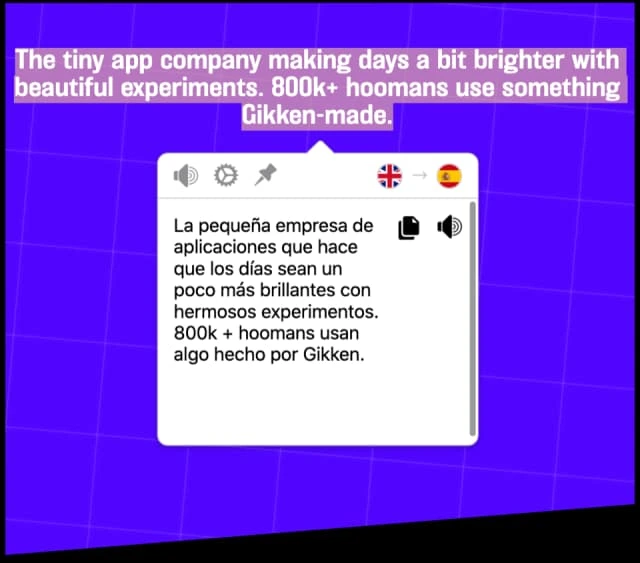
Hình: Minh họa chính thức từ tiện ích mở rộng Chrome của Mate Translate hiển thị tính năng tra cứu vùng chọn văn bản.
2. Chi tiết ngôn ngữ học và sổ tay từ vựng (Phrasebook)
Bên cạnh khả năng dịch thuật trực tiếp, Mate Translate tích hợp các công cụ hữu ích cho người học ngoại ngữ:
- Thông tin ngôn ngữ chi tiết: Cửa sổ tra cứu hiển thị phát âm âm thanh, phiên âm ngữ âm (hoặc chuyển tự), từ loại, từ đồng nghĩa và giống của danh từ đối với các ngôn ngữ áp dụng.
- Sổ từ vựng tùy chỉnh: Người đọc có thể lưu lại các từ và câu ví dụ vào các danh mục phân loại theo chủ đề.
- Đồng bộ hóa và xuất CSV: Các sổ từ vựng và lịch sử tra cứu được đồng bộ hóa giữa các thiết bị được kết nối; người dùng cũng có thể xuất danh sách từ ra tệp CSV để học tập cá nhân.
3. Tích hợp trên màn hình máy tính Mac
Trên macOS, Mate Translate hoạt động dưới dạng ứng dụng trên thanh menu bên cạnh tiện ích Safari. Người dùng làm việc trong ứng dụng email, trình soạn thảo mã nguồn hay tệp tài liệu nội bộ có thể mở cửa sổ tra cứu trực tiếp qua menu ngữ cảnh hệ thống hoặc phím tắt toàn cục.
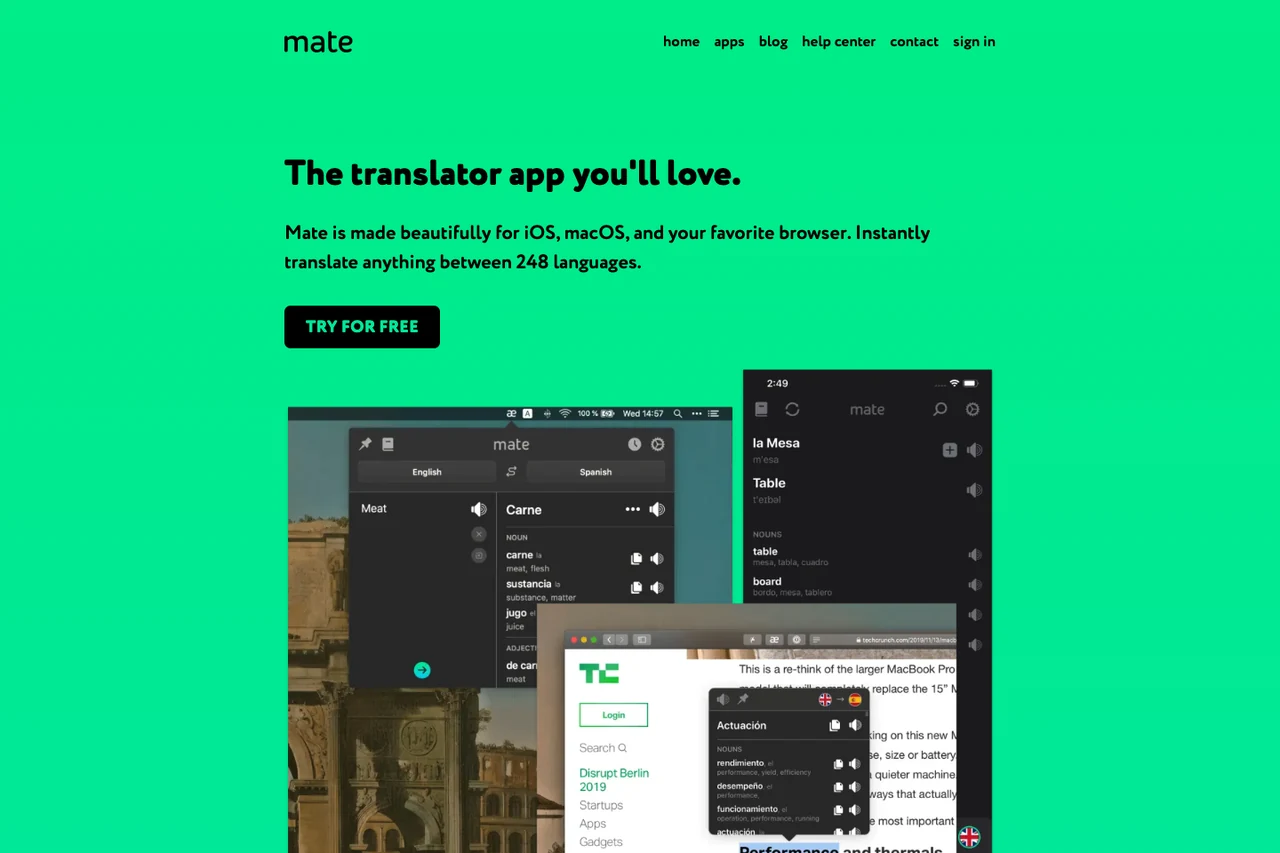
Tra cứu theo ngữ cảnh trên trình xem PDF của Chrome và Netflix
Mate Translate cung cấp các tính năng tiện lợi cho hai môi trường đọc và xem video chuyên biệt:
- Tra từ trong trình xem PDF tích hợp của Chrome: Khi xem tài liệu PDF trong Chrome, người dùng có thể bôi đen văn bản và gọi Mate từ menu chuột phải để tra cứu các thuật ngữ chưa rõ trong lúc đọc.
- Tra từ trên phụ đề Netflix: Khi xem phim trên Netflix, Mate cho phép nhấp trực tiếp vào từng từ trên dòng phụ đề có sẵn để xem nghĩa và lưu vào sổ từ vựng cá nhân.
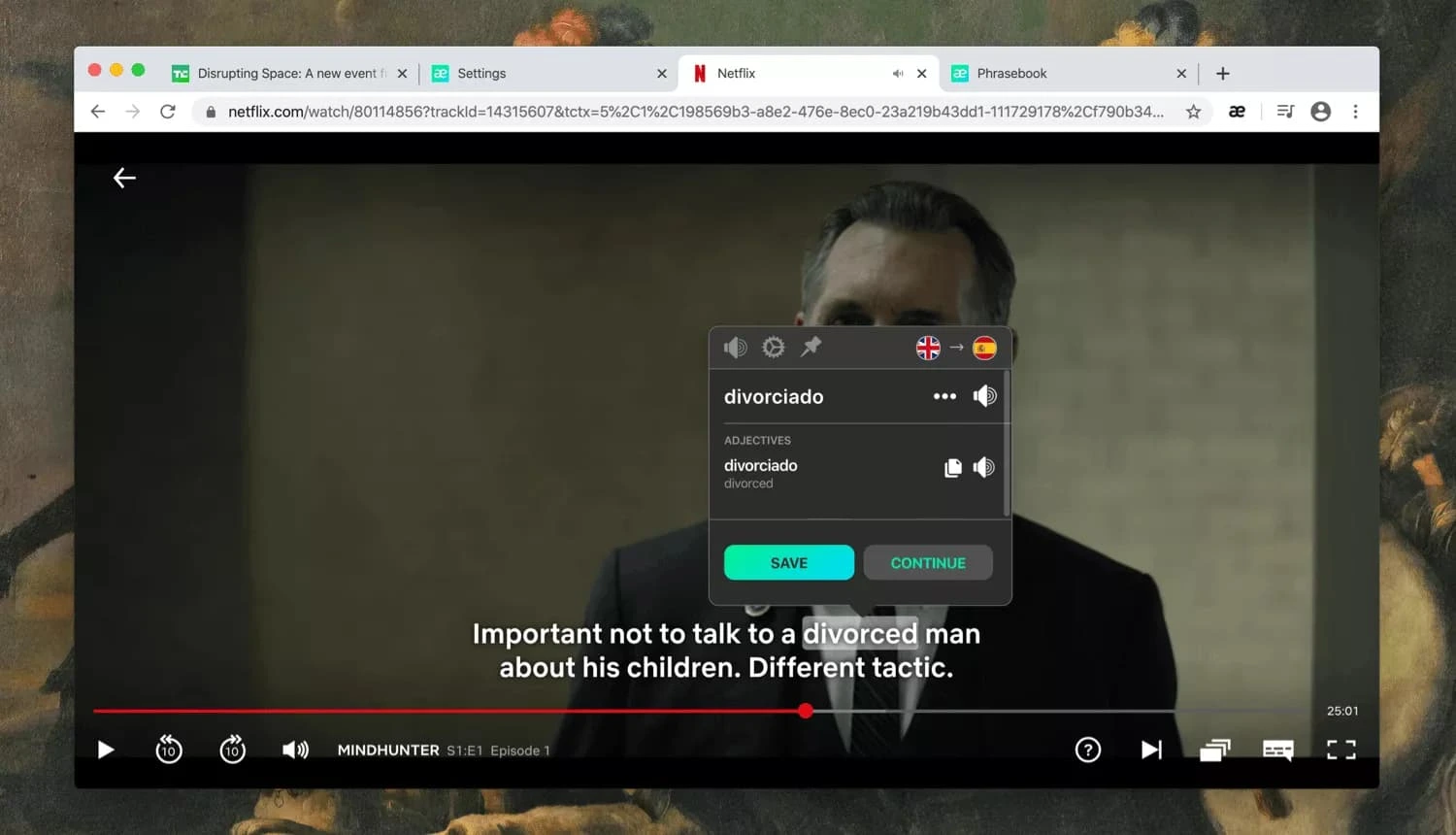
Hình: Minh họa chính thức từ Mate Translate cho tính năng nhấp từ trên phụ đề Netflix.
So sánh ba quy trình làm việc tiêu biểu
Hiểu rõ định hướng thiết kế của Mate Translate giúp người dùng dễ dàng so sánh với Equalang trong ba tình huống thường gặp.
1. Đọc văn bản và web: Tra cứu từng đoạn vs đọc song ngữ theo đoạn văn
Khi đọc trên trình duyệt, hai công cụ tiếp cận theo hai hướng khác biệt:
- Mate Translate: Tập trung vào việc tích lũy từ vựng chủ động của người đọc. Người dùng chủ động tra cứu từng từ hoặc đoạn trích theo nhu cầu và lưu trữ vào sổ tay.
- Equalang: Tiện ích mở rộng trình duyệt cung cấp trải nghiệm đọc song ngữ đối chiếu liên tục. Khi kích hoạt, bản dịch hiển thị ngay dưới từng đoạn văn gốc trên trang web, cho phép người đọc theo dõi mạch nội dung mà không cần bấm vào từng câu. Tính năng dịch nổi khi bôi đen vẫn luôn sẵn sàng cho các tra cứu cụ thể.
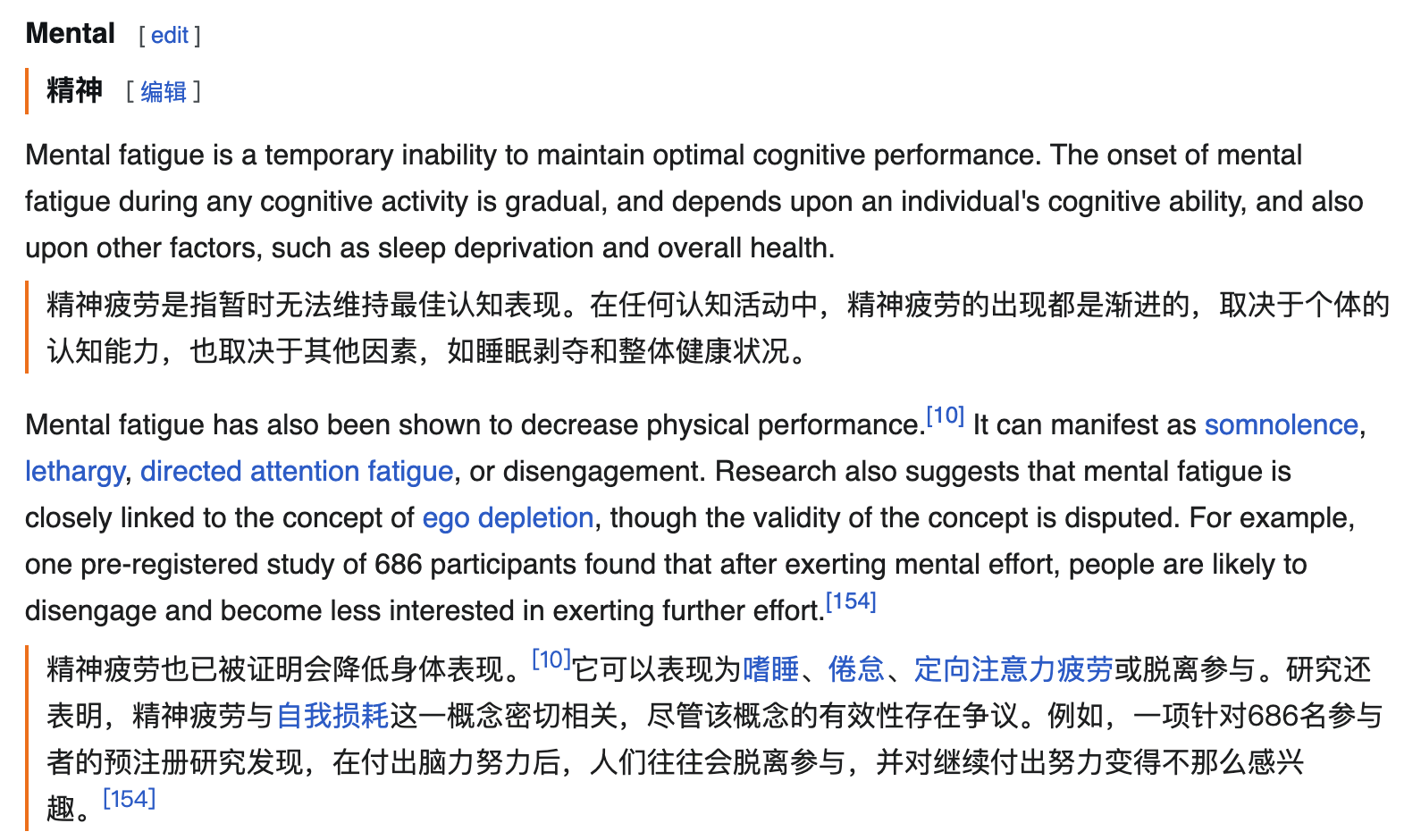
Hình: Ví dụ từ tiện ích trình duyệt Equalang hiển thị bản dịch tiếng Trung trực tiếp bên dưới các đoạn văn tiếng Anh trên trang web.
2. Xử lý tài liệu: Tra cứu trích đoạn vs dịch trọn vẹn tệp tài liệu
Khi xử lý tài liệu kỹ thuật, slide thuyết trình hay bảng tính tài chính, việc xem một vài câu trích đoạn khác biệt rất lớn so với việc dịch toàn bộ tệp tài liệu để bàn giao:
- Mate Translate: Hoạt động ngay trong trình xem PDF của trình duyệt, hỗ trợ dịch nhanh các câu được bôi đen trên màn hình.
- Equalang: Dịch vụ dịch tài liệu xử lý toàn bộ tệp ở các định dạng PDF, DOCX, PPTX, XLSX và EPUB. Đối với tệp PDF, hệ thống tự động nhận diện cấu trúc nhiều cột, tiêu đề đầu/chân trang, chú thích ảnh, bảng biểu và công thức toán học, đồng thời ghép nối các câu bị ngắt quãng bởi dấu ngắt trang trước khi dịch. Trong bài thuyết trình PPTX, cỡ chữ trong hộp văn bản tự động thu nhỏ để hạn chế tràn khung, và trong tệp bảng tính XLSX, các giá trị số và công thức tính toán được giữ nguyên vẹn. Kết quả là một tệp tài liệu hoàn chỉnh giữ vững định dạng gốc.
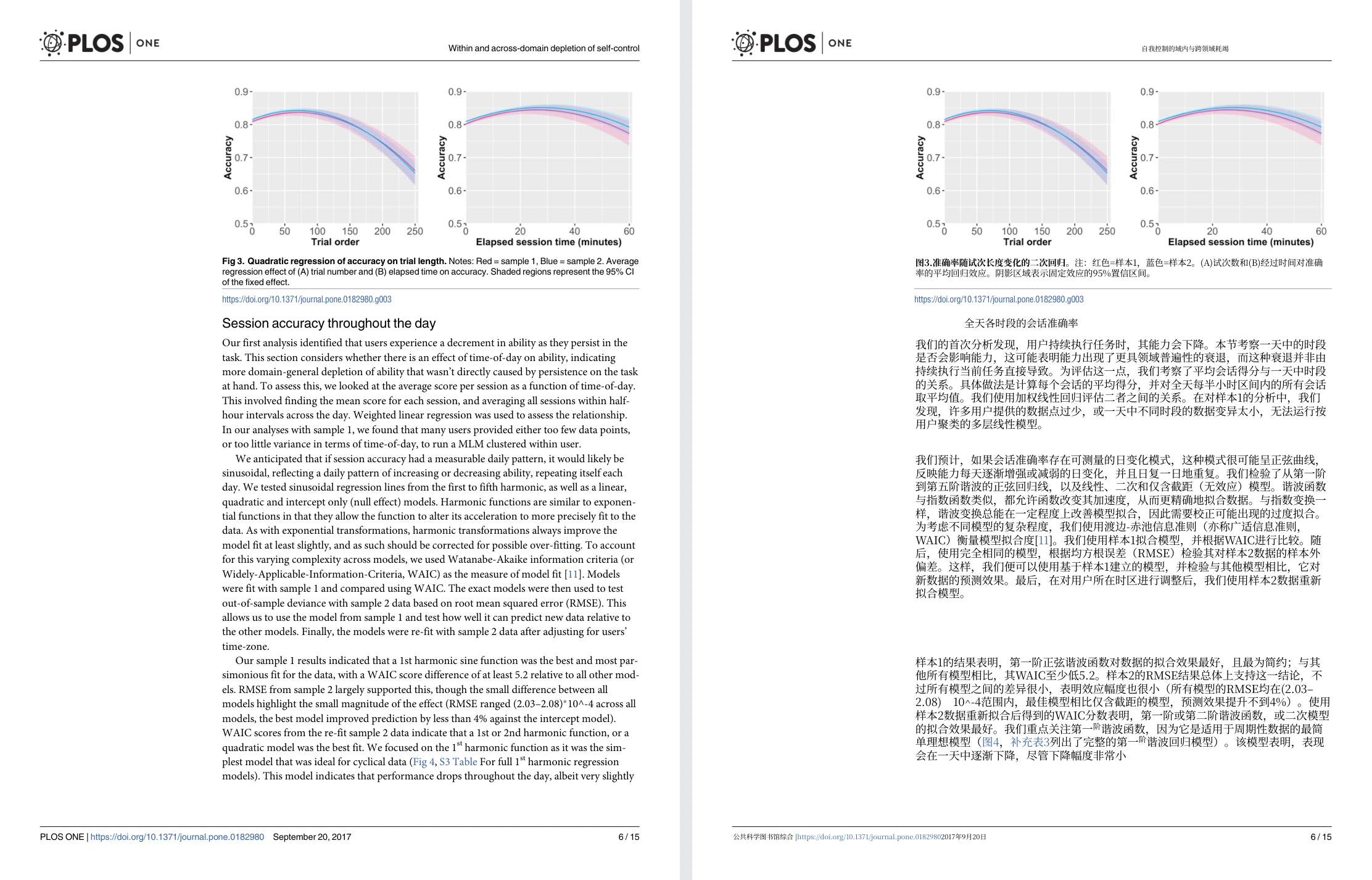
Hình: Chế độ so sánh tài liệu PDF đối chiếu trang trên Equalang (bài báo Randles 2017 trên PLOS ONE: trang gốc tiếng Anh bên trái và trang dịch tiếng Trung bên phải).
3. Phụ đề video: Nhấp từng từ vs phụ đề song ngữ trực tiếp
Trong môi trường video trực tuyến, hai công cụ phục vụ hai mục đích sử dụng khác nhau:
- Mate Translate: Phù hợp với người học ngoại ngữ muốn tạm dừng video để phân tích từng từ vựng trong phụ đề có sẵn.
- Equalang: Hiển thị phụ đề song ngữ đồng thời trên các nền tảng video được hỗ trợ như YouTube, Netflix và TikTok khi có sẵn luồng phụ đề gốc. Đối với video không có phụ đề hoặc các buổi phát trực tiếp, tiện ích cung cấp tính năng dịch âm thanh theo thời gian thực (tùy thuộc vào khả năng tương thích của trình duyệt, quyền thu âm thanh và các hạn chế mã hóa DRM của nền tảng).
Lựa chọn công cụ phù hợp với công việc của bạn
- Chọn Mate Translate khi: Bạn đang chủ động học từ vựng ngoại ngữ, cần tra nhanh nghĩa của từ bằng cách nhấp đúp trên trình duyệt hoặc email, sử dụng thanh menu Mac để tra cứu tiện lợi và muốn lưu trữ từ vựng vào sổ tay có thể xuất ra tệp.
- Chọn Equalang khi: Bạn cần dịch toàn bộ tài liệu mà vẫn giữ nguyên bố cục và các yếu tố cấu trúc, thích đọc trang web với bản dịch đặt ngay dưới mỗi đoạn văn gốc, hoặc muốn xem video với phụ đề song ngữ liên tục trên các nền tảng trực tuyến.