YouTube Video Başlıkları ve Ses Otomatik Çevirisi Nasıl Kapatılır
 Equalang
Kısaca
Ses parçasını Orijinal olarak seçerek YouTube otomatik yapay zeka dublajını kapatın ve video başlıklarının otomatik çevrilmesini nasıl durduracağınızı öğrenin.
Anahtar sözcükler: youtube başlık çevirisi kapatma; youtube otomatik başlık çevirisini engelleme; youtube otomatik dublaj kapatma; youtube orijinal ses parçası; youtube otomatik çeviri iptal
YouTube, iki dilli izleyicilere iki ayrı yerelleştirme özelliğini zorunlu olarak sunar: otomatik dublajlı ses parçaları ve otomatik çevrilen video başlıkları. Robotik yapay zeka dublajını video oynatıcı içinden Ayarlar (dişli simgesi) > Ses parçası bölümüne gidip Orijinal seçeneğini işaretleyerek anında kapatabilirsiniz. Ancak YouTube'da çevrilmiş başlıkları ve açıklamaları devre dışı bırakan resmi bir kapatma anahtarı yoktur—başlıkların dili doğrudan aktif YouTube Görüntüleme Dili ayarınıza bağlıdır. Bu nedenle İngilizce başlıkların Türkçeye çevrilmesini engellemenin tek kesin yolu, YouTube arayüz dilinizi İngilizceye çevirmektir.
Aşağıda her iki mekanizmanın nasıl çalıştığını ve içerik üreticilerinin gerçek sesleri ile orijinal başlıklarını korumak için video oynatıcı ve Google Hesabı ayarlarınızı nasıl yapılandıracağınızı bulabilirsiniz.
1. YouTube Otomatik Dublajı Nasıl Kapatılır (Orijinal Sesi Geri Getirme)
Bir içerik üreticisi YouTube'un çok dilli ses veya otomatik dublaj özelliğini açtığında, YouTube oynatıcısı varsayılan olarak arayüz dilinizle eşleşen ses parçasını seçer. YouTube arayüzünüz Türkçe olarak ayarlanmışsa ve İngilizce ya da Japonca bir videoya tıklarsanız, YouTube içerik üreticisinin gerçek konuşması yerine yapay zeka tarafından seslendirilen Türkçe dublajı oynatır.
İçerik üreticisinin orijinal sesine geri dönmek için:
Masaüstü Web Sürümünde (youtube.com)
- Fare imlecini video oynatıcının üzerine getirin ve sağ alttaki Ayarlar (dişli simgesi) düğmesine tıklayın.
- Ses parçası seçeneğine tıklayın.
- Yanında Orijinal yazan parçayı seçin (örneğin
İngilizce (orijinal)veyaEnglish (original)).
YouTube Mobil Uygulamasında (iOS ve Android)
- Ekran kontrollerini açmak için videoya dokunun, ardından sağ üstteki Ayarlar (dişli simgesi) simgesine dokunun.
- Ses parçası seçeneğine dokunun.
- Orijinal dil parçasını seçin.
Otomatik Dublaj Neden Tekrar Açılıyor?
Manuel olarak Orijinal parçayı seçtiğinizde YouTube bu tercihinizi genellikle mevcut tarayıcı oturumunuz boyunca hatırlar. Ancak platformda henüz hesap genelinde geçerli olan "Her zaman orijinal sesi çal" gibi kalıcı bir anahtar bulunmamaktadır. YouTube arayüz diliniz videonun kaynak dilinden farklı olduğu sürece, otomatik dublaj kullanan yeni bir kanal açtığınızda sistem yine dublajlı sesi varsayılan yapabilir ve dişli menüsünden hızlı bir seçim yapmanız gerekebilir.
2. YouTube Video Başlıklarını Neden Çevirir (ve Neden Kapatma Düğmesi Yoktur)
Ayarlar arasında "Video başlıklarını asla çevirme" şeklinde bir seçenek arayıp bulamadıysanız, bir şeyi kaçırmış değilsiniz. YouTube, izleyicilere çevrilmiş video başlıklarını veya açıklamalarını devre dışı bırakabilecekleri bağımsız bir kapatma seçeneği sunmamaktadır.
Arka planda gerçekleşen durum şudur:
- İçerik üreticileri YouTube Studio üzerinden farklı hedef diller için yerelleştirilmiş başlık ve açıklamalar yükleyebilir veya otomatik meta veri çevirisini etkinleştirebilir.
- YouTube ana sayfanızı, arama sonuçlarını veya izleme sayfanızı yüklerken yalnızca tek bir parametreyi kontrol eder: geçerli YouTube Görüntüleme Dili.
- Videonun sizin arayüz dilinize uygun bir başlık çevirisi varsa, YouTube üreticinin orijinal başlığı yerine bu çevrilmiş metni gösterir.
3. YouTube'un Video Başlıklarını Çevirmesi Nasıl Engellenir
Başlık yerelleştirmesi tamamen arayüz dilinize bağlı olduğundan, iki dilli izleyiciler için en etkili çözüm YouTube arayüz dilini en sık takip ettikleri içeriklerin diliyle eşitlemek ve Google Hesabı dil profilini güncelleyerek birden fazla dili anladığınızı sisteme tanıtmaktır.
1. Adım: YouTube Görüntüleme Dilinizi Değiştirin
Genellikle İngilizce içerik üreten kanalları izliyor ve başlıkların yapay biçimde Türkçeye çevrilmesini istemiyorsanız:
- Masaüstünde: Sağ üst köşedeki Profil resminize tıklayın > Dil seçeneğine tıklayın > English (US) (veya English (UK)) seçin.
- Mobil Uygulamada: Profil resminize dokunun > Ayarlar (dişli simgesi) > Genel > Uygulama dili adımlarını izleyin > English seçin.
Göz önünde bulundurulması gereken denge: Arayüz dilinizi İngilizceye çevirmek İngilizce başlıkların Türkçeye çevrilmesini durdurur ve İngilizce videolarda otomatik Türkçe dublaj açılmasını önler. Ancak bu kural iki yönlü işler: İngilizce dışındaki bir dilde (örneğin Japonca bir vlog) üreticinin İngilizce çeviri başlık eklediği bir videoyu açarsanız, başlık bu kez İngilizce olarak gösterilir.
2. Adım: Konuştuğunuz Tüm Dilleri Google Hesabınıza Ekleyin
Birçok kullanıcının Google Hesabında yalnızca tek bir ana dil kayıtlıdır. Akıcı şekilde okuyup anladığınız tüm dilleri hesabınıza eklemek, Google servislerindeki gereksiz çeviri uyarılarını azaltır:
- Google Hesabı dil ayarlarınızı
https://myaccount.google.com/languageadresinden açın. - Tercih Edilen Dil bölümünden birincil dilinizi kontrol edin.
- Anladığınız diğer diller başlığı altındaki Başka bir dil ekle düğmesine tıklayarak anladığınız tüm dilleri ekleyin.
YouTube web akışı öncelikli olarak seçili YouTube arayüz dilinize göre hareket etse de, Google Hesabınızdaki dilleri eksiksiz tutmak Google ekosisteminin bildiğiniz dilleri yabancı dil gibi algılamasını önler.
4. Anlama Kolaylığını Kaybetmeden Orijinal Ses ve Başlıkları Korumak
Çoğu iki dilli izleyici için en temiz günlük kullanım, YouTube arayüzünü en çok izledikleri üreticilerin dilinde tutmak veya oynatıcıda Ses parçası ayarını anında Orijinal olarak belirlemektir—böylece başlıklar kolayca aranabilir kalır ve konuşmacının gerçek duygusu ile tonlaması duyulur.
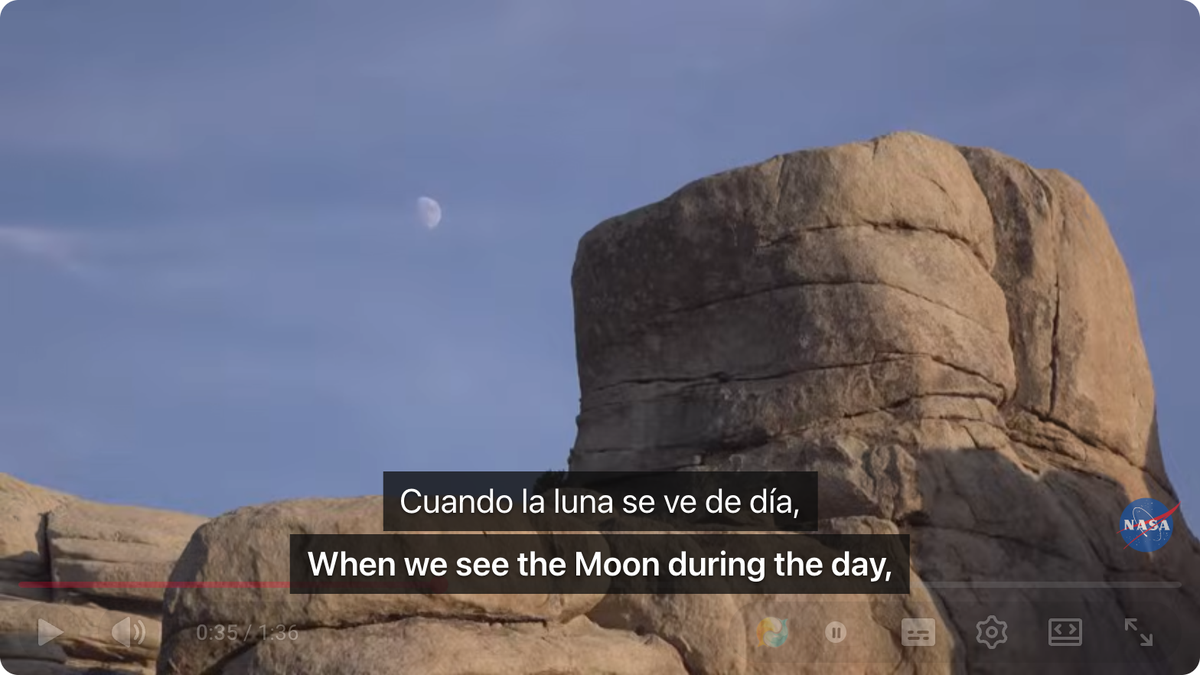
Tam olarak hakim olmadığınız üçüncü bir dilde video izlerken de mekanik dublaja katlanmak zorunda değilsiniz: ses parçasını Orijinal olarak bırakabilir ve Equalang tarayıcı uzantısı ile çift dilli YouTube altyazılarını açabilirsiniz. Uzantı açılır menüsündeki butonlar İngilizce olarak yer alır: Side by side (yan yana çift dilli altyazı) seçeneğiyle alt kısımda orijinal altyazı ile Türkçe çeviriyi bir arada okurken konuşmacının gerçek sesini duymaya devam edebilirsiniz. (Açılır penceredeki diğer seçenekler seçim çevirisi için Selection translation ve sayfa çevirisi için Translate this page şeklindedir; altyazılar ve web sayfaları ise doğrudan Türkçeye çevrilir.)
Sıkça Sorulan Sorular
YouTube videolarında neden aniden yapay zeka dublajlı bir ses çalmaya başladı?
İçerik üreticileri artık videolarına birden fazla ses parçası ekleyebilmekte veya otomatik yapay zeka dublajını açabilmektedir. YouTube arayüz diliniz videonun orijinal konuşma dilinden farklıysa ve arayüz dilinizde bir dublaj mevcutsa, YouTube varsayılan olarak dublajlı parçayı başlatır. Oynatıcıdaki Ayarlar (dişli simgesi) > Ses parçası bölümünü açıp Orijinal seçeneğini işaretleyerek gerçek sesi geri getirebilirsiniz.
Google Hesabıma dilleri eklemek YouTube başlık çevirilerini tamamen durdurur mu?
Tek başına hayır. https://myaccount.google.com/language sayfasında Anladığınız diğer diller altına dil eklemek Google servislerindeki gereksiz çeviri uyarılarını azaltır; ancak YouTube video akışı başlıkları belirlerken yalnızca aktif olan tek YouTube Görüntüleme Dili (Profil resmi > Dil) ayarını dikkate alır.
Oynatıcı ayarlarında "Ses parçası" seçeneği neden görünmüyor?
Ses parçası menüsü yalnızca üreticinin çok dilli ses yüklediği veya bu özelliği etkinleştirdiği videolarda görünür. Dişli menüsünde Ses parçası seçeneğini görmüyorsanız, videoda yalnızca tek bir ses akışı vardır ve o da orijinal sestir.
Kaynaklar
- YouTube Yardım — Çok dilli ses parçaları: https://support.google.com/youtube/answer/13338784
- Google Hesabı Yardım — Web'de dilinizi değiştirme: https://support.google.com/accounts/answer/32047
- Equalang Tarayıcı Uzantısı: https://equalang.com/extension
- Equalang Blog — YouTube Çift Dilli Altyazı Rehberi: https://equalang.com/blog/youtube-bilingual-subtitles
- Equalang Blog — YouTube Otomatik Altyazı Çevirisi Çalışmıyor Çözümü: https://equalang.com/blog/youtube-auto-translate-subtitles-not-working